


Come fare uno screenshot su HP: 5 metodi semplici
Se te lo stai chiedendo come fare screenshot su HP, non sei solo. Dall'acquisizione di informazioni importanti al salvataggio di immagini o alla condivisione di contenuti, sapere come fare screenshot sul tuo HP in modo rapido ed efficiente può farti risparmiare tempo. La buona notizia è che Windows offre diversi metodi integrati per acquisire schermate sui dispositivi HP. In questa guida, illustreremo i metodi più semplici per scattare schermate e presenteremo uno strumento più avanzato, qualora aveste bisogno di funzionalità che vanno oltre la semplice acquisizione dello schermo.
Guida ai contenuti Parte 1. Come fare uno screenshot su un dispositivo HP (metodi rapidi e semplici)Parte 2. Il miglior strumento avanzato per l'acquisizione dello schermo – DumpMedia Screen RecorderParte 3. Domande frequentiParte 4. Sommario
Parte 1. Come fare uno screenshot su un dispositivo HP (metodi rapidi e semplici)
Ecco i metodi più efficaci per acquisire schermate se vuoi imparare a farlo su laptop o computer desktop HP.
Metodo 1. Utilizzare il tasto Stamp (PrtScn)
Questo è il modo più semplice per catturare l'intero schermo.
Passi:
- Premi il tasto PrtScn sulla tastiera
- Lo screenshot è stato copiato negli appunti
- Incollalo in Paint, Word o qualsiasi altro editor di immagini.
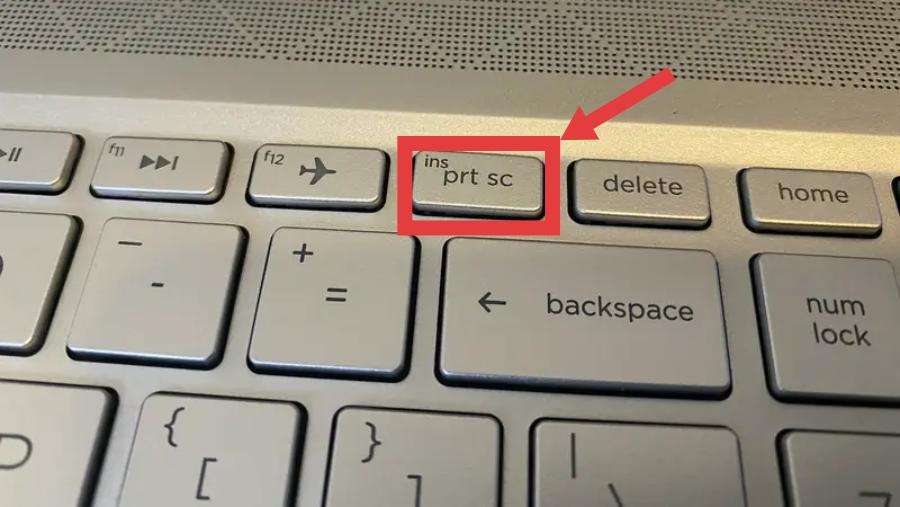
Questo è uno dei metodi più rapidi per imparare a fare screenshot su HP, ma richiede il salvataggio manuale.
Metodo 2. Utilizzare Alt + Stamp
Se si desidera acquisire solo la finestra attiva:
- Premi Alt + Stamp
- La finestra attiva viene copiata
- Incollalo in un editor
Questo metodo è utile quando non è necessaria la visualizzazione a schermo intero.
Metodo 3. Uso Wintasto freccia giù + Maiusc + S (scorciatoia dello Strumento di cattura)
Questo è uno dei metodi più flessibili per fare screenshot.
- Stampa Windows + Maiusc + S
- Scegli tra: Taglio rettangolare/Taglio a forma libera/Winsnippet in basso/Snippet a schermo intero
- Salva o modifica lo screenshot
Se desideri un maggiore controllo quando impari a fare screenshot su HP, questa è una delle migliori opzioni integrate.
Metodo 4. Utilizzare lo strumento di cattura
Windows offre anche un'applicazione integrata per gli screenshot.
- Cerca Strumento di cattura
- Fai clic su “Nuovo”
- Seleziona l'area che desideri catturare
- Salva l'immagine
Questo metodo è adatto ai principianti e utile per le modifiche di base.
Metodo 5. Uso Windows + Stampa schermo
Se desideri salvare automaticamente gli screenshot:
- Stampa Windows + PrtScn
- Lo schermo si oscurerà brevemente
- Lo screenshot viene salvato nella cartella Immagini > Screenshot.
Questo è il modo più semplice per salvare automaticamente i file quando si impara a fare screenshot su un computer HP.
Perché i metodi di base per fare screenshot non sono sufficienti
Sebbene i metodi sopra descritti siano utili, presentano delle limitazioni che molti utenti notano rapidamente. Ecco alcuni problemi comuni:
- Impossibile registrare video dello schermo
- Funzionalità di modifica limitate
- Nessun supporto per l'acquisizione di pagine scorrevoli
- Impossibile acquisire contenuti dinamici o in movimento
- Inefficiente per tutorial o presentazioni
Ad esempio, se stai creando una guida, registrando una sessione di gioco o catturando una videochiamata, gli strumenti di base per gli screenshot non saranno sufficienti. È qui che molti utenti iniziano a cercare soluzioni più avanzate che vadano oltre la semplice acquisizione di screenshot su dispositivi HP.
Parte 2. Il miglior strumento avanzato per l'acquisizione dello schermo – DumpMedia Screen Recorder
Se hai bisogno di qualcosa di più di semplici schermate statiche, DumpMedia Screen Recorder È un potente strumento che combina le funzionalità di registrazione dello schermo e di acquisizione di schermate. Invece di affidarsi solo agli strumenti di sistema di base, questo software offre il pieno controllo su come catturare lo schermo.
Download gratuito di Mac Intel serie M Download gratuito di Mac
Caratteristiche principali di DumpMedia Screen Recorder
- Cattura schermate e registra video: a differenza degli strumenti di base, DumpMedia consente di acquisire schermate e registrare lo schermo contemporaneamente.
- Output di alta qualità: tutte le registrazioni e le schermate vengono salvate in alta risoluzione, garantendo risultati professionali.
- Opzioni di acquisizione flessibili: è possibile acquisire l'intero schermo, un'area selezionata o finestre specifiche.
- Strumenti di modifica in tempo reale: aggiungi annotazioni, evidenziazioni e note durante la registrazione o l'acquisizione.
- Interfaccia intuitiva: anche i principianti possono imparare rapidamente a usarla, senza bisogno di competenze tecniche.
Istruzioni per l’uso: DumpMedia Screen Recorder
Passo 1: Installazione DumpMedia Registratore dello schermo sul tuo computer.
Download gratuito di Mac Intel serie M Download gratuito di Mac
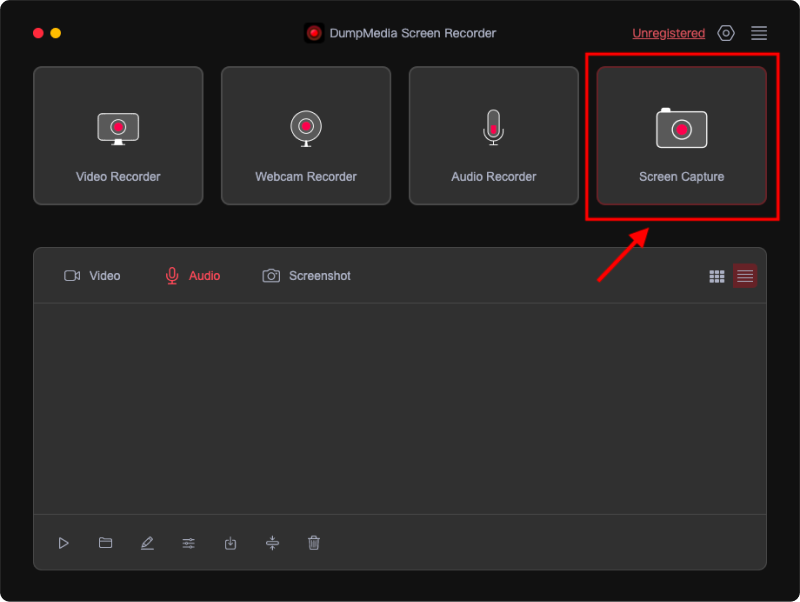
Passaggio 2. Apri il programma e seleziona l'opzione di acquisizione dello schermo.
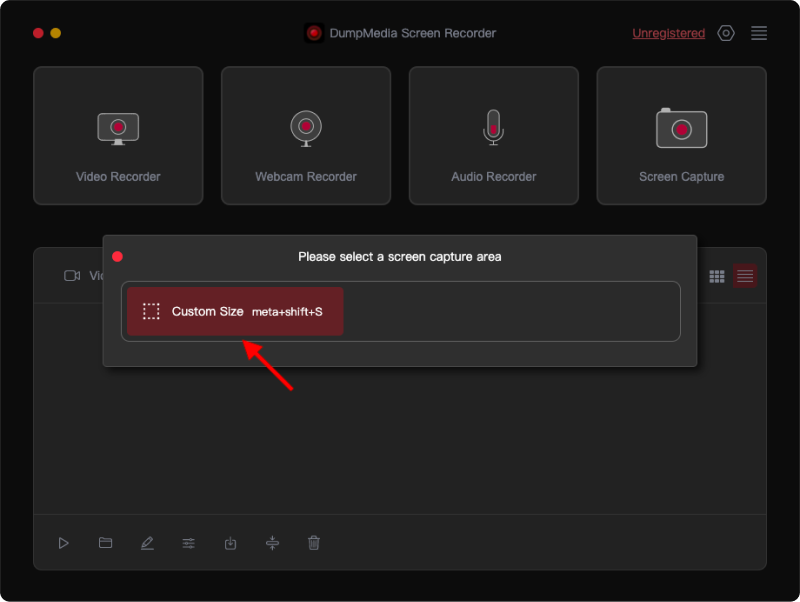
Passaggio 3. Fai clic sull'opzione "Dimensioni personalizzate" per scegliere una dimensione personalizzata. Tieni premuto il pulsante sinistro del mouse e trascina per selezionare l'area desiderata. Rilascia il pulsante del mouse per visualizzare un pannello con gli strumenti di modifica.
Passaggio 4. Fai clic sul segno di spunta per finalizzare lo screenshot, che verrà salvato automaticamente sul tuo computer. Per copiare lo screenshot negli appunti e salvarlo contemporaneamente, fai clic sul pulsante Copia. Per annullare lo screenshot corrente e scattarne un altro, fai clic sul pulsante Annulla.
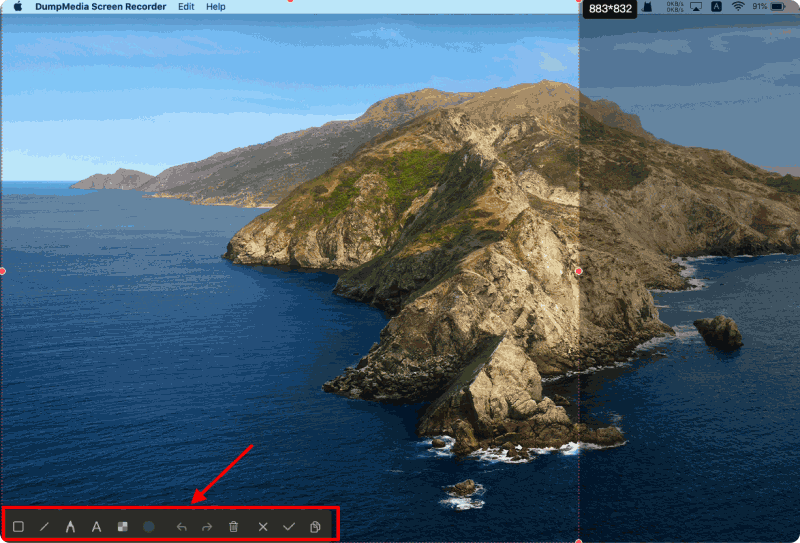
Passaggio 5. Utilizza gli strumenti di annotazione della barra degli strumenti per modificare le tue schermate. Gli strumenti includono linee, cerchi, rettangoli, triangoli, frecce, testo, pennelli e gomme.
Questo processo è molto più efficiente rispetto all'utilizzo ripetuto di metodi manuali di acquisizione schermata.
Parte 3. Domande frequenti
1. Come fare uno screenshot velocemente su un laptop HP?
Puoi premere WinPremi i tasti .dows + Shift + S o PrtScn per fare una schermata veloce.
2. Dove vengono salvati gli screenshot sui dispositivi HP?
Screenshot scattati con WinI comandi dows + PrtScn vengono salvati nella cartella Immagini > Screenshot.
3. Perché il mio screenshot non funziona?
Potrebbe essere dovuto a problemi con la tastiera, scorciatoie disabilitate o impostazioni di sistema.
4. Posso registrare lo schermo del mio HP?
SÌ. Mentre Windows ha opzioni limitate, strumenti come DumpMedia Screen Recorder offre funzionalità di registrazione migliori.
Download gratuito di Mac Intel serie M Download gratuito di Mac
Parte 4. Sommario
Imparare a fare screenshot su HP è semplice grazie alle funzioni integrate WinStrumenti come Stamp, Strumento di cattura e scorciatoie da tastiera sono perfetti per acquisizioni dello schermo rapide e di base. Tuttavia, man mano che le tue esigenze crescono, sia per registrare video, creare tutorial o acquisire contenuti dinamici, questi strumenti di base potrebbero non essere più sufficienti. In questi casi, l'utilizzo di una soluzione più avanzata come DumpMedia Screen Recorder può migliorare significativamente il tuo flusso di lavoro.
Grazie alla sua capacità di catturare sia screenshot che registrazioni dello schermo in alta qualità, DumpMedia Offre un modo più flessibile ed efficiente per gestire le tue esigenze di acquisizione dello schermo. Se desideri andare oltre i semplici screenshot, è uno strumento potente che vale la pena prendere in considerazione.