DumpMedia SoundCloud Music Converter est conçu pour vous aider à convertir et gérer facilement la musique de SoundCloud. Ce guide d'utilisation vous présentera les fonctionnalités clés et les étapes de base, vous permettant ainsi de convertir rapidement vos morceaux, playlists et contenus audio préférés dans des formats courants pour une lecture fluide sur tous vos appareils.
Guide des matières Partie 1. Comment activer DumpMedia Convertisseur de musique SoundCloudPartie 2. Menu Paramètres dans DumpMedia Convertisseur de musique SoundCloudPartie 3. Comment télécharger de la musique dans le format de votre choixPartie 4. Comment gérer votre DumpMedia CompteFAQ (questions fréquemment posées)
Étape 1. Installer DumpMedia Convertisseur de musique SoundCloud
Téléchargez le package d'installation pour votre système d'exploitation (Win(Windows ou macOS). Ouvrez le fichier téléchargé et suivez les instructions à l'écran pour terminer l'installation. Une fois l'installation terminée, lancez DumpMedia Convertisseur de musique SoundCloud sur votre ordinateur.
Téléchargement gratuit Téléchargement gratuit
Problèmes d'installation courants
Étape 2. Acheter une clé de licence
Pour débloquer toutes les fonctionnalités et supprimer les limitations de la version d'essai, vous devez acheter une clé de licence. Rendez-vous sur le site web. DumpMedia boutique en ligneChoisissez un abonnement adapté à vos besoins. Finalisez votre achat en utilisant les moyens de paiement proposés. Après le paiement, la clé de licence vous sera envoyée à l'adresse e-mail que vous avez enregistrée.
Étape 3. Activer la clé de licence
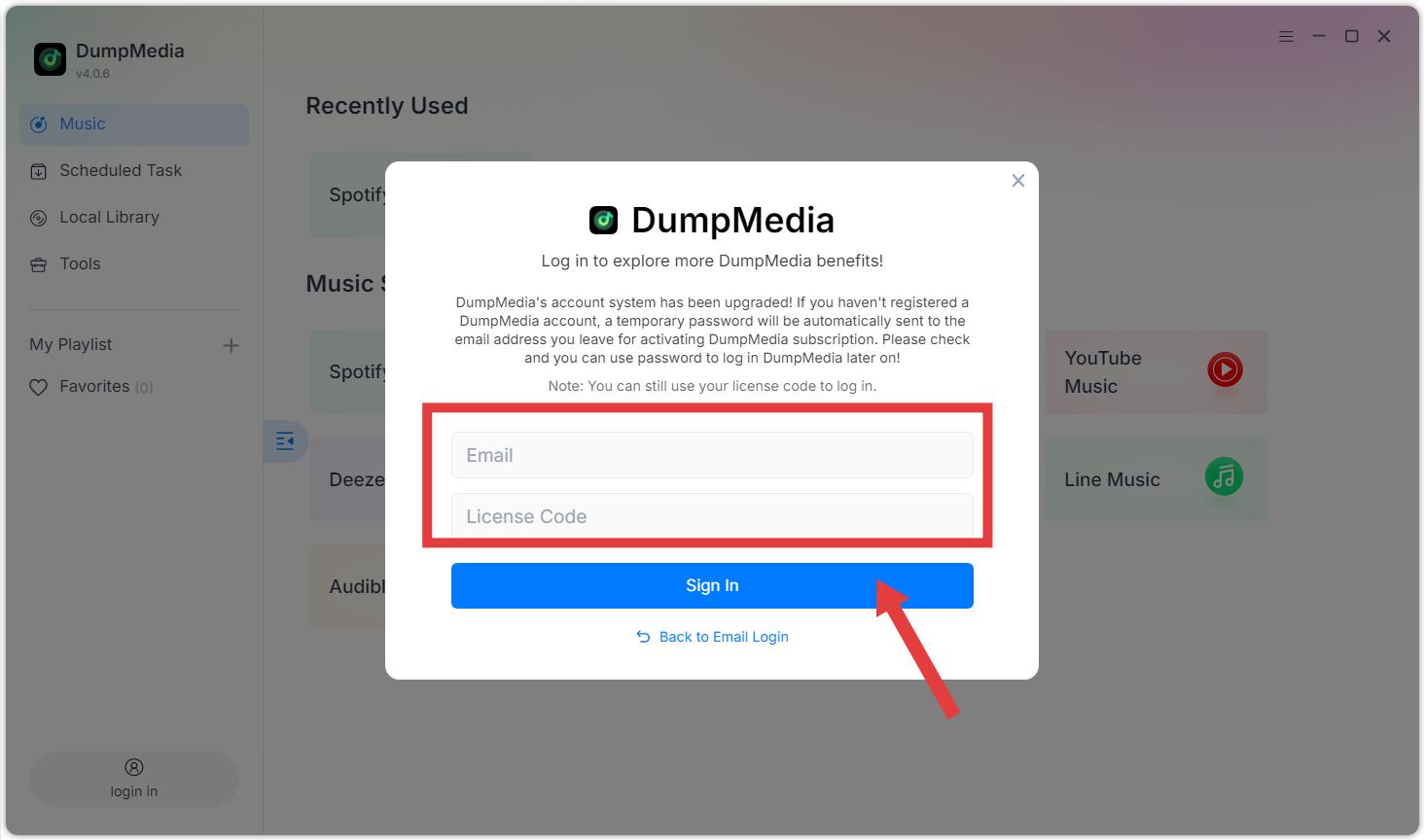
Option 1 : Lancement DumpMediaCliquez sur le bouton « Se connecter » ou sur l’icône de profil en bas à gauche. Saisissez l’adresse e-mail et la clé de licence utilisées lors de votre achat. Cliquez sur « Se connecter » pour finaliser l’inscription. Une fois votre compte activé, vous pourrez télécharger des chansons en illimité.
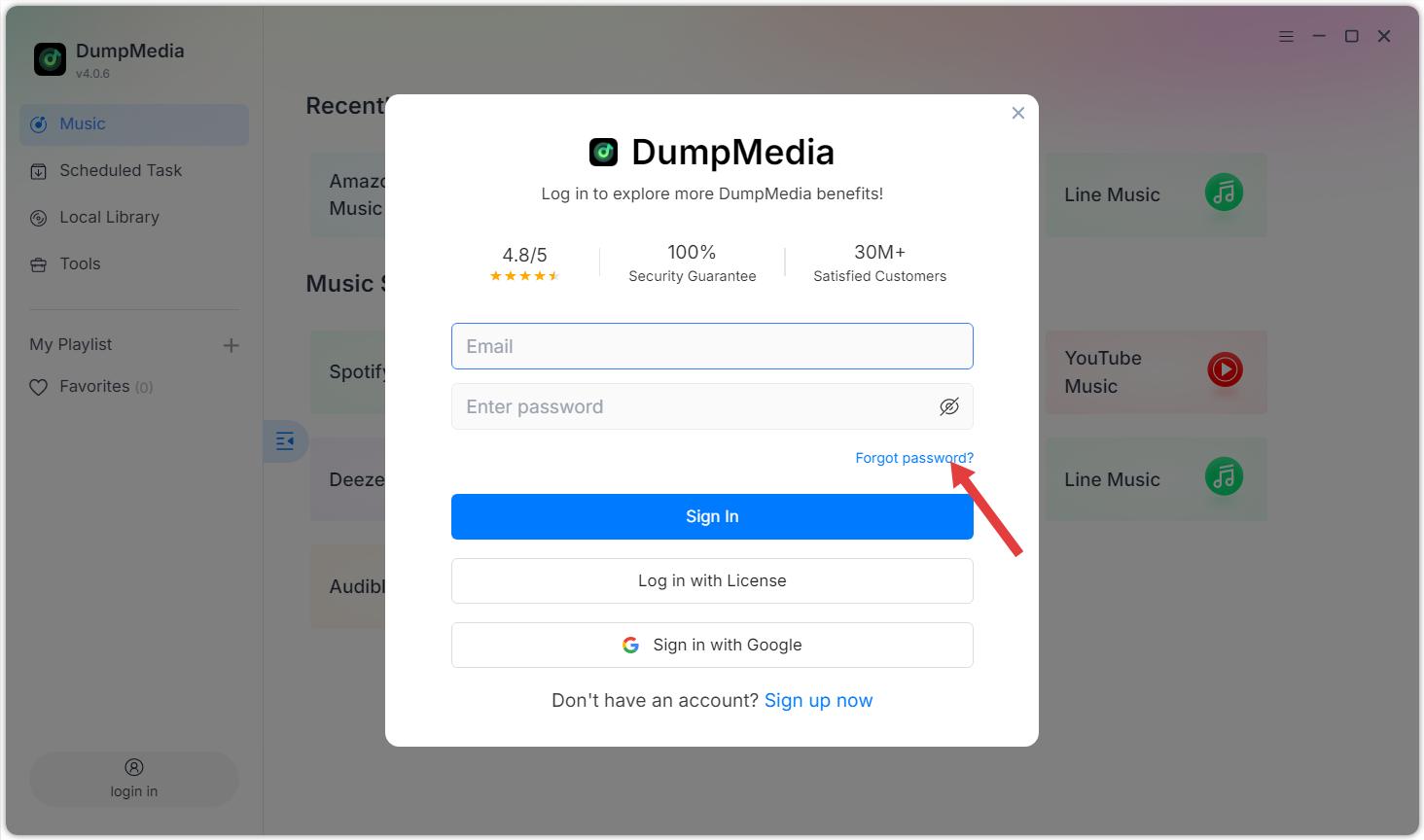
Option 2 : Veuillez saisir votre adresse courriel et le mot de passe par défaut que vous avez reçu après votre achat. Si vous avez oublié votre mot de passe, cliquez sur « Mot de passe oublié » pour accéder à votre espace membre et le réinitialiser.
Conseils supplémentaires:
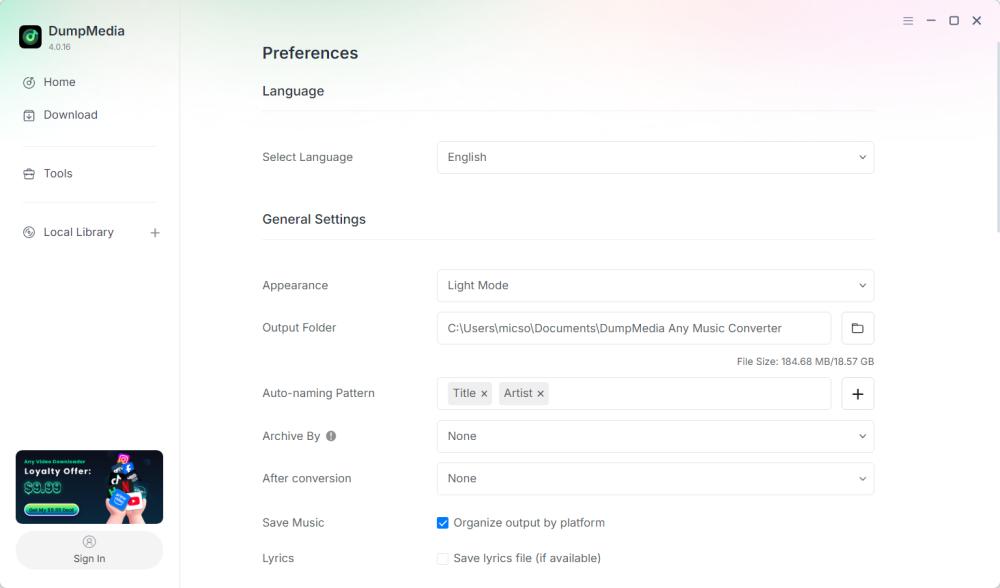
Accédez au menu Paramètres en cliquant sur l'icône de menu située en haut à droite du programme. Dans le menu Paramètres, vous pouvez personnaliser le logiciel selon vos préférences :
Paramètres > Préférences
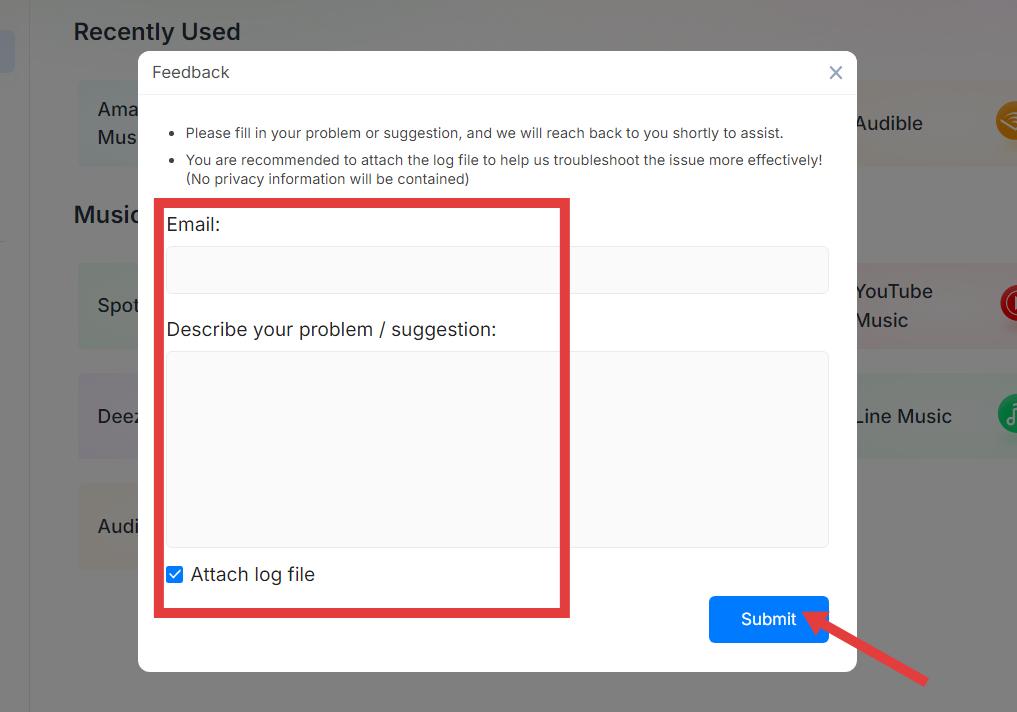
Paramètres > Envoyer des commentaires
Vous pouvez décrire votre problème ou faire une suggestion ici, et nous vous recontacterons rapidement pour vous aider. Veuillez joindre le fichier journal afin de nous permettre de résoudre le problème plus efficacement ! (Aucune information personnelle ne sera incluse).
Paramètres > Vérifier les mises à jour
Veuillez mettre à jour votre logiciel vers la nouvelle version que nous avons publiée dès que possible.
DumpMedia SoundCloud Music Converter vous permet de télécharger et de convertir des morceaux SoundCloud dans différents formats, rapidement et en haute qualité. Suivez les étapes ci-dessous pour commencer.
Étape 1. Sélectionnez SoundCloud
Lancez le logiciel et choisissez SoundCloud depuis l'interface principale.
Étape 2. Connectez-vous à SoundCloud
Connectez-vous à l'aide de votre compte SoundCloud via le lecteur intégré.
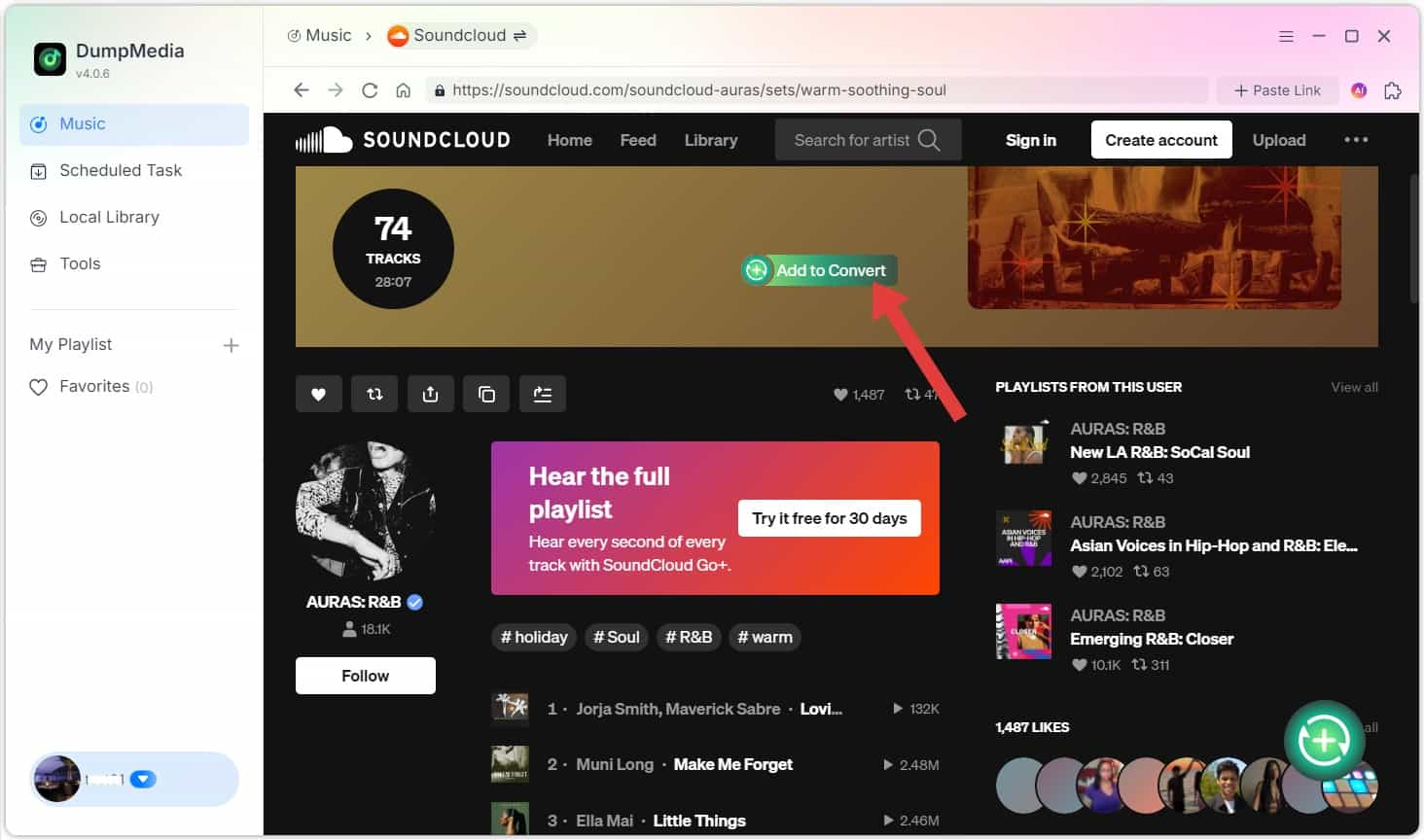
Étape 3. Ajouter des chansons, des albums ou des listes de lecture à convertir
Parcourez ou recherchez le contenu que vous souhaitez convertir. Vous pouvez ajouter des chansons, des albums ou des listes de lecture en cliquant sur le bouton « Ajouter à la conversion » ou en les faisant glisser dans le panneau de conversion.
Étape 4. Sélectionnez le format de sortie
Choisissez le format de sortie et les paramètres de qualité souhaités.
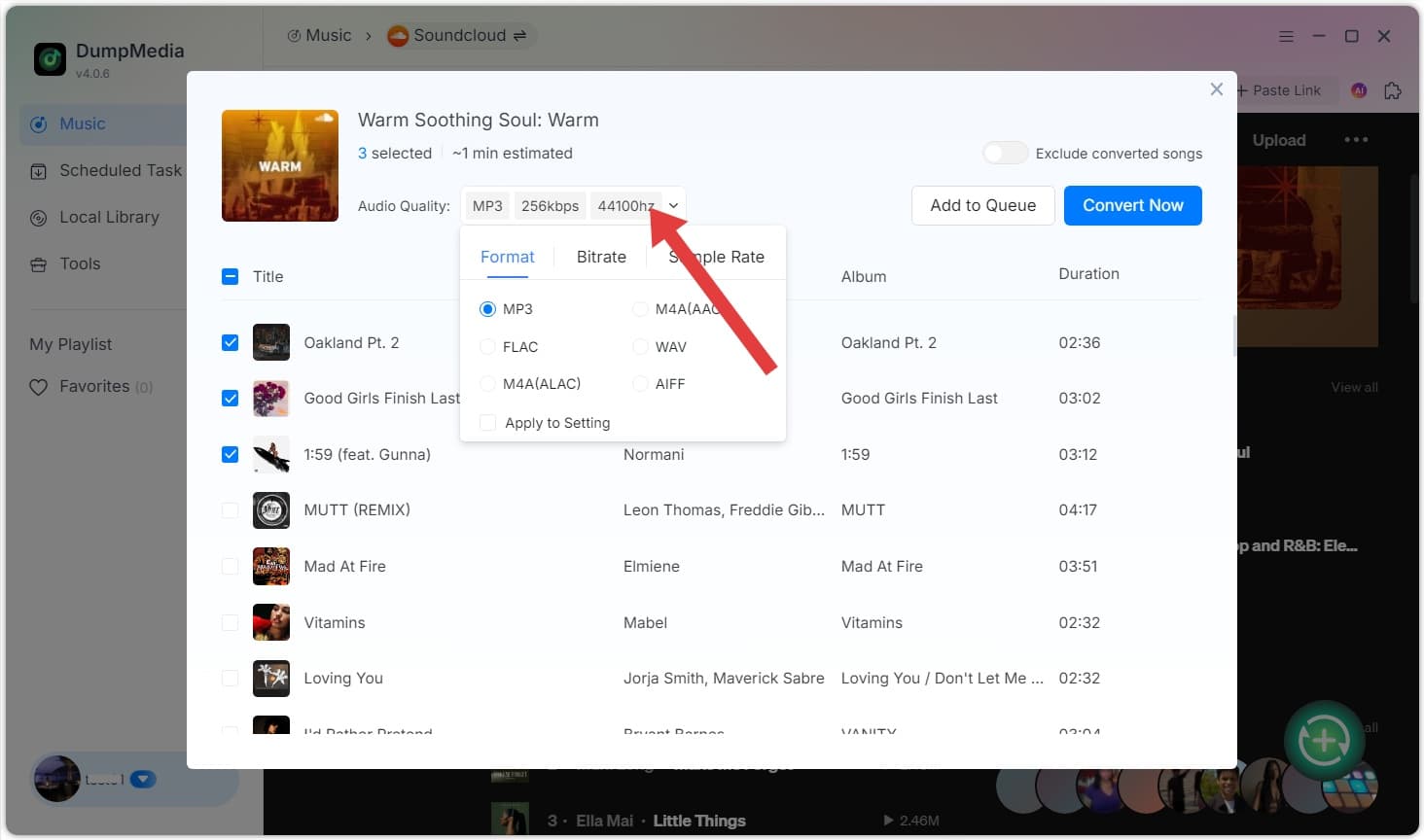
Étape 5. Télécharger la musique
Cliquez sur le bouton « Convertir » pour lancer le téléchargement. Veuillez patienter jusqu’à la fin de la conversion.
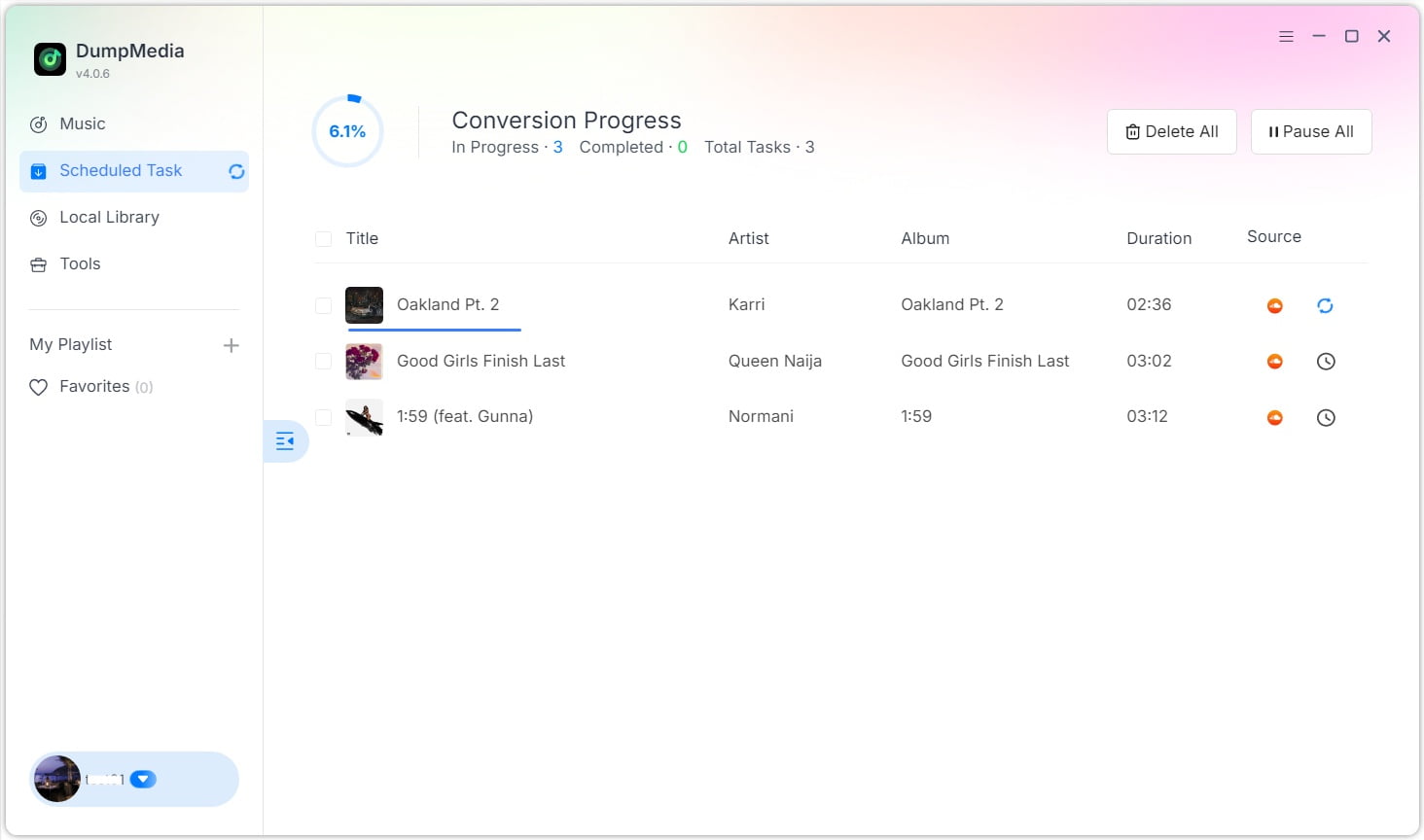
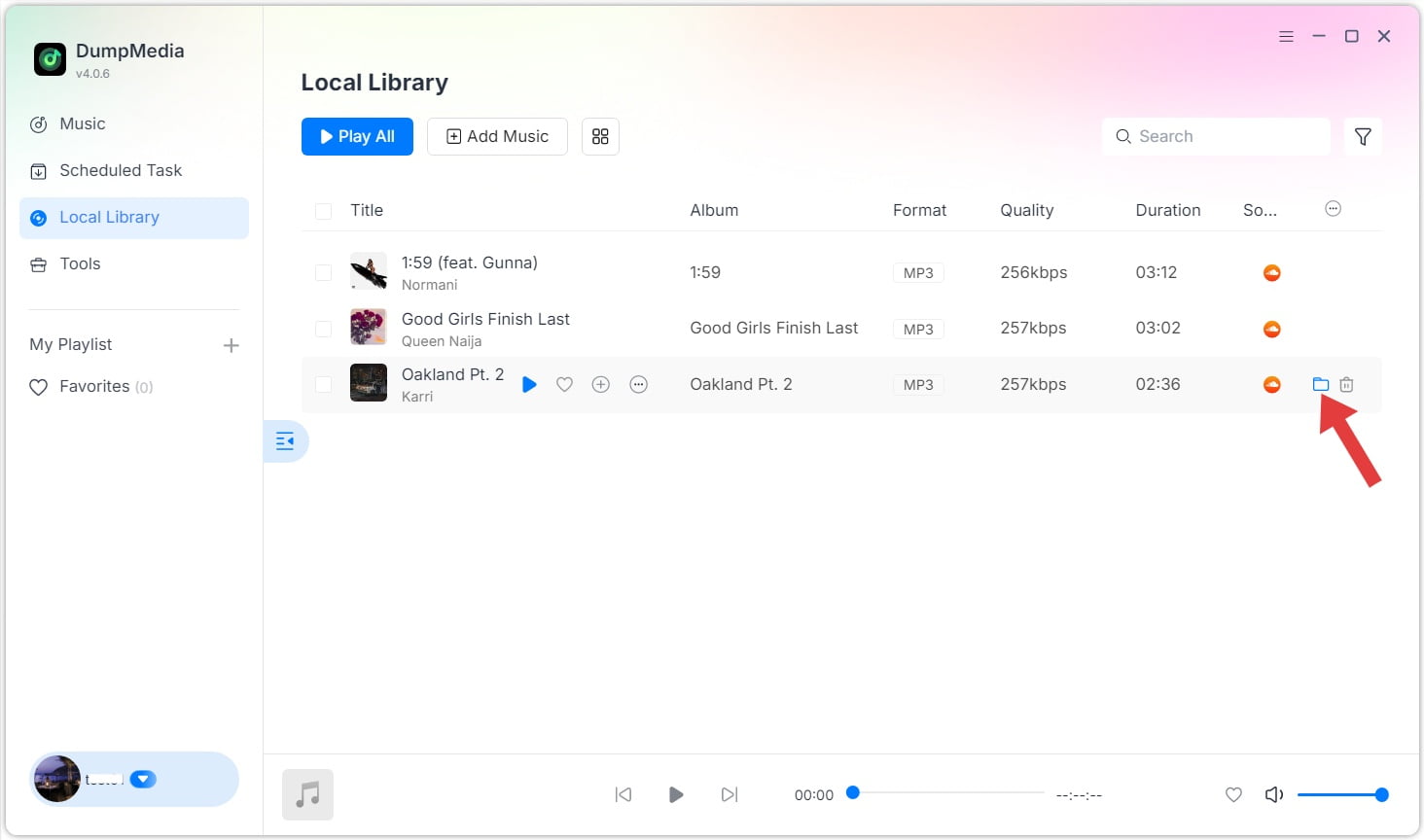
Étape 6. Vérifier la musique convertie
Une fois l'opération terminée, la musique sera enregistrée dans le dossier de sortie que vous avez sélectionné.
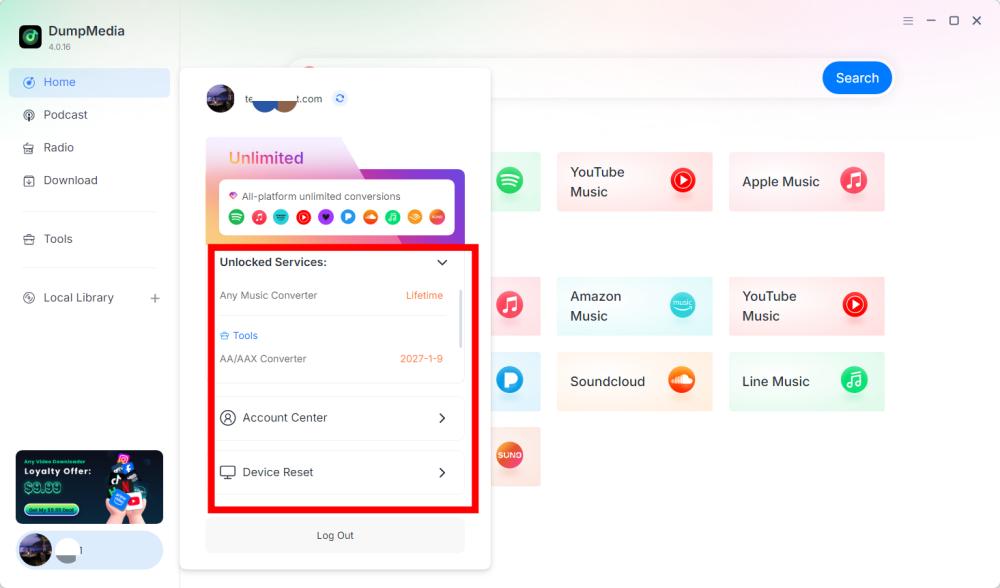
Les options relatives à votre compte sont accessibles via la section « Profil » du logiciel. Cliquez sur l’icône de profil en bas à gauche. Vous pourrez alors consulter l’état de votre licence.