


Comment améliorer la lecture aléatoire sur Apple Music : 10 astuces pour optimiser la lecture aléatoire
Vous est-il déjà arrivé d'activer la lecture aléatoire sur Apple Music et d'entendre toujours les mêmes chansons, artistes ou albums ? Vous n'êtes pas seul. De nombreux abonnés Apple Music trouvent que la lecture aléatoire n'est pas aussi aléatoire qu'ils l'espéraient. Si vous cherchez comment améliorer la lecture aléatoire sur Apple Music , c'est probablement parce que vous souhaitez profiter d'une plus grande variété de titres et éviter les répétitions.
La bonne nouvelle, c'est qu'il existe plusieurs méthodes pratiques pour améliorer votre expérience de lecture aléatoire sur Apple Music. Dans ce guide, nous vous expliquons pourquoi Apple Music peut parfois sembler répétitif et nous partageons des astuces éprouvées pour rendre vos playlists plus aléatoires et agréables.
Sommaire Partie 1. Pourquoi la lecture aléatoire d'Apple Music est-elle répétitive ? Partie 2. Méthodes éprouvées pour améliorer la lecture aléatoire d'Apple Music Partie 3. Comment résoudre les problèmes de lecture aléatoire d'Apple Music ? Partie 4. Télécharger des morceaux Apple Music pour un meilleur contrôle de la lecture Partie 5. FAQ Partie 6. Conclusion
Partie 1. Pourquoi la fonction aléatoire d'Apple Music semble-t-elle répétitive ?
Avant d'apprendre comment améliorer la lecture aléatoire sur Apple Music, il est important de comprendre pourquoi le problème survient.
De nombreux utilisateurs pensent que le mode aléatoire signifie que chaque chanson a une chance égale d'être diffusée à tout moment. Cependant, les services de streaming musical modernes utilisent souvent des algorithmes qui équilibrent l'aléatoire avec les habitudes et préférences d'écoute.
Par conséquent, Apple Music peut :
- Les chansons que vous avez écoutées récemment sont vos préférées
- Privilégiez les artistes que vous écoutez fréquemment.
- Morceaux similaires à votre historique d'écoute
- Répéter les chansons populaires issues de playlists plus petites
Ce comportement peut donner l'impression que la lecture aléatoire ne fonctionne pas correctement, même si techniquement c'est le cas.
Partie 2. Méthodes éprouvées pour améliorer la lecture aléatoire d'Apple Music
Si la lecture répétitive vous frustre, ces techniques peuvent vous aider à améliorer les performances du mode aléatoire.
1. Augmentez la taille de votre liste de lecture
Comment améliorer la lecture aléatoire sur Apple Music ? L’un des moyens les plus simples est d’enrichir vos playlists. Une playlist de 30 ou 40 titres seulement génère naturellement plus de répétitions qu’une playlist de plusieurs centaines. Plus votre playlist est longue, plus Apple Music dispose de variété pour générer une séquence de lecture aléatoire.
2. Mélanger différents genres
De nombreux utilisateurs organisent leurs playlists autour d'un seul artiste ou genre. Si cette approche est pertinente pour une écoute ciblée, elle peut rendre le mode aléatoire répétitif. Essayez de combiner pop, rock, hip-hop, électro, jazz ou indie. Plus la variété est grande, plus votre expérience d'écoute sera diversifiée.
3. Supprimer les chansons trop diffusées
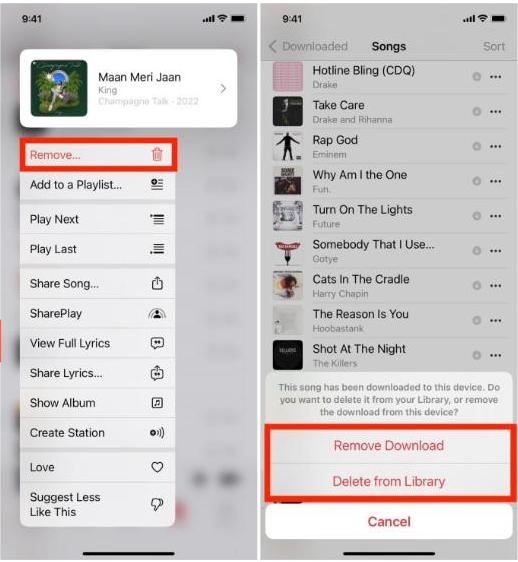
Les morceaux que vous avez écoutés des centaines de fois dominent souvent vos habitudes d'écoute. Comment améliorer la lecture aléatoire sur Apple Music ? Consultez régulièrement vos playlists et supprimez les titres que vous passez fréquemment ou dont vous vous êtes lassé. Cela permet à Apple Music de proposer des séquences de lecture plus variées.
4. Désactiver puis réactiver le mode aléatoire
Cela paraît simple, mais actualiser la file d'attente de lecture aléatoire peut parfois générer un ordre de lecture complètement différent.
Pour faire ça:
- Désactiver le mode aléatoire.
- Fermez la liste de lecture actuelle.
- Rouvrir la playlist.
- Réactivez le mode aléatoire.
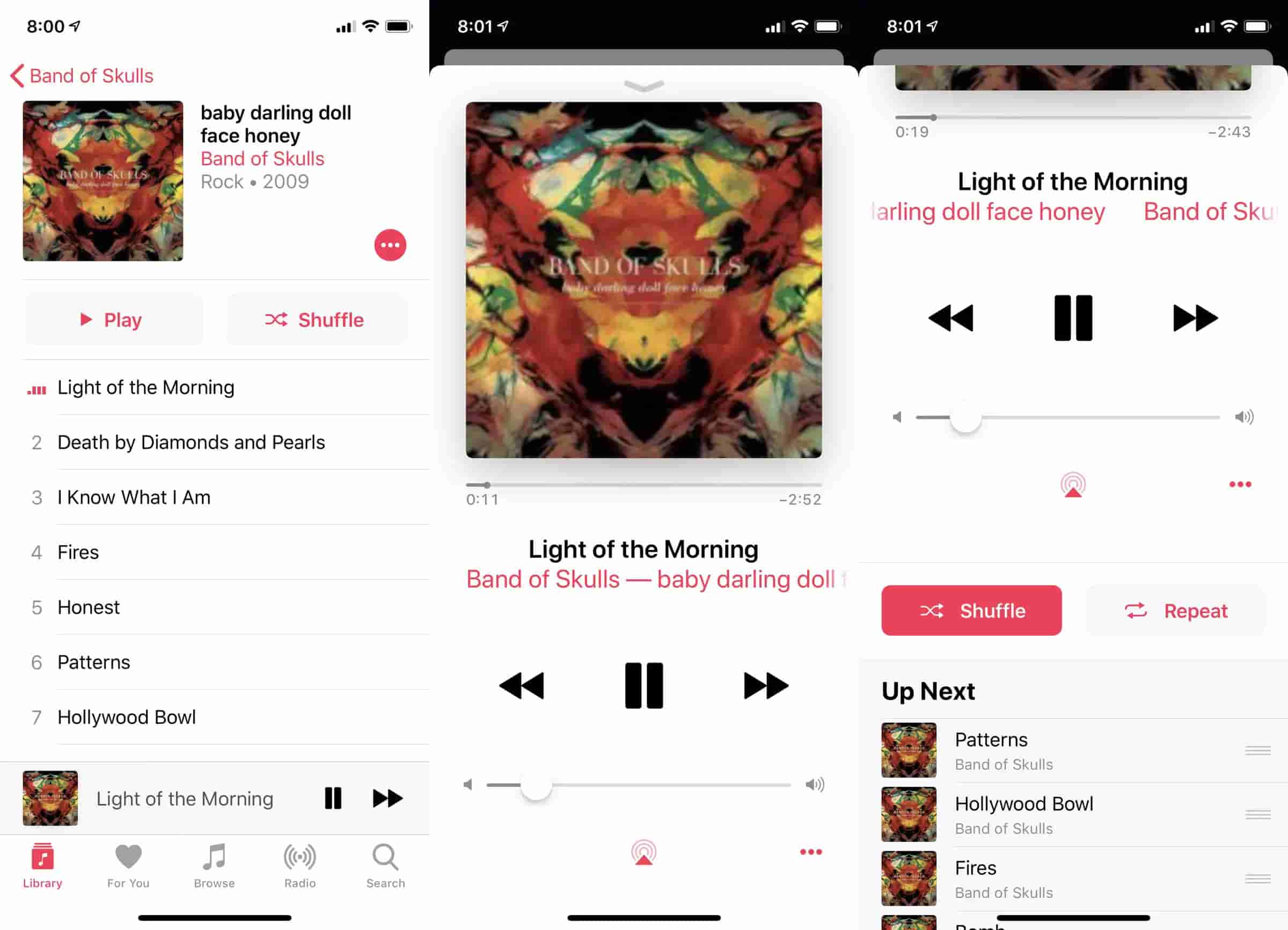
Cela oblige Apple Music à reconstruire la file d'attente.
5. Créez plusieurs listes de lecture
Comment optimiser la lecture aléatoire sur Apple Music ? Plutôt que de vous fier à une seule playlist, créez-en plusieurs pour différentes humeurs et activités. Alterner entre ces playlists peut considérablement diversifier votre expérience d’écoute.
6. Rafraîchissez votre historique d'écoute
Apple Music s'adapte à vos habitudes d'écoute. Si vous écoutez régulièrement les mêmes artistes ou albums, l'algorithme risque de continuer à vous recommander des contenus similaires. Explorez de nouveaux genres, d'autres artistes ou des playlists Apple Music. Cela influencera les futures recommandations en mode aléatoire.
7. Mettre à jour Apple Music
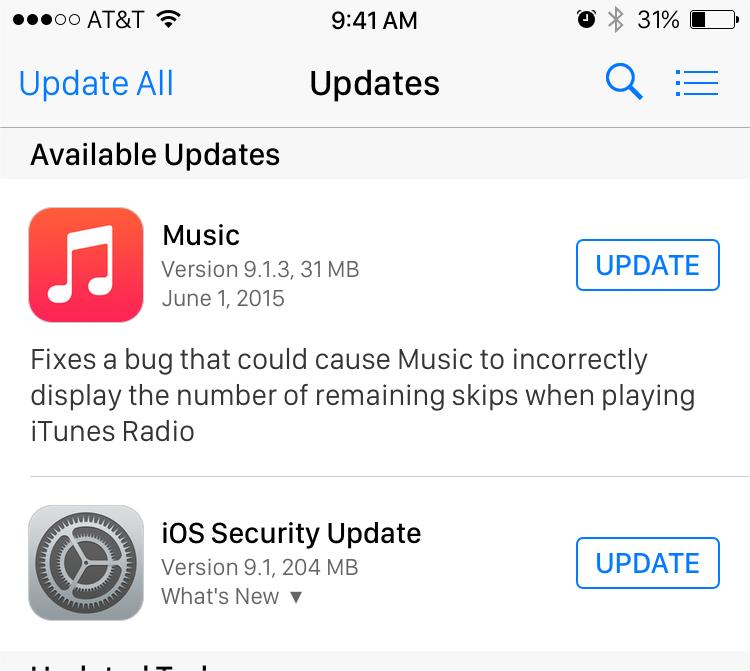
Si vous utilisez une version obsolète d'Apple Music, des problèmes de lecture peuvent affecter la fonction de lecture aléatoire. Comment améliorer la lecture aléatoire sur Apple Music ? Assurez-vous que votre iPhone utilise la dernière version d'iOS et que l'application Apple Music est à jour. Les mises à jour logicielles incluent souvent des améliorations de la lecture et des corrections de bugs.
8. Resynchronisez votre bibliothèque musicale
Comment améliorer la lecture aléatoire sur Apple Music ? Il arrive que des problèmes de synchronisation affectent le comportement des listes de lecture. Pour actualiser votre bibliothèque :
- Désactiver la synchronisation de la bibliothèque.
- Redémarrez votre appareil.
- Réactiver la synchronisation de la bibliothèque.
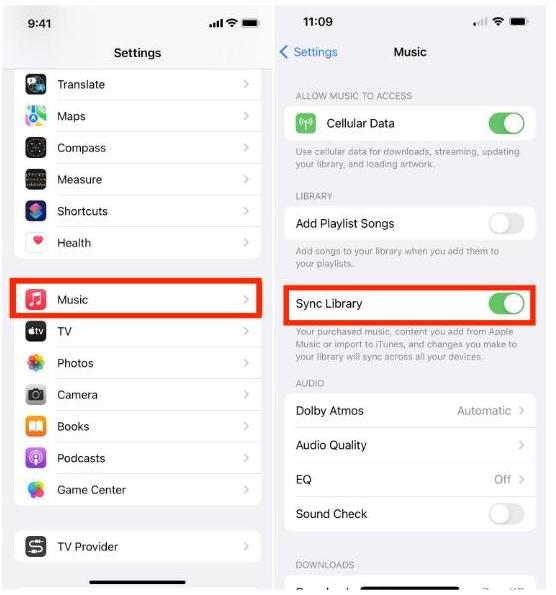
Cela peut aider à résoudre les problèmes de mélange anormaux.
9. Utilisez les stations Apple Music
Au lieu de vous fier uniquement à la lecture aléatoire des playlists, essayez les stations Apple Music. Ces stations génèrent dynamiquement des morceaux en fonction des artistes, des genres et des habitudes d'écoute. De nombreux utilisateurs les trouvent plus variées que la lecture aléatoire classique.
10. Explorez les mélanges personnalisés
Apple Music propose des playlists personnalisées telles que :
- Mélange de favoris
- Nouveau mix de musique
- Mélange froid
- Se lever! Mélanger
Ces listes de lecture sont régulièrement mises à jour et peuvent offrir une meilleure expérience d'écoute que la lecture aléatoire répétée de la même bibliothèque.
Partie 3. Comment résoudre le problème de la fonction aléatoire d'Apple Music ?
Parfois, le problème ne vient pas de la répétitivité de la lecture aléatoire ; il se peut qu'elle ne fonctionne pas correctement du tout. Si vous avez essayé les conseils ci-dessus et que vous vous demandez toujours comment améliorer la lecture aléatoire sur Apple Music, vérifiez d'abord s'il existe des problèmes techniques affectant la lecture.
- Redémarrez Apple Music
- Vérifiez votre connection internet
- Reconstruisez votre playlist
Partie 4. Téléchargez des morceaux Apple Music pour un meilleur contrôle de la lecture
Une solution souvent négligée par les utilisateurs cherchant à améliorer la lecture aléatoire sur Apple Music consiste à mieux contrôler l'organisation de leur bibliothèque musicale. L'algorithme de lecture aléatoire d'Apple Music fonctionne au sein de l'écosystème de la plateforme. Bien qu'il convienne à la plupart des auditeurs, certains utilisateurs préfèrent une plus grande flexibilité dans la gestion de leurs listes de lecture et de l'ordre de lecture.
En organisant vous-même vos fichiers musicaux, vous pouvez créer des listes de lecture personnalisées, agencer les morceaux comme vous le souhaitez et profiter d'une expérience d'écoute non limitée par les algorithmes de streaming. DumpMedia Apple Music Converter Cette application permet aux utilisateurs de convertir les morceaux d'Apple Music dans des formats largement compatibles pour une écoute hors ligne personnelle. Pour les auditeurs qui souhaitent un contrôle total sur leur expérience d'écoute, l'organisation de leur musique et la création de leurs listes de lecture, elle constitue un complément pratique à la fonction de lecture aléatoire intégrée à Apple Music.
Téléchargement gratuit Téléchargement gratuit
Ce logiciel permet aux utilisateurs de convertir Apple Music en MP3 pour une lecture plus flexible. Même si le Les listes de lecture Apple Music ont disparu Sur l'application, vous pouvez sauvegarder les morceaux et écouter immédiatement les titres Apple Music hors ligne sur un autre lecteur de musique.
🏆Principaux avantages de DumpMedia Apple Music Converter
- Intégration du lecteur web officiel Apple Music pour accéder à la musique et la télécharger localement
- Téléchargez tous les titres et podcasts Apple Music en un seul clic
- Téléchargez par lots des playlists Apple Music à une vitesse 35 fois supérieure, voire plus rapide encore, pour gagner du temps.
- Conservation intégrale des tags ID3 pour faciliter le classement des morceaux après téléchargement hors ligne
- Des paramètres de sortie personnalisés, comme la fréquence d'échantillonnage et le débit binaire, pour répondre à vos goûts musicaux uniques.
- Qualité de sortie personnalisée jusqu'à 320 kbps pour une écoute musicale hors ligne agréable.
Téléchargez Apple Music sur MP3 Étape par Étape
Étape 1 : Téléchargez et installez DumpMedia Installez Apple Music Converter sur votre Mac/PC. Lancez-le pour afficher son interface. Connectez-vous avec votre compte Apple Music.
Téléchargement gratuit Téléchargement gratuit
Étape 2 : Parcourez la bibliothèque musicale et trouvez les chansons, les listes de lecture et les podcasts que vous souhaitez convertir. Spotify à MP3Ensuite, cliquez sur le bouton « Ajouter à convertir » sur la couverture ou faites simplement glisser le fichier musical vers le bouton « + » pour le convertir.

Étape 3 : Désormais, vous pouvez sélectionner sans effort «MP3Vous pouvez sélectionner le format de sortie dans le menu déroulant. De plus, vous pouvez personnaliser le débit binaire et la fréquence d'échantillonnage selon vos préférences.

Étape 4 : Une fois les paramètres configurés, les utilisateurs peuvent lancer la conversion en cliquant sur l'icône « Convertir ». DumpMedia téléchargera des chansons Apple Music sur MP3 en quelques secondes grâce à sa vitesse ultra-rapide.

Partie 5. FAQ
Pourquoi la fonction aléatoire d'Apple Music répète-t-elle les mêmes chansons ?
Apple Music utilise les recommandations et l'historique d'écoute pour générer les listes de lecture. Par conséquent, certains titres ou artistes peuvent apparaître plus fréquemment que prévu.
La fonction de lecture aléatoire d'Apple Music est-elle vraiment aléatoire ?
Pas tout à fait. Comme de nombreuses plateformes de streaming, Apple Music utilise un algorithme de lecture aléatoire modifié, conçu pour offrir une expérience d'écoute plus fluide plutôt qu'une lecture purement aléatoire.
Pourquoi Apple Music diffuse-t-il toujours les mêmes artistes ?
Cela s'explique généralement par le fait que le système de recommandation d'Apple apprend de vos habitudes d'écoute. Si vous écoutez fréquemment certains artistes, l'algorithme continuera probablement à privilégier des contenus similaires.
La taille de la liste de lecture affecte-t-elle la qualité du mode aléatoire ?
Oui. Les petites playlists entraînent naturellement plus de répétitions. Les grandes playlists contenant des centaines de titres offrent généralement une meilleure expérience de lecture aléatoire.
Partie 6. Dernières pensées
Comment améliorer la lecture aléatoire sur Apple Music ? Heureusement, plusieurs solutions s’offrent à vous. Enrichir vos playlists, découvrir de nouveaux morceaux, actualiser votre historique d’écoute et recréer vos anciennes playlists peuvent contribuer à une lecture plus variée.
Pour les utilisateurs qui souhaitent encore plus de flexibilité, la création et l'organisation de leurs propres collections musicales offrent un contrôle accru sur la gestion des listes de lecture et le comportement de lecture. Des outils comme DumpMedia Apple Music Converter peut aider les utilisateurs à créer des bibliothèques musicales hors ligne personnalisées et à profiter d'une expérience d'écoute plus personnalisée.