


Vos playlists Apple Music ont disparu ? Voici comment les restaurer.
Cela peut être incroyablement frustrant lorsque votre Les listes de lecture Apple Music ont disparu Sans prévenir, surtout après des années à constituer votre bibliothèque, la perte de vos playlists peut survenir. Si vous rencontrez ce problème et ne savez pas comment le résoudre, vous êtes au bon endroit. Ce guide explique les causes de ce phénomène et comment restaurer rapidement vos playlists, tout en proposant une solution durable pour éviter toute perte de données future.
Guide des matières Partie 1. Pourquoi vos playlists Apple Music ont-elles disparu ?Partie 2. Comment restaurer les playlists Apple Music disparues ?Partie 3. La meilleure solution : Sauvegardez définitivement vos playlists Apple MusicPartie 4. En conclusion
Partie 1. Pourquoi vos playlists Apple Music ont-elles disparu ??
Pourquoi ma playlist a-t-elle disparu d'Apple Music ? L'une des raisons les plus fréquentes de la disparition des playlists Apple Music est… iCloud Music Library Problème de synchronisation. Si votre appareil ne parvient pas à synchroniser vos données musicales locales avec les serveurs d'Apple, vos playlists peuvent disparaître temporairement. D'autres causes possibles incluent la mise à jour vers une nouvelle version d'iOS, la déconnexion de votre identifiant Apple, le changement de région, la réinstallation de l'application Apple Music ou la modification de votre abonnement.
Une autre cause souvent négligée est l'activation ou la désactivation de la synchronisation de la bibliothèque entre les appareils. Lors de la reconstruction de la bibliothèque cloud, des données manquantes ou incohérentes peuvent donner l'impression que les listes de lecture ont disparu.
Partie 2. Comment restaurer les playlists Apple Music disparues ?
Si vos playlists Apple Music disparaissent, le problème est généralement lié à la synchronisation iCloud, à des incohérences entre comptes ou à des conflits de données temporaires. Vous trouverez ci-dessous les méthodes les plus complètes et fiables pour récupérer vos playlists. Suivez attentivement chaque solution.
1. Réactiver la synchronisation de la bibliothèque (solution la plus efficace)
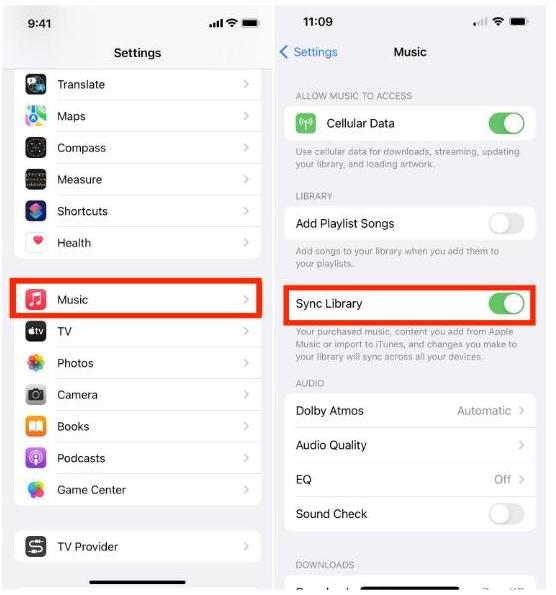
Dans la quasi-totalité des cas où des playlists Apple Music disparaissent, la fonction « Synchroniser la bibliothèque » est désactivée ou bloquée dans une boucle de synchronisation. Cette fonction permet de connecter votre bibliothèque locale au serveur cloud d'Apple. Une fois désactivée, votre appareil n'affiche plus les playlists stockées dans le cloud.
Étape:
- Ouvrez Paramètres sur votre iPhone/iPad.
- Faites défiler jusqu'à Music.
- Qu'on Assure Bibliothèque de synchronisation est allumé.
- S'il est déjà allumé, éteignez-le → redémarrez l'appareil → rallumez-le.
Cela oblige Apple Music à retélécharger les métadonnées depuis le cloud et restaure généralement toutes vos listes de lecture.
2. Assurez-vous d'être connecté au bon identifiant Apple.
Les playlists sont associées à un identifiant Apple. Si vous vous connectez avec un autre compte, même par erreur, votre bibliothèque apparaîtra vide.
Vérifiez votre identifiant Apple :
- Accédez à Réglages > Identifiant Apple
- Vérifiez que l'adresse e-mail correspond bien à celle que vous avez utilisée pour vous abonner à Apple Music.
- Ouvrez Apple Music et patientez 10 à 30 secondes pour que vos playlists réapparaissent.
3. Mettez à jour iOS/macOS et redémarrez votre appareil.
Un nombre surprenant de cas de « playlists perdues » sont dus à des problèmes de synchronisation d'Apple Music causés par des composants système obsolètes.
Étape:
- Mettez à jour votre système vers la dernière version d'iOS ou de macOS.
- Redémarrez le périphérique
- Rouvrez l'application Musique

Une fois que le système a actualisé les services en arrière-plan, vos listes de lecture réapparaissent généralement.
4. Actualisez la bibliothèque musicale iCloud sur tous vos appareils
Si vos playlists Apple Music ont disparu de plusieurs appareils (iPhone, Mac, iPad), cela signifie que la bibliothèque cloud elle-même est désynchronisée.
Sur Mac
- Ouvrir l'application Musique
- Allez dans Musique > Préférences > Général
- Désactiver la synchronisation de la bibliothèque
- Redémarrez l'application
- Activer la synchronisation de la bibliothèque
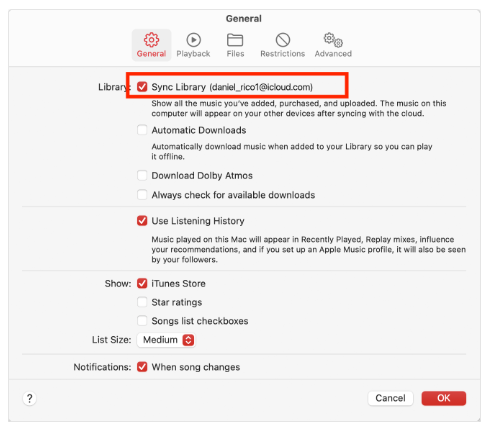
Cela oblige le Mac à se réauthentifier auprès des serveurs d'Apple et corrige souvent instantanément les incohérences de configuration dans le cloud.
5. Restaurer les listes de lecture après des changements de région ou d'appareil
Déménager dans un autre pays ou changer de région d'identifiant Apple peut entraîner la disparition des listes de lecture, car les règles de licence diffèrent d'un magasin à l'autre.
Étape:
- Revenez à votre région d'origine (si possible).
- Réactiver la bibliothèque de synchronisation
- Déconnectez-vous et reconnectez-vous à Apple Music
Cela permettra à votre appareil de récupérer les données de la liste de lecture régionale d'origine.
6. Réinitialiser les paramètres réseau (en cas de problèmes de synchronisation persistants)
Il arrive que la bibliothèque cloud ne puisse pas se mettre à jour en raison de paramètres Wi-Fi corrompus.
Étapes : Réglages → Général → Transférer ou réinitialiser l’iPhone → Réinitialiser les réglages réseau
Rouvrez Apple Music et patientez 1 à 3 minutes le temps que les listes de lecture se mettent à jour.
7. Vérifier l'état de l'abonnement
Apple Music est un service par abonnement. Si votre abonnement Apple Music est interrompu, même temporairement, vos playlists peuvent disparaître ; elles ne sont pas supprimées, mais simplement masquées.
Partie 3. La meilleure solution : Sauvegardez définitivement vos playlists Apple Music
Certains utilisateurs signalent que leurs playlists Apple Music ont disparu à plusieurs reprises. Lors de la reconstruction de la bibliothèque cloud par Apple Music, des décalages temporaires peuvent survenir. Pour éviter toute nouvelle perte de vos playlists, la sauvegarde locale est la méthode la plus sûre. Au lieu de vous fier uniquement à iCloud, où des problèmes de synchronisation peuvent toujours se produire, vous pouvez convertir et stocker vos morceaux Apple Music au format PDF. MP3 fichiers sur votre ordinateur.
C'est ici que DumpMedia Apple Music Converter devient extrêmement utile. Cela vous permet de convertir les morceaux AAC protégés d'Apple Music développement MP3Vous pouvez ainsi archiver vos playlists en toute sécurité dans différents formats, comme M4A, FLAC et bien d'autres, et les écouter ensuite. Si vos playlists Apple Music disparaissent à nouveau, votre bibliothèque restera entièrement accessible hors ligne.
DumpMedia Ce logiciel conservera toutes les métadonnées et les tags ID3 de vos téléchargements, y compris le titre, les artistes, l'identifiant de la piste et la pochette de l'album, après la conversion. Grâce à ces informations, vous pourrez facilement gérer votre collection de musique téléchargée. La conversion, qu'elle soit individuelle ou par lots, vous fera gagner du temps !
Plus besoin des applications Apple Music ou iTunes ! DumpMedia Apple Music Converter intègre un lecteur web Apple Music, vous permettant d'accéder directement à l'intégralité de votre bibliothèque musicale pour convertir et télécharger facilement vos morceaux. Cliquez sur le bouton de téléchargement pour l'essayer gratuitement !
Téléchargement gratuit Téléchargement gratuit
Convertir Apple Music en MP3 au DumpMedia
Étape 1 : Ouvrez le DumpMedia Apple Music Converter sur votre WinWindows ou Mac. Le lecteur web intégré d'Apple Music chargera automatiquement votre bibliothèque musicale. Vous pouvez maintenant choisir n'importe quel morceau que vous souhaitez convertir en MP3.

Étape 2 : Sélectionner MP3 Dans le menu « Format de sortie », vous pouvez également définir le dossier de destination des fichiers convertis. Pour conserver la qualité audio originale, vous devez régler le débit binaire sur 320 kbps : cliquez sur l’icône à trois lignes en haut à droite du logiciel, puis dans le menu déroulant, sélectionnez Préférences > Avancé. Dans la section Débit binaire, choisissez 320.

Étape 3 : Une fois que tout est complètement configuré, vous pouvez maintenant cocher le menu « Convertir » pour lancer l'ensemble du processus de conversion. Après quelques minutes, les pistes converties devraient être prêtes pour le streaming hors ligne.

Partie 4. En conclusion
Découvrir soudainement que ses playlists Apple Music ont disparu peut être stressant, mais dans la plupart des cas, le problème est dû à de simples conflits de synchronisation ou à des problèmes liés au compte, qui peuvent être résolus rapidement. En vérifiant votre identifiant Apple, en activant la synchronisation de la bibliothèque, en mettant à jour votre appareil et en restaurant les réglages iCloud, vous pouvez généralement récupérer vos playlists en quelques minutes. Pour les utilisateurs qui souhaitent une sécurité à long terme et un contrôle total sur leur bibliothèque musicale, il est recommandé de sauvegarder leurs playlists avec iCloud. DumpMedia Apple Music Converter vous garantit de ne plus jamais perdre votre collection, quoi qu'il arrive sur le cloud d'Apple.

30% de réduction >>>