


Comment supprimer la bibliothèque musicale Apple? [Guide pas à pas]
On n'a jamais assez de musique. Grâce à Apple Music, il y a toujours un morceau qui correspond à notre humeur. On a juste envie de le télécharger immédiatement. À force de faire ça, on se retrouve avec une tonne de chansons sur son ordinateur. Finalement, elles prennent énormément de place. Il faut alors apprendre à supprimer des morceaux de sa bibliothèque Apple Music, ou au moins certains titres.
La bonne nouvelle est que vous pouvez faire les deux. Vous pouvez apprendre comment supprimer la bibliothèque musicale Apple ou en supprimer certaines chansons. C'est à vous de décider lequel supprimer, mais apprendre à faire les deux ne ferait pas de mal du tout.
Sommaire Partie 1. Que se passe-t-il si vous supprimez Apple Music ? Partie 2. Comment supprimer votre bibliothèque Apple Music ? Partie 3. Comment supprimer des morceaux d’une playlist Apple Music ? Partie 4. Bonus : Conserver vos morceaux indéfiniment sans abonnement Apple Music Partie 5. Conclusion
Partie 1. Que se passe-t-il si vous supprimez Apple Music?
Il n'y a aucun doute sur la qualité d'Apple Music. Il propose une grande variété de chansons adaptées à toutes vos humeurs. Vous pouvez trouver n'importe quel type de chanson sur Apple Music. Cependant, il y a quelques choses que vous devez savoir à ce sujet. Bien que vous puissiez réellement télécharger des chansons à partir d'Apple Music, vous devez être prêt au fait qu'elles disparaissent une fois que vous arrêtez votre abonnement.
Vous ne le savez probablement pas pour le moment puisque vous payez pour le moment. Dès que vous arrêtez de payer, les chansons que vous avez téléchargées disparaissent. C'est la même chose si vous choisissez de conserver vos chansons dans iCloud. Ces chansons disparaîtront également. Gardez cela à l'esprit lorsque vous apprenez à supprimer la bibliothèque musicale Apple ou certaines chansons de celle-ci.
Partie 2. Comment supprimer la bibliothèque musicale Apple?
Si vous avez collecté une grande quantité de musique, vous souhaiterez peut-être en supprimer certaines. Suivez les étapes ci-dessous pour savoir comment supprimer la bibliothèque Apple Music :
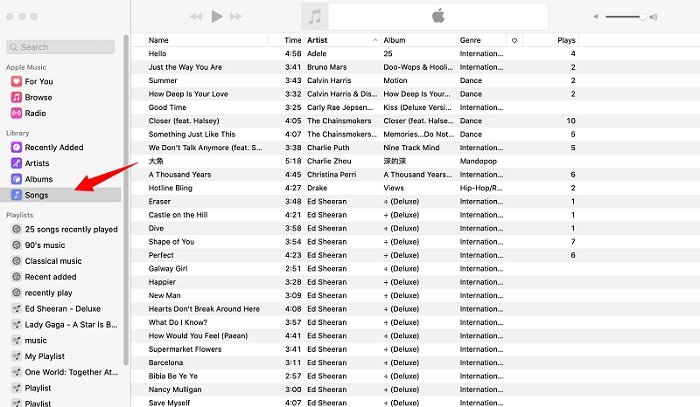
Étape 1. Ouvrez iTunes et cliquez sur Chansons
Si vous n'avez pas utilisé iTunes depuis un certain temps, vous devrez peut-être vous connecter avec votre identifiant Apple. Vous devez également vous assurer que votre ordinateur est autorisé avec votre identifiant Apple et que votre bibliothèque musicale iCloud est activée. Sur le côté gauche de l'écran, cliquez sur les chansons. Les chansons que vous avez achetées apparaîtront sur l'écran principal.
Étape 2. Sélectionnez toute la bibliothèque musicale Apple
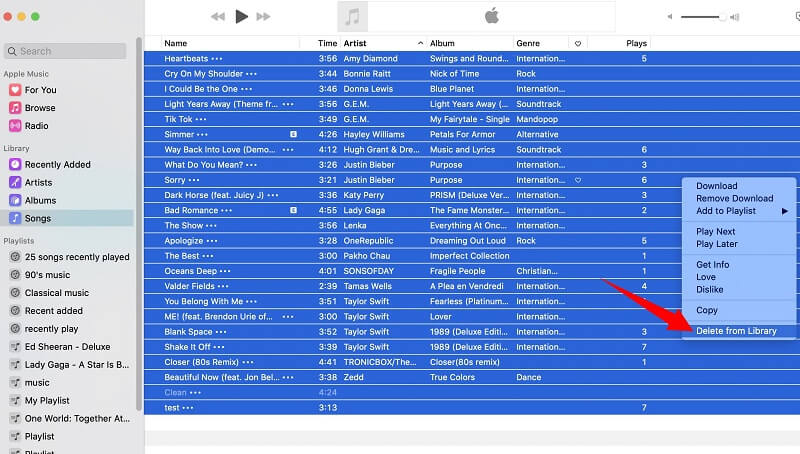
Cliquez sur une seule chanson sur l'écran principal. Sélectionnez ensuite Ctrl ou Commande-A. Cela mettra en valeur toute votre bibliothèque.
Étape 3. Supprimer des chansons
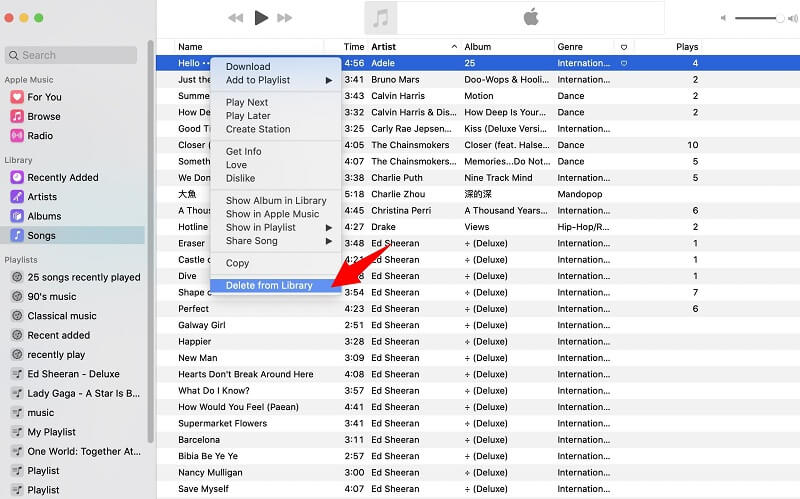
Faites un clic droit sur un morceau et sélectionnez « Supprimer de la bibliothèque ». iTunes vous avertira que cette action supprimera également vos morceaux de la bibliothèque musicale iCloud et de tous les appareils associés. Confirmez la suppression : votre bibliothèque sera alors vidée de son contenu. Si vous préférez, vous pouvez visionner la vidéo illustrant la procédure.
Astuce : Si vous souhaitez savoir comment supprimer votre bibliothèque musicale sur votre iPhone ou votre téléphone Android, vous pouvez consulter cet article : http://www.iphonehacks.com/2020/01/how-delete-apple-music-library-iphone.html
Partie 3. Comment supprimer des chansons de la liste de lecture Apple Music
Après avoir su comment supprimer Apple Music de la bibliothèque. Nous présenterons ensuite deux façons de supprimer des chansons de vos listes de lecture Apple Music. Vous pouvez le supprimer directement dans l'application Apple Music ou iTunes.
Supprimer la chanson dans l'application Apple Music
Suivez les étapes ci-dessous pour supprimer une chanson dans l'application Apple Music.
- Une fois que vous l'avez lancé, vous devriez être sur la page Bibliothèque. Si ce n'est pas le cas, trouvez l'onglet Bibliothèque en bas de l'écran et appuyez dessus.
- La liste de lecture est répertoriée sous Bibliothèque. Appuyez dessus. Accédez à la liste de lecture dont vous souhaitez supprimer de la musique. Vous ne pouvez supprimer et modifier que des chansons d'une playlist que vous avez créée.
- Pour éditer une playlist, vous devez cliquer dessus. Ensuite, regardez dans le coin supérieur droit où vous verrez Modifier. Appuyez dessus. Appuyez ensuite sur le signe moins que vous voyez à côté de la chanson.
- Une fois que vous avez appuyé sur le signe moins, vous verrez le mot Supprimer sortir de l'autre côté de l'écran. Appuyez sur le mot Supprimer.
- Une fois que vous avez tapé sur le mot Supprimer, n'oubliez pas de sauvegarder les modifications en amenant votre curseur dans le coin supérieur droit. Cliquez sur le mot Terminé.
Supprimer des chansons dans iTunes
Vous pouvez également supprimer certaines des chansons d'iTunes. Les étapes ci-dessous vous montreront comment supprimer plus d'une chanson.
- Lancez iTunes sur votre ordinateur. Si iTunes n'affiche pas de barre de menu, cliquez sur l'icône que vous voyez en haut à gauche de l'écran. Sélectionnez Afficher la barre de menus.
- Amenez votre curseur sur le côté gauche de l'écran et choisissez la musique. La musique de votre Apple Music se chargera sur l'écran principal.
- Choisissez les chansons que vous souhaitez supprimer sur l'écran principal. Faites un clic droit dessus.
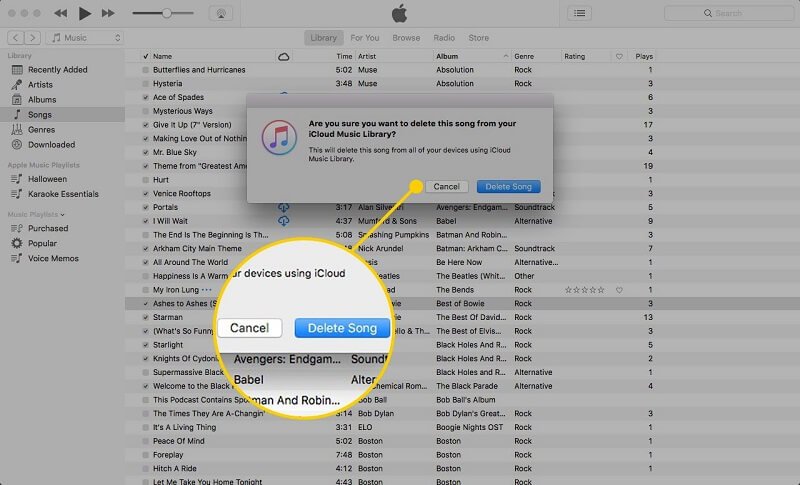
- Une fenêtre pop-up apparaîtra vous demandant si vous souhaitez supprimer la ou les chansons d'iCloud. Cliquez sur l'onglet qui dit Supprimer la chanson.
Conseil : Si vous rencontrez d’autres problèmes lors de l’utilisation d’Apple Music, vous pouvez consulter ce lien pour trouver une solution à vos problèmes.
Partie 4. Bonus: gardez vos chansons pour toujours sans abonnement Apple Music
Apprendre à supprimer Apple Music n'est pas du tout difficile. Comme vu ci-dessus, il est également assez facile de supprimer la bibliothèque musicale Apple. Gardez à l'esprit que lorsque vous supprimez, vous perdez certains de vos précieux téléchargements. Ajoutez à cela le fait que vous perdrez également les chansons une fois que vous aurez arrêté votre abonnement Apple Music. Quel gâchis.
Vous pouvez conserver les chansons que vous avez téléchargées à partir d'Apple Music à l'aide du DumpMedia Apple Music Converter. Il s'agit d'un programme que vous pouvez utiliser pour supprimer le DRM des chansons que vous avez téléchargées sur Apple Music. De cette façon, vous pouvez enregistrer toutes vos précieuses chansons sur une clé USB ou un CD. Cela vous aidera à économiser beaucoup d'espace sur votre disque dur.
Le DumpMedia Apple Music Converter ne sacrifie pas la qualité sonore des chansons que vous avez achetées auprès d'Apple Music. Si tu veux téléchargez vos chansons dans MP3 formats à d'autres appareils, vous pouvez également choisir cette application. Vous pouvez en savoir plus sur la façon dont le DumpMedia Apple Music Converter aide à préserver les chansons que vous avez téléchargées en ayant un essai gratuit ci-dessous.
Téléchargement gratuit Téléchargement gratuit
Partie 5. Conclusion
Comment supprimer Apple Music ? Si vous souhaitez supprimer des chansons d'Apple Music pour économiser de l'espace sur votre disque dur, vous devriez envisager d'utiliser un programme tel que DumpMedia Apple Music Converter, vous pouvez conserver toutes les chansons sur les autres appareils que vous avez achetés et téléchargés.
Comment gérez-vous vos chansons sur Apple Music? Nos lecteurs aimeraient avoir de vos nouvelles.