


L’élément Apple Music ne peut pas être lu ? (Solution 2025)
Apple Music est un excellent service de streaming musical proposant des millions de titres pour satisfaire tous les goûts. Cependant, comme toute application, il arrive qu'il rencontre des problèmes, notamment l' impossibilité de lire certains morceaux . Cela peut être frustrant et vous empêcher de profiter pleinement de vos chansons préférées.
Ainsi, pour que vous puissiez continuer à profiter de vos chansons Apple Music souhaitées, nous avons créé ce guide dans lequel vous pouvez trouver des solutions sur la façon de réparer les chansons Apple Music que vous ne pouvez pas lire sur votre appareil. Mais d'abord, laissez-nous discuter des raisons pour lesquelles vous rencontrez ce problème dans la section suivante.
Sommaire Partie 1. Pourquoi Apple Music indique-t-il qu'un élément ne peut pas être lu ? Partie 2. Comment résoudre le problème « Impossible de lire l'élément Apple Music » ? Partie 3. Résolution définitive du problème « Impossible de lire l'élément Apple Music » Partie 4. Conclusion
Partie 1. Pourquoi Apple Music indique-t-il qu'un élément ne peut pas être lu ?
Nous vous recommandons de vous familiariser avec les raisons pour lesquelles vous ne pouvez pas lire certains morceaux Apple Music sur votre appareil . Cela vous permettra de mieux comprendre le problème et de trouver une solution. Voici quelques raisons courantes pour lesquelles les morceaux Apple Music ne peuvent pas être lus :
- Les artistes n'ont pas autorisé les articles à Apple Music.
- L'élément a été modifié, édité ou corrompu.
- Votre pays ne prend pas en charge l'élément que vous essayez de lire.
- Votre iCloud Music Library n'est pas accessible.
- Le serveur iCloud rencontre des problèmes.
- Les éléments que vous avez téléchargés ne sont pas complets.
- Bugs sur votre iOS ou dans iTunes.
- Votre connexion réseau n'est pas bonne.
- Des erreurs se produisent lors du processus de synchronisation d'iTunes sur votre appareil.
- Un pilote Apple n'est pas mis à jour ou installé correctement.
Astuce : si vous rencontrez d'autres problèmes dans Apple Music et souhaitez trouver un moyen de les résoudre, consultez simplement ce lien : https://www.dumpmedia.com/tricks/apple-music-problems.html
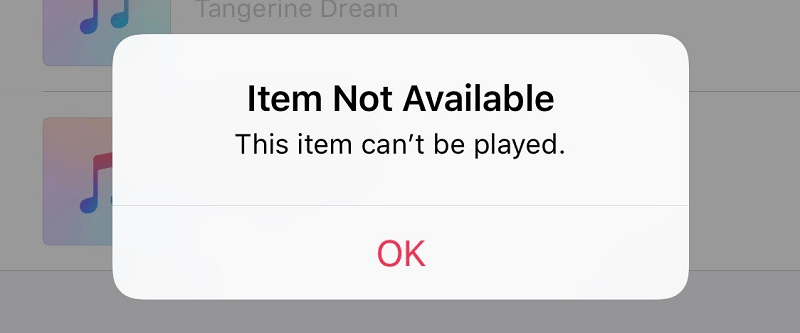
Partie 2. Comment résoudre le problème « L'élément Apple Music ne peut pas être lu » ?
Solution 1. Vérifiez votre connexion Internet
Vérifier si votre appareil est connecté à Internet, que vous utilisiez des données cellulaires ou une connexion Wi-Fi, peut être la solution la plus simple pour résoudre le problème « L'élément Apple Music ne peut pas être lu ». Vous ne pouvez lire et télécharger des chansons sur votre appareil sans aucun problème que si votre connexion réseau est bonne.
Solution 2. Vérifiez votre abonnement à Apple Music
Vous devez vérifier si votre abonnement à Apple Music est toujours actif ou s'il a expiré. Pour cela, accédez à Réglages , puis touchez votre nom de profil. Ensuite, cliquez sur Abonnements et vérifiez le statut de votre abonnement.
Solution 3. Mettez à jour iTunes et votre iOS vers la dernière version
Certaines versions anciennes d'iOS et d'iTunes contiennent des bugs, mais vous pouvez les corriger en mettant à jour iOS ou iTunes vers la dernière version. Pour ce faire, ouvrez Réglages , accédez à Général , choisissez Mise à jour logicielle, puis recherchez les mises à jour disponibles.
Pour les utilisateurs Mac, vous pouvez mettre à jour iTunes en cliquant sur le menu Apple, choisissez Préférences Système, puis accédez à Mise à jour de logiciels. D'autre part, Winles utilisateurs de dows peuvent le faire en ouvrant iTunes, en cliquant sur Aide, puis en choisissant Rechercher des mises à jour (Check for Updates).
Solution 4. Redémarrez votre appareil
Une autre solution possible pour résoudre le problème « L'élément Apple Music ne peut pas être lu » consiste simplement à redémarrer votre appareil. Cette technique fait souvent l’affaire dans certaines situations mais elle n’est pas considérée comme une solution fiable.
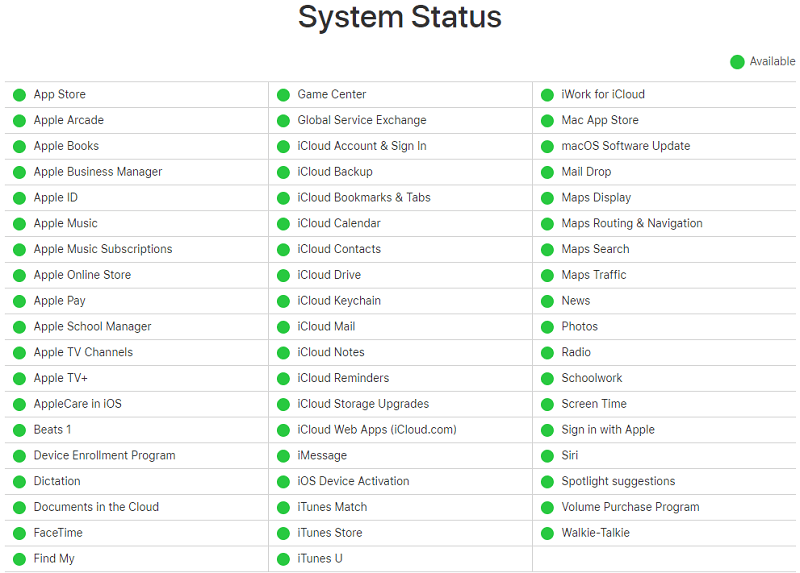
Solution 5. Vérifiez l'état du serveur Apple Music
Assurez-vous que le serveur Apple Music est disponible . Vous pouvez le vérifier en suivant ce lien : une icône verte doit apparaître à gauche d’Apple Music. En cas de problème avec le serveur Apple Music, vous ne pourrez pas utiliser le service de streaming musical.
Solution 6. Assurez-vous que la bibliothèque musicale iCloud est activée
Assurez-vous que la bibliothèque musicale iCloud est activée sur votre appareil. Il arrive que la bibliothèque musicale iCloud soit automatiquement désactivée, ce qui pose des problèmes lors de la lecture de chansons Apple Music.
Solution 7. Ajoutez des chansons à votre bibliothèque iTunes et resynchronisez-la
Si vous avez supprimé des chansons ou perdu des fichiers musicaux avant la synchronisation, ces chansons seront grisées sur votre appareil et vous ne pourrez pas les lire. Si cela se produit, vous devez à nouveau ajouter toutes vos chansons à votre bibliothèque iTunes et la resynchroniser.
Solution 8. Resynchronisez votre appareil avec iTunes
Essayez de resynchroniser votre appareil avec iTunes. Si vous avez déjà effectué le processus de synchronisation via Wi-Fi, faites-le cette fois-ci à l'aide d'un câble USB ? Parfois, des erreurs dans votre connexion réseau peuvent avoir causé le problème de l'impossibilité de lire l'élément Apple Music sur votre appareil.
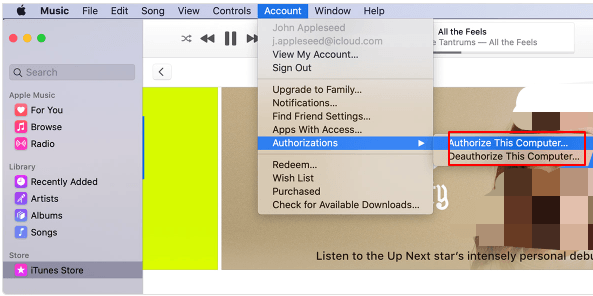
Solution 9. Autorisez à nouveau votre ordinateur
Il arrive qu'iTunes « oublie » que vos morceaux sont autorisés. Dans ce cas, vous pouvez les réautoriser. Pour cela, cliquez sur Compte, puis sur Autorisations, et enfin sur Désautoriser cet ordinateur . Pour autoriser à nouveau votre ordinateur, répétez la même procédure, mais choisissez cette fois Autoriser cet ordinateur .
Solution 10. Restaurez votre appareil à ses paramètres d'usine
Si les solutions ci-dessus n'ont pas fonctionné pour vous, votre dernier recours consiste à restaurer votre appareil à ses paramètres d'usine. Mais avant de faire cela, vous devez d'abord sauvegarder les données de votre appareil car cette solution effacera tout sur votre mémoire interne.
Partie 3. Résolution permanente du problème « L'élément Apple Music ne peut pas être lu »
Si vous souhaitez résoudre définitivement ce problème, nous vous recommandons d'utiliser DumpMedia Apple Music Converter pour télécharger et convertir toutes les chansons, listes de lecture et albums Apple M4P en MP3, AC3, M4R, FLAC, M4A, AU, AC3, MKA et plus encore pour améliorer votre expérience d'écoute.
Comme vous ne pouvez pas écouter de la musique Apple sur vos autres appareils car ils sont protégés par DRM, cet outil aide à supprimer la protection DRM de diverses chansons Apple telles que les suivantes afin que vous puissiez lire vos chansons préférées n'importe où:
- Pistes Apple Music
- Livres audio AA / AAX audibles
- Livres audio iTunes M4B
- Acheté des chansons M4P sur iTunes
De plus, DumpMedia Apple Music Converter est un puissant Apple Music Converter avec une vitesse de conversion jusqu'à 16x et conserve la qualité originale de vos chansons, 100%.
Caractéristiques DumpMedia Apple Music Converter
- Convertit des milliers de livres audio et des chansons de la bibliothèque musicale iTunes.
- Il vous permet d'écouter des pistes Apple Music sur divers appareils hors ligne.
- Il vous aide à garder toutes vos chansons Apple Music lisibles même après avoir résilié votre abonnement.
- Conserve les étiquettes d'identification des chansons originales.
- Prend en charge la personnalisation du morceau de sortie.
Comment éviter que l'élément Apple Music ne puisse être lu DumpMedia Apple Music Converter
Maintenant, sur le guide étape par étape sur la façon d'utiliser DumpMedia Convertisseur de musique Apple.
- Téléchargez, installez puis enregistrez l'application.
- Ouvrez le logiciel.
- Sélectionnez les fichiers que vous allez convertir.
- Choisissez le format de sortie et le dossier de destination souhaités.
- Démarrez le processus de conversion.
Voici les étapes détaillées du processus.
Téléchargement gratuit Téléchargement gratuit
Étape 1. Téléchargez, installez et enregistrez l'application
Bien sûr, vous devez d'abord télécharger l'application avant de pouvoir l'utiliser. Que vous souhaitiez essayer le logiciel ou l'acheter, vous trouverez les liens ici . Installez ensuite l'application et accédez à la page d'enregistrement pour l'activer. Vous devriez avoir reçu un code d'activation que vous devrez saisir dans la fenêtre d'enregistrement.
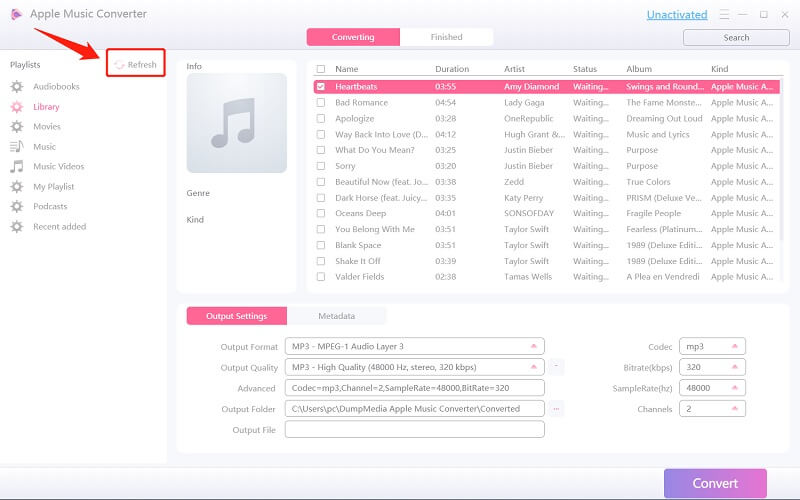
Étape 2. Ouvrez le logiciel pour actualiser les listes de lecture
Une fois activé, lancez le logiciel. Vos fichiers musicaux iTunes, Apple Music, podcasts et vidéos téléchargés seront alors automatiquement transférés vers le convertisseur. Assurez-vous donc d'avoir préalablement téléchargé les morceaux souhaités sur votre ordinateur. Pour consulter vos fichiers transférés, rendez-vous dans la section « Playlists » de l'application.
Étape 3. Sélectionnez les fichiers que vous allez convertir
Vous trouverez les types vidéo ou audio de vos fichiers téléchargés dans la partie gauche de l'interface de l'application. Si vous le souhaitez, vous pouvez d'abord sélectionner une catégorie. Cela vous permet de voir les fichiers souhaités dans la colonne de droite de l'application. Choisissez vos fichiers en cochant la case devant. Ou bien, vous pouvez rechercher les chansons de votre choix directement dans le champ de recherche de l'application situé dans la partie supérieure avant de les cocher.

Étape 4. Choisissez le format de sortie souhaité et le dossier de destination
Ensuite, passez aux paramètres de sortie de l'application, puis sélectionnez le format de sortie souhaité dans la liste déroulante. Les paramètres par défaut sont déjà définis pour vous, mais vous pouvez également les personnaliser vous-même, y compris les canaux, la fréquence d'échantillonnage, le débit binaire et le codec du fichier de sortie. Une fois que vous êtes satisfait de vos paramètres, sélectionnez un dossier de destination pour vos fichiers convertis.

Astuce: Si vous convertissez des livres audio, vous recevrez les formats suivants : AIFF, M4R, MKA, AU, AC3, FLAC, M4A et MP3.
Étape 5. Démarrer le processus de conversion
Cliquez sur le bouton Convertir pour lancer la conversion. Patientez jusqu'à la fin du processus. La durée de la conversion dépend du nombre de morceaux à convertir.

Partie 4. Envelopper
Bien que la musique soit une partie importante de la routine quotidienne d'une personne, vous rencontrerez toujours le problème « L'élément Apple Music ne peut pas être lu » lorsque vous l'écoutez. Pour résoudre ce problème pour toujours. Nous vous recommandons vivement DumpMedia Apple Music Converter.
Téléchargement gratuit Téléchargement gratuit
Espérons que nous avons pu vous donner la solution que vous recherchez pour que vous puissiez continuer à profiter de vos promenades matinales ou de vos entraînements au gymnase tout en écoutant vos chansons Apple Music préférées.