


如何以有效的方式保持 YouTube 上的音樂播放
YouTube 是一個熱門的音樂串流平台,但用戶常常會遇到一個難題:如何在離開影片或鎖定裝置時讓 YouTube 上的音樂繼續播放。幸運的是,有幾種方法可以確保你的音樂不會中斷。
無論您使用的是行動裝置還是桌上型電腦,本指南都將幫助您在 YouTube 上獲得不間斷的音樂體驗。
目錄第三部分:將 YouTube Music 歌曲轉換為後台播放第四部分:關於如何在 YouTube 上保持音樂播放的常見問題
第 1 部分:為什麼 YouTube Music 停止播放
在深入研究解決方案之前,了解 YouTube 上音樂可能停止播放的原因會很有幫助:
- 瀏覽器或應用程式限制: 許多瀏覽器和 YouTube 應用程式都設計為在您切換選項卡或應用程式時暫停背景音頻,以節省資源並防止中斷。
- 鎖定螢幕問題: 在行動裝置上,YouTube 通常會在螢幕鎖定時暫停音樂以節省電池壽命。
- 訂閱限制: 免費 YouTube 帳戶通常無法在使用其他應用程式或鎖定螢幕時在背景播放音樂。
第 2 部分:在 YouTube 上保持音樂播放的解決方案
以下是如何讓您的 YouTube 音樂保持無縫播放:
1. 使用 YouTube Premium
讓音樂在 YouTube 上繼續播放的最簡單、最有效的方法是訂閱 YouTube Premium。這項付費服務有幾個好處:
- 背景播放: YouTube Premium 可讓您在使用其他應用程式或螢幕關閉時繼續播放音訊。
- 離線下載: 儲存您最喜愛的曲目和播放清單以供離線收聽。
- 無廣告體驗: 享受不間斷的音樂,沒有廣告。
2. 使用行動網頁瀏覽器
對於不想訂閱 YouTube Premium 的人,解決方法是使用行動網路瀏覽器:
- 在瀏覽器中開啟 YouTube: 使用行動網路瀏覽器,例如 Chrome 或 Firefox。
- 請求桌面網站: 點擊瀏覽器中的三點選單,然後選擇「請求桌面網站」。這將載入 YouTube 的桌面版本。
- 播放您的音樂: 開始播放您想要的音樂。
- 切換到另一個應用程式或鎖定螢幕: 音樂應繼續在後台播放。
3. 使用畫中畫模式
另一個適用於行動裝置的解決方案是使用畫中畫 (PiP) 模式:
- 啟用畫中畫: 在 Android 裝置上,您可以在設定中啟用畫中畫模式。
- 播放 YouTube 音樂: 開始在 YouTube 應用程式中播放影片。
- 激活畫中畫模式: 按下主頁按鈕,影片將縮小到漂浮在其他應用程式上方的小視窗。
- 繼續使用其他應用程式: 當您執行多項任務時,您的音樂將繼續播放。
4. 第三方應用
有一些第三方應用程式旨在幫助您繼續播放 YouTube 音樂:
- YouTube 音樂應用程式: 一些應用程式和服務專門提供連續的音樂體驗,包括後台播放和離線收聽。
- 瀏覽器擴展: 在桌面瀏覽器上,「Enhancer for YouTube」等擴充功能可以提供連續播放的附加功能。
5. 桌面解決方法
如果您使用的是桌上型計算機,可以使用以下方法來保持音樂播放:
- 背景選項卡: 只需保持 YouTube 選項卡打開並切換到其他選項卡或應用程式即可。只要 YouTube 標籤保持活動狀態,音訊就應該繼續播放。
- 媒體播放器擴充: 使用允許後台媒體播放的擴充功能或應用程序,即使在切換選項卡時也可以幫助保持音訊。
第 3 部分:將 YouTube 音樂歌曲轉換為在背景播放
如前所述,您可以保留 將 YouTube 上播放的音樂轉換為 MP3 檔。由於 YouTube Music 上的 DRM 保護,此過程可能會很棘手。然而,使用專門的音樂轉換器可以簡化任務。我們推薦 DumpMedia YouTube 音樂轉換器 以此目的。
該工具使您能夠以比平均速度快十倍的速度從 YouTube 下載歌曲、播放清單、專輯和音樂影片。它還將串流音樂轉換為流行的開源格式,例如 MP3、WAV、FLAC 和 M4A,確保您的檔案幾乎與所有裝置或媒體播放器相容。
以下是使用的一些功能 DumpMedia YouTube 音樂轉換器:
- 多功能下載選項: 輕鬆下載各種文件類型,包括 MP4 格式的歌曲、播放清單、專輯和音樂影片。
- ID3標籤元資料保存: 保留完整的 ID3 標籤元數據,包括標題、藝術家、專輯和流派資訊。
- 24/7 技術支持: 獲得全天候技術支持,獲得及時、專業的協助。
- 用戶友好的體驗: 受惠於時尚、直覺的設計,確保卓越的使用者體驗。
- 退款保證: 如果您遇到任何技術問題,我們也提供退款保證,讓您高枕無憂。
以下是有關如何使用該程式的指南:
步驟 1. 安裝並登入: 下載並安裝 DumpMedia 您電腦上的 YouTube 音樂轉換器。安裝後,在軟體中登入您的 YouTube Music 帳戶。
步驟 2.選擇音樂:瀏覽您的 YouTube 音樂庫,選擇要轉換的歌曲或播放清單。

步驟 3. 自訂輸出:選擇您喜歡的輸出格式,例如WAV,並調整位元率和取樣率等設定以滿足您的需求。
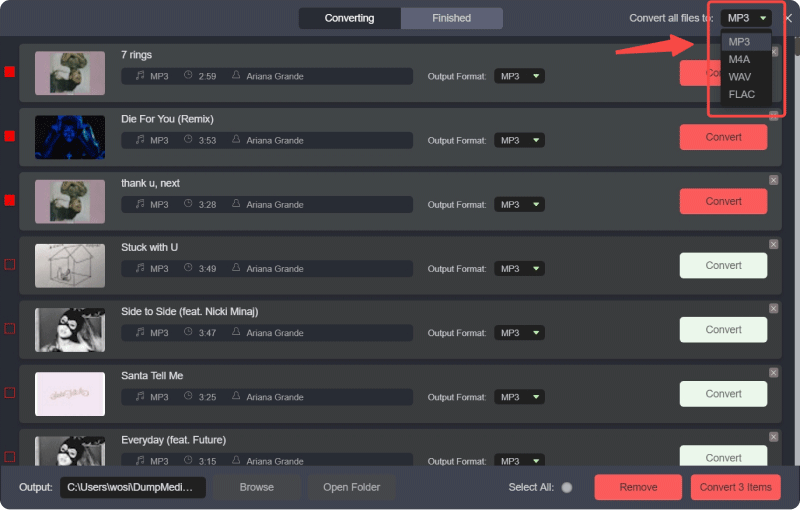
步驟 4. 選擇輸出資料夾:選擇電腦上要儲存轉換後檔案的資料夾。
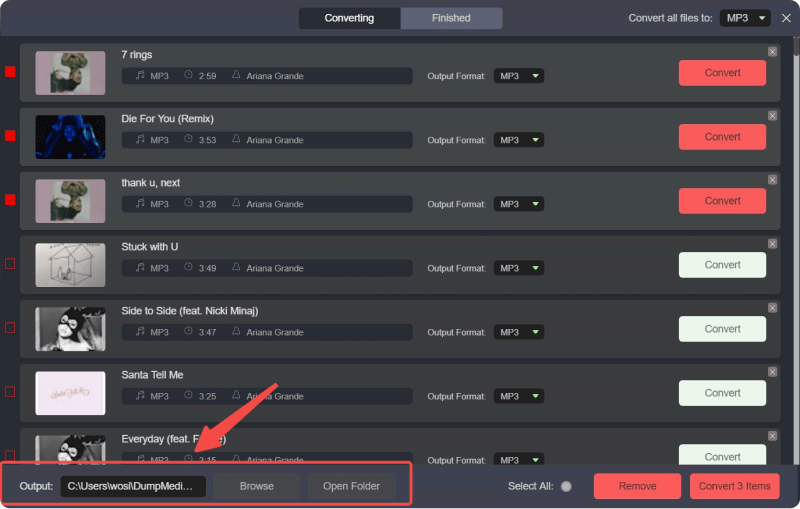
步驟 5. 轉換: 點選“轉換”按鈕開始轉換過程。該軟體將快速將您的 YouTube 音樂轉換為高品質 MP3 文件。完成後,您可以在您選擇的輸出資料夾中找到轉換後的檔案。

第 4 部分:有關如何在 YouTube 上保持音樂播放的常見問題解答
Q1.我可以使用 YouTube Music 在後台播放歌曲嗎?
是的,透過 YouTube Music 和 YouTube Premium 訂閱,您可以在使用其他應用程式時或螢幕關閉時在背景播放音樂。
Q2.如果 YouTube 音樂播放總是意外暫停,我該怎麼辦?
確保您的網路連線穩定。另外,檢查是否有任何可能中斷播放的後台應用程式或設定。更新應用程式或重新啟動裝置有時可以幫助解決問題。
Q3。我可以在使用其他應用程式時繼續在 YouTube 上播放音樂嗎?
在行動裝置上,您可以使用 YouTube Premium 等應用程式在使用其他應用程式的同時在背景播放音樂。如果沒有 Premium,YouTube 通常會在您切換應用程式時停止播放。
部分5。 結論
在 YouTube 上保持音樂播放對於流暢的聆聽體驗至關重要。無論您選擇訂閱 YouTube Premium、使用行動瀏覽器等變通方法,還是依賴畫中畫模式,都有有效的解決方案來確保您的音樂不會中斷。
對於桌面用戶來說,一些簡單的解決方法也能幫助保持播放流暢。有了這些技巧,無論您使用什麼設備或平台,都能輕鬆享受您喜愛的音樂。
透過實施這些策略,您可以最大限度地提高 YouTube 音樂體驗,並隨時隨地保持節奏。