


如何同步 Spotify Apple Watch 2025 的播放列表
你是個無法忍受失去最愛的音樂愛好者嗎 Spotify 播放列表,即使在旅途中? 別再猶豫了! 在這份綜合指南中,我們將引導您完成同步您珍愛的內容的過程 Spotify 播放清單到 Apple Watch.
無論您是去健身房、跑步還是只是想在不攜帶手機的情況下享受音樂,本文都將成為您的首選資源。 透過逐步說明和寶貴的提示,我們旨在幫助和指導讀者無縫集成 Spotify 使用 Apple Watch 播放清單。 準備好在旅途中提升您的音樂體驗!
內容指南 第 1 部分:同步的好處 Spotify Apple Watch 上的播放列表第 2 部分. 如何同步 Spotify Apple Watch 上的播放列表第 3 部分:流暢體驗的技巧與實踐第 4 部分. 轉移和獲取的最佳方式 Spotify 音樂– DumpMedia Spotify Music Converter部分5。 結論
第 1 部分:同步的好處 Spotify Apple Watch 上的播放列表
Spotify 已成為領先的音樂串流平台,擁有龐大的音樂庫和個人化推薦,同時 Apple Watch 作為一種多功能可穿戴設備,它廣受歡迎,提供健身追蹤、通知和方便的音樂存取功能,使其成為音樂愛好者的最愛。
同步 Spotify Apple Watch 的播放清單具有多項優勢,可增強您的行動音樂體驗:
- 無需手機即可享受音樂:同步讓您聆聽您最喜愛的音樂 Spotify 直接從 Apple Watch 播放播放列表,讓您在運動、跑步或從事其他活動時無需攜帶手機。
- 個人化鍛鍊配樂:您可以在以下位置建立特定於鍛鍊的播放清單: Spotify 並將它們同步到您的 Apple Watch,提供量身定制的配樂,讓您在鍛鍊期間保持動力和活力。
- 延長 Apple Watch 電池壽命:透過將播放清單同步到 Apple Watch,您可以離線收聽音樂,無需持續的藍牙連接,從而延長電池壽命並確保手錶全天續航時間更長。
- 便利的播放控制:透過同步的播放列表,您可以直接從 Apple Watch 輕鬆控製播放、調整音量、跳過曲目和重複歌曲,提供無縫、免持的音樂控制體驗。
- 增強的戶外活動:將播放清單同步到Apple Watch,您可以在進行遠足、騎自行車或慢跑等戶外活動時欣賞自己喜歡的音樂,而無需使用手機,從而提供更加身臨其境且無幹擾的體驗。
- 離線收聽: Spotify 高級用戶可以下載播放清單並在 Apple Watch 上離線收聽,讓您即使在沒有 Wi-Fi 或蜂窩網路的情況下也能享受音樂。
第 2 部分. 如何同步 Spotify Apple Watch 上的播放列表
當談到同步時 Spotify 播放列表對於 Apple Watch,您可以使用以下主要方法。 讓我們詳細探討每種方法:
方法1:使用 Spotify iPhone 上的應用程式
- 確保您的 Apple Watch 確實與您的 iPhone 配對。 在 iPhone 上開啟 Apple Watch 應用程序,然後進入設定中的「可用應用程式」。
- 定位 Spotify 並點選「安裝」按鈕進行下載。 確保您的 Apple Watch 和 iPhone 靠近。
- 在 iPhone 上開啟 Apple Watch 應用,然後按照螢幕上的指示對裝置進行配對。
- 啟動 Spotify iPhone 上的應用程序,然後點擊底部選單中的「主頁」。
- 點擊右上角的齒輪圖示即可存取設定。 向下捲動並從選單中選擇“設備”。
- 從可用裝置清單中選擇您的 Apple Watch。 返回 Spotify iPhone 上的主畫面。
- 找到您要同步的播放清單。 點選播放清單名稱旁的三個點 (...)。 從選項中選擇「下載到 Apple Watch」。
方法2:使用第三方應用程式或服務
- 首先搜尋專門為促進同步而設計的第三方應用程式或服務 Spotify 使用 Apple Watch 播放清單。 尋找專門從事該領域的選項。
- 花時間閱讀以前使用過這些應用程式或服務的用戶的評論和回饋。 這將幫助您做出明智的決定並選擇滿足您要求的可靠且信譽良好的選項
- 一旦您確定了首選應用程式或服務,請繼續將其從 App Store 下載到您的 iPhone 上。 在 App Store 中找到該應用程式並啟動下載過程。
- 成功下載應用程式後,請仔細按照應用程式開發人員提供的說明在您的 iPhone 和 Apple Watch 上進行設定。 這將涉及授予必要的權限並配置應用程式無縫運行所需的設定。
- 在選定的第三方應用程式或服務與您的 Spotify 帳戶,請按照指定步驟連結您的 Spotify 使用該應用程式的憑證。 這將確保該應用程式具有存取和同步您的必要授權 Spotify 播放列表。
- 一旦連接到 Spotify 建立後,您可以選擇要與 Apple Watch 同步的特定播放清單。 在應用程式介面中選擇所需的播放列表,同時考慮 Apple Watch 的儲存容量。
- 最後,請按照應用程式內提供的說明啟動同步過程。 這將涉及從您的 Spotify 帳戶到您的Apple Watch,確保您最喜歡的音樂隨時可以在您的手腕上播放。
透過按順序執行這些步驟,您可以成功地利用第三方應用程式或服務來同步您的 Spotify 使用 Apple Watch 播放列表,擴展您的音樂庫並增強您隨時隨地的聆聽體驗。
第 3 部分:流暢體驗的技巧與實踐
確保同步時的流暢體驗 Spotify 要在 Apple Watch 上新增播放列表,請考慮以下提示和最佳實踐:
- 組織播放清單以實現高效儲存:由於 Apple Watch 的儲存限制,建議建立較小的播放清單或針對運動或通勤等不同活動策劃特定的播放清單。 這有助於優化儲存空間,並允許快速輕鬆地存取所需的播放清單。
- 保持播放清單更新:定期更新並同步您的播放清單 Spotify 應用程序,以確保您的 Apple Watch 上反映了最新的歌曲和更改。 這樣,您將始終擁有新鮮的音樂,並且您對播放清單所做的任何修改都會相應同步。
- 確保穩定的藍牙連線:從 Apple Watch 同步或播放音樂時,請與 iPhone 保持穩定的藍牙連線。 確保兩個設備距離很近,並避開可能幹擾訊號品質的障礙物。 這有助於防止中斷或音訊播放問題。
- 為 Apple Watch 充電:在開始長時間聆聽音樂之前,請確保您的 Apple Watch 電池電量充足。 串流音樂或播放下載的播放清單會消耗電池電量,因此充滿電開始可確保不間斷的音樂享受。
- 排查常見問題:如果遇到任何同步或播放問題,請嘗試重新啟動 Apple Watch 和 iPhone。 此外,請確保您擁有最新版本的 Spotify 安裝了應用程式和 watchOS。 如果問題仍然存在,請諮詢 Spotify的支援資源或 Apple 支援網站以取得故障排除指導。
- 利用離線播放(Spotify 高級):如果您有 Spotify 高級訂閱,利用離線播放功能。 連接 Wi-Fi 時將您喜愛的播放清單下載到 Apple Watch,即使沒有網路連線也能享受不間斷的音樂。
第 4 部分. 轉移和獲取的最佳方式 Spotify 音樂– DumpMedia Spotify Music Converter
DumpMedia Spotify Music Converter 為轉移和獲取提供了絕佳的解決方案 Spotify 輕鬆享受音樂。 有了這個強大的工具,您可以將 Spotify 歌曲、播放清單和專輯轉換為各種流行的音訊格式,使它們可以超越 Spotify 平台。 讓我們探討如何利用 DumpMedia Spotify Music Converter:
- 點擊下面的按鈕下載並安裝 DumpMedia Spotify Music Converter 在您的計算機上。兩者都可用 Windows 和 Mac 作業系統。
- 啟動軟件並 Spotify 會自動打開。 瀏覽並選擇 Spotify 您要傳輸的歌曲、播放清單或專輯。
- 根據您的喜好自訂輸出設定。 您可以從一系列音訊格式中進行選擇,例如 MP3, FLAC, WAV, 和更多。 調整輸出品質、位元率和取樣率等其他參數以滿足您的要求。
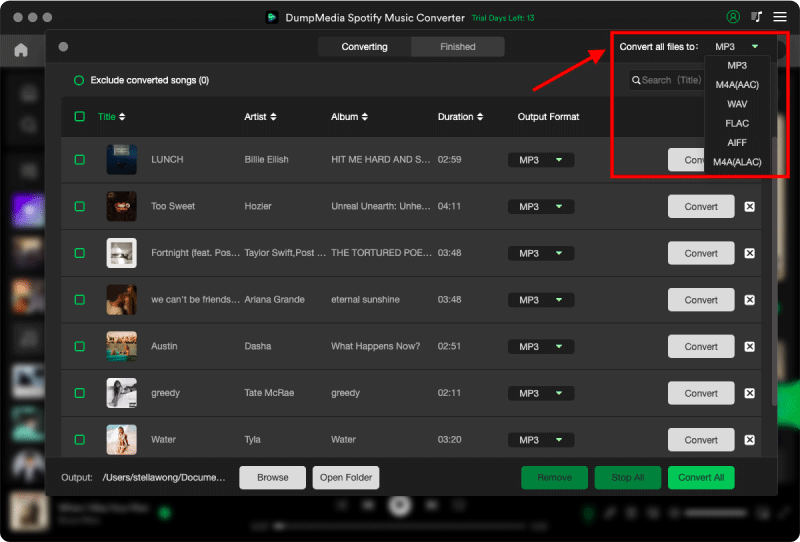
- 點選“轉換”按鈕開始轉換過程。 DumpMedia Spotify Music Converter 將有效地轉換選定的 Spotify 將音樂轉換為所需的格式,同時保留原始音訊品質。
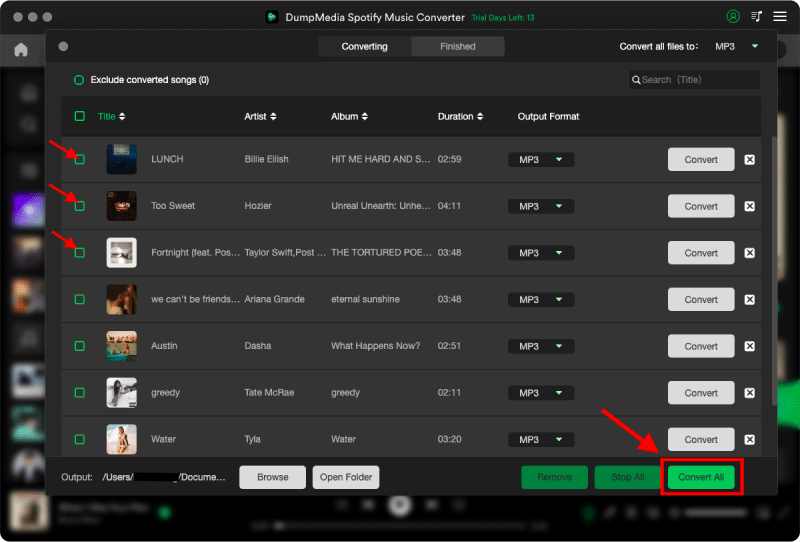
- 轉換完成後,您可以找到轉換後的文件 Spotify 電腦上指定輸出資料夾中的音樂檔案。 從那裡,您可以將音樂傳輸到您選擇的任何裝置或媒體播放器,包括您的 Apple Watch。
部分5。 結論
總而言之,同步的便利性 Spotify 將播放清單新增至 Apple Watch,在您的手腕上開啟音樂世界。 透過這種無縫集成,您可以隨時隨地欣賞您喜愛的音樂,而無需使用手機。 因此,無論您是在鍛鍊、跑步,還是只是在運動,都可以擁抱音樂的力量,探索這種非凡整合的無限可能性。 讓節奏陪伴你的旅程!