


如何投射 Spotify 電視播放:在智慧電視、Chromecast 等裝置上串流音樂
聽著 Spotify 戴耳機很方便,但許多人喜歡透過更大的音響系統或電視來欣賞自己喜歡的音樂。如果你想 投 Spotify 電視根據您設備的不同,有幾種方法可以實現。
然而,許多用戶不確定正確的設定過程,或在嘗試連接時遇到問題。 Spotify 用電視機看電視。本指南解釋了您需要了解的一切,包括如何操作。 Spotify 鑄造工藝、不同的連接方式、故障排除方案以及另一種享受方式 Spotify 在電視上聽音樂,不受網路連線限制。
內容指南 第一部分:關於選角你需要知道的一切 Spotify 到你的電視上?第 2 部分:如何投射 Spotify 使用不同方法將音樂融入電視節目?第 3 部分。 如何連接 Spotify 哪些是熱門電視設備?第4部分。為什麼 Spotify 無法投影螢幕電視,如何解決?第 5 部分。玩 Spotify 電視節目中的音樂不受選角限制第 6 部分。 常見問題解答部分7。 結論
第一部分:關於選角你需要知道的一切 Spotify 到你的電視上?
Spotify 投影機功能可讓您將手機、平板電腦或電腦上的音樂播放傳送到相容的電視或其他連網裝置。這樣,音訊輸出不再透過行動裝置的揚聲器播放,而是透過電視或外部音響系統輸出。
當你施法時 Spotify 對電視而言,你的智慧型手機通常充當遙控器,而不是直接傳輸每個音訊檔案。這意味著你可以控製播放、切換歌曲、調整音量和管理播放列表,同時也能播放音樂。 Spotify 可在電視或連網裝置上運作。
第 2 部分:如何投射 Spotify 使用不同方法將音樂融入電視節目?
如何選角 Spotify 到電視上?有幾種技術可以實現這一點。 Spotify 可以進行角色扮演:
方法一:串流 Spotify 在電視上使用 Spotify 連結
Spotify Connect 是最簡單的連線方式之一。 Spotify 搭配相容的電視機。 Spotify的內建功能允許相容設備直接與 Spotify 服務。許多智慧電視、音箱、遊戲機和串流媒體設備都支援此服務。 Spotify 連接。
按著這些次序:
- 打開 Spotify 手機或平板電腦上的應用程式。
- 開始播放任意歌曲。
- 點擊螢幕底部的裝置圖示。
- 選擇您的電視或連接裝置。
- 等待連線完成。
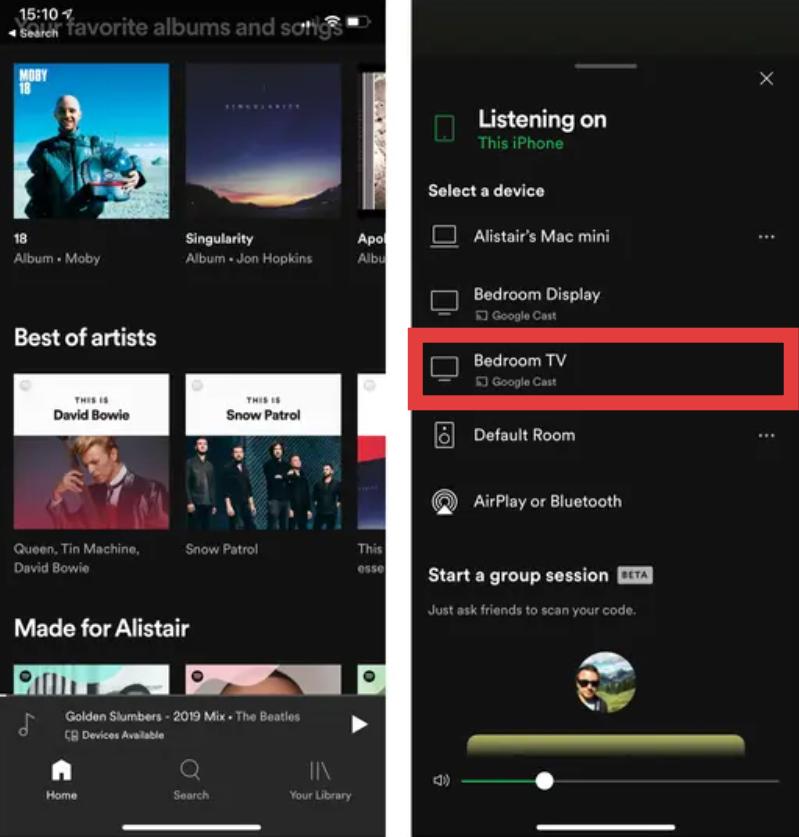
連接成功後,電視將開始播放音樂,而您的手機將控製播放。
方法一:玩 Spotify 透過 Chromecast 在電視上觀看
谷歌的Chromecast 是另一種流行的施法方式。 Spotify 連接到電視。如果您已將 Chromecast 裝置連接到電視,則可以使用 Spotify 使用智慧型手機上的應用程式將音樂直接傳送到電視。許多用戶都在搜尋 Spotify Chromecast 解決方案,因為 Chromecast 可與各種電視品牌搭配使用,並提供簡單的無線連線。
開始之前,請確保:
- 您的Chromecast裝置已連接至電視。
- 您的手機和 Chromecast 連接到同一個 Wi-Fi 網路。
- 这 Spotify 應用程式已更新。
以下是如何使用 Chromecast 投影到電視的範例:
- 未結案工單 Spotify.
- 播放歌曲或歌單。
- 點選設備圖示。
- 選擇您的支援 Chromecast 的電視。
- 等待 Spotify 連接。
連接建立後,您就可以直接透過手機控制音樂。如果您的電視沒有內建音訊控制功能,這種方法非常理想。 Spotify 該應用程式支援 Chromecast。
方法一:玩 Spotify 在電視上使用智慧電視應用程式
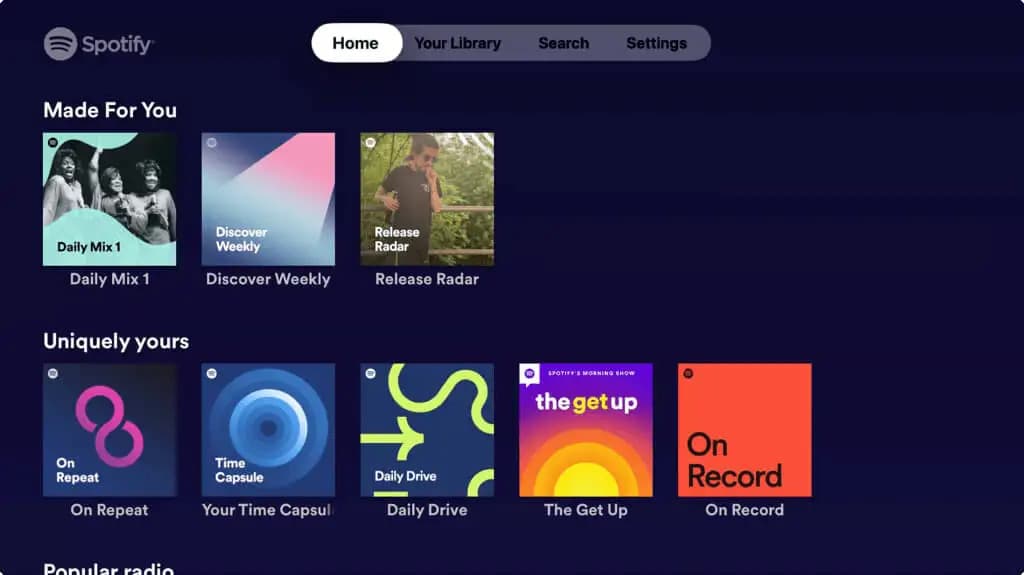
許多現代電視都內建了 Spotify 智慧電視應用程式。三星、蘋果、索尼等熱門品牌以及安卓電視型號都允許用戶安裝此類應用程式。 Spotify 直。
使用此選項:
- 打開電視的應用程式商店。
- 搜索 Spotify.
- 安裝 Spotify 應用程序。
- 登錄到您的帳戶。
- 開始收聽。
相關文章: 怎麼玩 Spotify 在蘋果電視上?
此方法允許你進行類型轉換 Spotify 設定完成後無需手機即可將內容連接到電視。但是,一些較舊的電視可能不支援最新功能。 Spotify 應用版本。在這種情況下,使用 Chromecast、AirPlay 或其他串流媒體設備可能是更好的選擇。
方法一:玩 Spotify 在電視上使用 Apple AirPlay
蘋果用戶可以使用 AirPlay的 發送 Spotify 將 iPhone、iPad 或 Mac 上的音訊傳輸到相容的 Apple TV 和智慧電視。這種方法對於正在尋找以下功能的使用者尤其有用: Spotify AirPlay 可以連接到電視,因為它能與蘋果設備無縫整合。
使用 AirPlay:
- 請確保您的 iPhone 和電視連接到同一個 Wi-Fi 網路。
- 未結案工單 Spotify.
- 開始播放音樂。
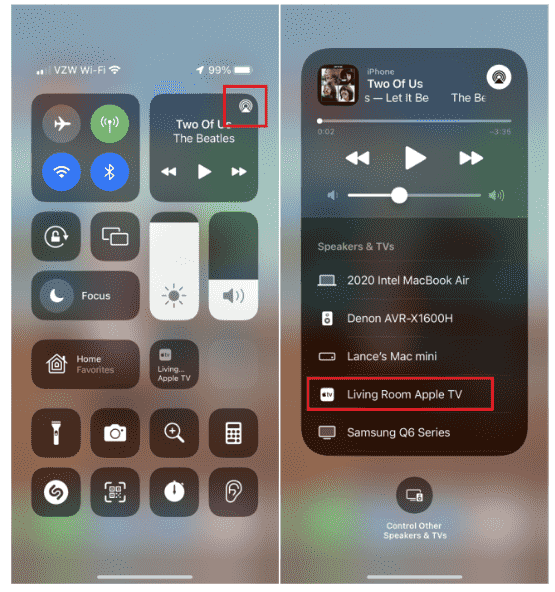
- 打開 AirPlay 選單。
- 選擇您的 Apple TV 或相容於 AirPlay 的電視。
第 3 部分。 如何連接 Spotify 哪些是熱門電視設備?
不同的電視和串流媒體設備有不同的連接方式。 Spotify無論您使用三星智慧電視、Roku、亞馬遜 Fire TV、安卓電視或 Apple TV,通常都可以享受 Spotify 只需幾個簡單的設定步驟。
了解裝置的特定連接方式可以更輕鬆地進行投影機。 Spotify 電視播放不間斷。
三星智能電視
三星智慧電視是最受歡迎的設備之一 Spotify 用戶。許多較新的三星機型都支援此功能。 Spotify 直接透過應用程式收聽,無需連接其他裝置。
要使用 Spotify 在三星電視上:
- 打開三星智能中心。
- 搜索 Spotify 應用程序。
- 安裝並啟動 Spotify.
- 用你的登錄 Spotify 帳戶。
- 開始播放你最喜歡的歌曲。
Roku電視
Roku 裝置支援 Spotify 透過播放 Spotify 應用程式和螢幕錄製功能。
建立 Spotify 在 Roku 上:
- 打開 Roku 頻道商店。
- 搜索 Spotify.
- 添加 Spotify 通道。
- 登錄到您的帳戶。
亞馬遜消防電視
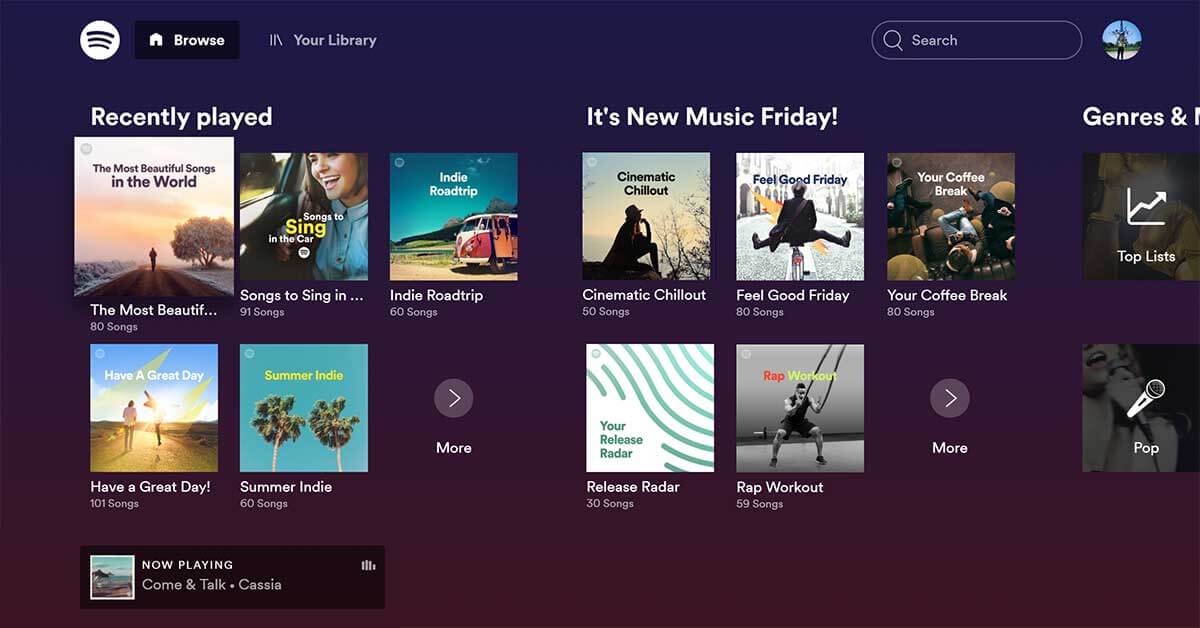
亞馬遜 Fire TV 用戶可以安裝 Spotify 直接從亞馬遜應用程式商店下載。
- 開啟亞馬遜 Fire TV 應用程式。
- 搜索 Spotify.
- 下載並安裝該應用程序。
- 登錄。
- 開始直播。
Fire TV 也支援 Alexa 語音指令,讓您可以進行控制。 Spotify 使用語音指令進行播放。
Android的電視
許多安卓電視設備都支援 Spotify 透過 Google Play 商店。這使得 Android TV 成為想要串流播放的用戶最方便的平台之一。 Spotify 電視配樂。
- 在您的安卓電視上開啟 Google Play 商店。
- 搜索 Spotify.
- 安裝應用程序。
- 登錄。
第4部分。為什麼 Spotify 無法投影螢幕電視,如何解決?
雖然 Spotify 投影螢幕通常很簡單,但有些用戶會遇到連線問題。如果您無法投屏,請嘗試以下方法。 Spotify 對於電視而言,問題可能出在網路設定、過時的應用程式或裝置相容性問題。
以下是一些最常見的解決方法。
方法一:檢查您的 Wi-Fi 連接
最常見的原因 Spotify 無法連接到電視的原因是兩個裝置未連接到相同網路。如果您的電視在螢幕上顯示為不可用,請嘗試以下操作: Spotify請檢查設備列表,將兩台設備重新連接到 Wi-Fi,然後再試一次。
解決方法 2:重啟 Spotify 和你的電視
臨時軟體錯誤可能會阻止 Spotify 無法偵測到您的電視。請嘗試關閉並重新開啟。 Spotify 在電視上。簡單的重啟通常可以解決暫時的投影問題。
修復 3:更新 Spotify 應用
一個過時的 Spotify 版本過舊可能會導致與較新的電視系統出現相容性問題。保留這兩個版本。 Spotify 更新電視韌體可以提高連線穩定性。
修復方法 4:檢查設備相容性
並非所有電視都支援所有功能。 Spotify 投影螢幕方式。查看電視支援的功能可以幫助你更快地排除故障。
第 5 部分。玩 Spotify 電視節目中的音樂不受選角限制
雖然 Spotify 投影螢幕很方便,但仍然依賴穩定的網路連線和支援的電視設備。 Spotify 應用程式可用性。一些用戶更喜歡靈活的解決方案,允許他們保存音樂檔案並隨時隨地播放。
DumpMedia Spotify Music Converter 提供了一種享受的替代方式 Spotify 超越傳統選角限制的音樂。 DumpMedia Spotify Music Converter使用者可以轉換 Spotify 將歌曲、專輯和播放清單轉換為常見的音訊格式,包括 MP3、WAV、FLAC 和 M4A。轉換後,您可以 轉讓 Spotify 音樂到USB 並在相容的電視上播放。
👍為什麼選擇 DumpMedia Spotify Music Converter:
- ✔️從內建訪問完整的音樂庫 Spotify 網絡播放器
- ✔️以 35 倍的速度享受快速轉換
- ✔️保留元資料資訊和ID3標籤
- ✔️保持原始音訊質量
- ✔️100% 乾淨的。使用無風險
- ✔️免費更新和技術支持
如何使用 DumpMedia Spotify Music Converter
步驟二 下載並安裝 DumpMedia Spotify Music Converter 在您的 Mac/PC 上啟動它,您將看到介面。使用您的 Spotify 用於登入的高級/免費帳戶。
步驟二 搜索 Spotify 歌曲、播放清單或專輯。只需點擊“新增至轉換”即可將其新增至轉換清單。

步驟二 後 DumpMedia 自動解析歌曲,格式設定為 MP3 預設情況下,轉換介面會顯示此設定。如果您想更改,請點擊“MP3從下拉式選單中選擇一項。此外,您還可以變更位元率或取樣率。為了獲得最佳平衡,請選擇 320kbps。

步驟二 設定完成後,使用者即可點選「轉換」圖示轉換。 DumpMedia 將下載 Spotify 歌曲 MP3 憑藉其超快的速度,只需幾秒鐘即可完成。

第 6 部分。 常見問題解答
我該如何選角 Spotify 到我的電視?
投 Spotify 打開電視 Spotify 在手機上,點擊裝置圖標,然後選擇相容的電視或串流媒體設備。您可以使用 Spotify 根據您的設置,可透過 Connect、Chromecast、AirPlay 或智慧電視應用程式進行連線。
為什麼不能 Spotify 幫我找電視?
If Spotify 無法偵測到您的電視,請檢查您的 Wi-Fi 連接,確保兩台裝置連接到同一網絡,並進行更新。 Spotify然後重新啟動您的裝置。
我可以玩嗎 Spotify 無需網路即可在電視上聽音樂?
Spotify 通常情況下,串流媒體播放需要網路連線。但是,使用諸如此類的工具… DumpMedia Spotify Music Converter 允許你保存 Spotify 音樂以標準音訊檔案格式儲存,並可在相容裝置上離線播放。
部分7。 結論
學習如何拋竿 Spotify 將音樂傳輸到電視,享受更佳的音質和更大的螢幕體驗,盡情聆聽您喜愛的歌單。對於想要更多自由度和更少播放限制的用戶而言, DumpMedia Spotify Music Converter 提供另一種實用選擇。透過轉換 Spotify 將音樂轉換成廣泛支援的格式,您就可以在電視、媒體播放器和其他裝置上欣賞您喜愛的曲目,而無需完全依賴播放器。 Spotify 鑄造特性。