


如何連結 Spotify 不和諧? 完整指南 (2025)
Discord 是一個流行的聊天平台,可讓您組織您的朋友和社區共度時光。 您可以向朋友發送消息和照片,與他們進行語音通話和會議,甚至在玩遊戲時與他們交談。 但是你知道你也可以鏈接 Spotify 到 Discord 以便您可以與朋友一起聆聽並分享您的音樂選擇?
Spotify 是最大的數字音樂流媒體服務之一,自 2018 年以來一直與 Discord 合作。 Spotify超過 80 萬首曲目,您可以在玩遊戲時輕鬆邀請您的朋友或加入他們的聆聽派對。 如果您對此感興趣並想開始,我想告訴您如何 鏈接 Spotify 不和諧 以及您可能遇到的問題。
內容指南 第 1 部分。如何鏈接 Spotify 不和諧第 2 部分。 為什麼是 Spotify 不在 Discord 上工作?第 3 部分:獎勵:分享 Spotify Discord 上的音樂無需付費部分4。 概要
第 1 部分。如何鏈接 Spotify 不和諧
您必須連接您的 Spotify 在您可以享受之前先登入 Discord Spotify- Discord 上的相關功能。 在這一部分中,我將向您展示如何鏈接它們並邀請或加入您的朋友在您的計算機和移動設備上一起收聽。
如何連結 Spotify 在您的計算機上不和諧
1. 在電腦上啟動Discord應用程式並登入你的 Discord 帳號
第二,點選螢幕左下角的齒輪圖示(使用者設定)。
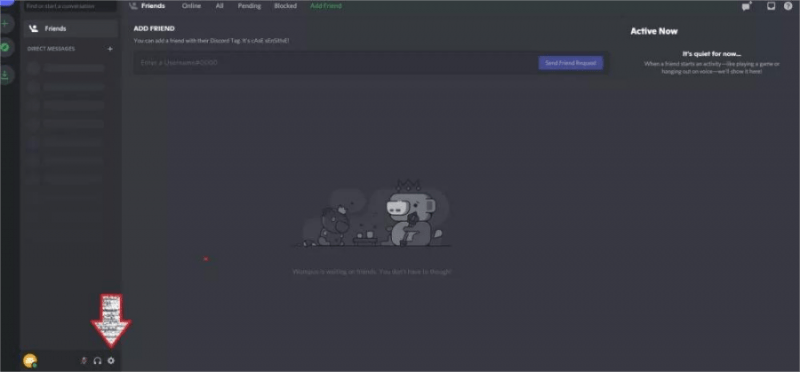
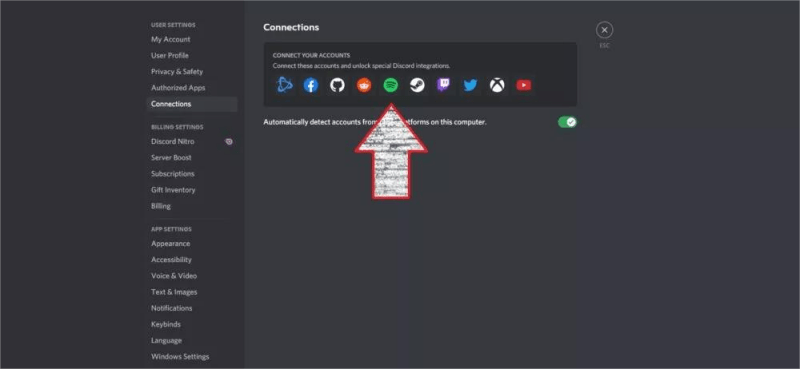
3. 點選左側選單中的“連接”
#4。 選擇 Spotify 右側的圖標(綠色圓圈內的三條黑線)
#5。 登錄您的 Spotify 帳戶並點擊 同意
如何連結 Spotify 在您的移動設備上不和諧
#1。 在您的移動設備上運行 Discord 應用程序並登錄您的 Discord 帳戶
#2。 向右滑動或單擊左上角的三個水平線
#3。 點擊屏幕右下角的個人資料圖標
4. 在“使用者設定”下,點選底部的“連線”
#5 點擊 添加 並選擇 Spotify 在彈出列表中
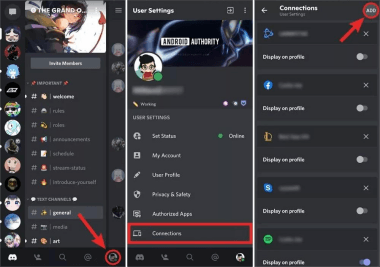
#6。 登錄您的 Spotify 帳戶並點擊 完成/X 在左上角
如何邀請你的朋友一起聽 Discord
#1。 在 連接 頁面,打開 顯示在個人資料上 以及 顯示螢幕 Spotify 作為你的狀態 開關
#2。 在播放器上播放歌曲 Spotify 應用
3. 點選文字方塊中的「+」按鈕,然後在 Discord 應用程式中選擇你的好友
第四步,在「一起收聽邀請」視窗中預覽並新增評論,然後點擊「發送邀請」。
現在,只需等待您的朋友收到邀請框,然後點擊「加入」按鈕即可主持一場 Spotify 分組一起享受音樂!如果您的朋友進入,他們的個人資料圖示將出現在左下角。
另外,當您更改正在聽的歌曲時,邀請框也會有所不同。 您還可以加入正在收聽的朋友 Spotify 通過點擊 一起聽 右側的圖標(人類肩膀上的加號)。
第 2 部分。 為什麼是 Spotify 不在 Discord 上工作?
雖然看起來很容易鏈接 Spotify 對於不和諧,一些偶然的問題,如不和諧沒有顯示 Spotify 因為地位可能會刺痛你的醇厚。 如果你的 Spotify 不在 Discord 上工作,您不知道該怎麼做,這裡有一些技巧可能會對您有所幫助。
不和諧 顯示收聽 Spotify 狀態
#1。 只有當你使用 Spotify 在您的桌面上,狀態將顯示在 Discord 應用程序中。
#2。 嘗試更新之間的聯繫 Spotify 和不和諧。 在手機上運行 Discord 應用程序; 點擊左上角的三行圖標; 點擊右下角的個人資料圖標; 輕敲 連接 下 用戶設置; 找出 Spotify 標誌並點擊 X; 然後重新連接。
#3. 嘗試在 Discord 應用程式中停用遊戲狀態。在電腦上執行 Discord;點擊齒輪圖示(使用者設定)和遊戲活動;關閉「將目前運行的遊戲顯示為狀態訊息」。
这 一起聽 功能不適用於 Discord
#1. 嘗試通過文字聊天。 目前語音聊天時不允許單獨聆聽。 據說有些 Spotify Discord 機器人可能會有所幫助。 去 頂部。 gg 並搜索 Spotify 不和諧機器人; 選擇您要使用的機器人並單擊 邀請 按鈕。
#2。 下標 Spotify 保費計劃。 您將需要一個 Spotify 高級帳戶來分享您的 Spotify 與您的朋友一起聽歌,並加入他們的音樂流。 雖然免費和高級 Spotify 用戶可以接受別人的邀請,高級用戶會聽到靜默,而免費用戶會聽到廣告。
以上是兩個常見問題及其解決方案。您也可以嘗試重新啟動裝置、重新安裝應用程式、重新打開 設備廣播狀態 on Spotify, 等等。 你可以轉向 Spotify 如果所有這些方法都不起作用,請向 Discord 尋求幫助。 但有時,即使是工作人員也可能不知所措。
您可能會發現自己一無所獲,仍然不知道如何鏈接 Spotify 不和諧,但有時只是浪費大量時間繼續嘗試互聯網上的方法。 在這裡,我推荐一種替代解決方案,以幫助您遠離並擺脫一些令人不安的事情。
第 3 部分:獎勵:分享 Spotify Discord 上的音樂無需付費
儘管每個免費和高級用戶都可以鏈接 Spotify 對於 Discord,「聆聽」功能僅適用於進階使用者。但好消息是,Discord 允許您在與朋友交談時上傳音樂檔案。然而, Spotify 有DRM保護,必須使用專業人士 Spotify 音樂下載器,用於轉換和下載無 DRM 的音樂 Spotify.
不用擔心。一個強大的 Spotify 音樂下載器喜歡 DumpMedia Spotify Music Converter 可以幫助下載所有無版權的歌曲 Spotify 到您的電腦設備 - 無需訂閱高級版!在以下人員的幫助下 DumpMedia,你可以 刪除 DRM 保護 Spotify. DumpMedia 可以轉換 Spotify 音訊檔案進入 MP3、AAC、M4A、M4B、WAV 和 FLAC。之後,您可以在任何裝置上離線播放這些歌曲或在 Discord 上與朋友分享。即使 Spotify 應用程式正在停止 在您的裝置上,您可以立即在其他音樂播放器上播放它們。自由的 Spotify 用戶可以收聽 Spotify 聽音樂而不聽廣告。
幾乎 100% 轉換過程後將保留原始歌曲的品質。速度提高了 35 倍,下載每首歌曲只需幾秒鐘 Spotify。更加熟悉之後 DumpMedia Spotify Music Converter,現在請花幾分鐘時間了解如何從以下位置下載無 DRM 的音樂 Spotify 使用該軟體:
#1。 發射 DumpMedia Spotify Music Converter 並打開 Spotify 網絡播放器
下載 Windows 或 Mac 版本到您的電腦。安裝後,雙擊桌面上的軟體圖示啟動它。在主介面中 DumpMedia Spotify Music Converter,點擊開啟 Spotify 網絡播放器 按鈕。 點擊 登入 在右上角登錄您的 Spotify 帳戶。
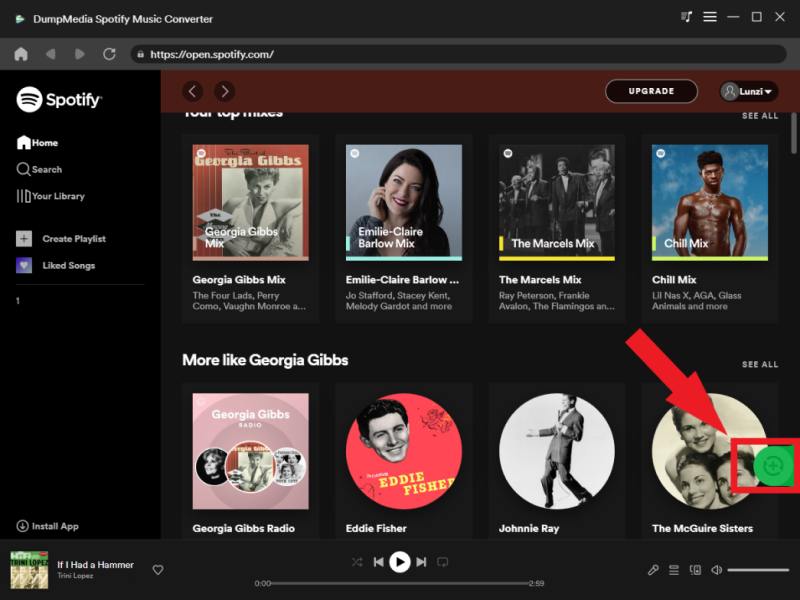
#2。 打開您要下載的播放列表,然後單擊綠色氣泡
在 Spotify 網絡播放器,打開您要下載的播放列表或專輯,然後點擊右下角的綠色氣泡進入轉換面板。 您可以選擇一些您不想要的歌曲,然後單擊 移除 按鈕。
#3。 更改輸出設置並開始下載
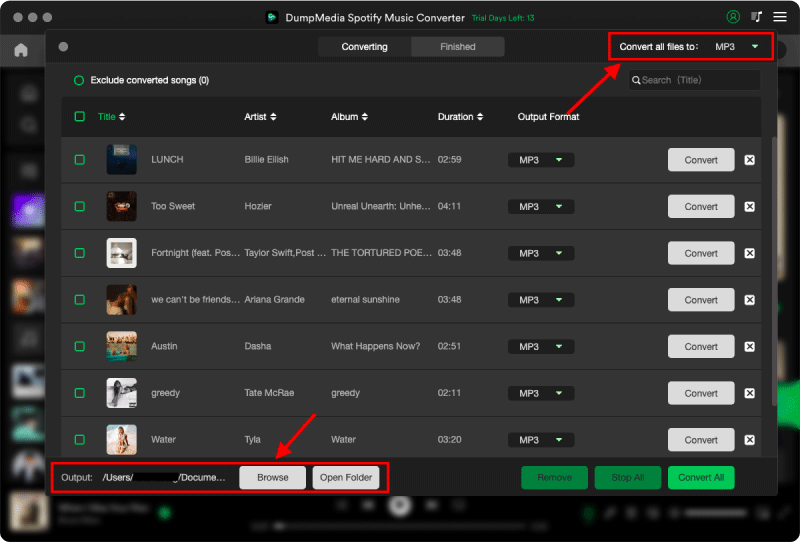
在轉換面板中,按一下左下角的瀏覽按鈕以查看並選擇輸出資料夾。您也可以在右上角更改輸出格式。點擊“轉換”將播放清單下載到 MP3.
#4。 查看輸出文件並收聽它們
歌曲下載成功後,您可以前往「完成」標籤頁。點擊右側的「檢視輸出檔」即可查看歌曲下載位置。現在您可以無流量、無廣告地收聽歌曲,也可以將歌曲傳輸到任何其他裝置。

部分4。 概要
這對雙方來說當然都很棒 Spotify 和不和諧的用戶知道如何 鏈接 Spotify 不和諧 和朋友一起享受音樂。 一起聽 如果您和您的朋友只是想在文字聊天時分享您的播放列表,這是一個了不起的功能。 但您無法在聽音樂時進行語音通話。
而且免費也有限制 Spotify 用戶。 DumpMedia Spotify Music Converter 可以幫助您擺脫一些限制,不受干擾地充分享受您喜愛的音樂。