


如何在 Echo 上播放潘朵拉 [2026]
Pandora 是數百萬用戶最愛的音樂服務,您可以使用 Amazon Echo、Echo Dot 或其他 Alexa 裝置收聽 Pandora 來享受音樂。
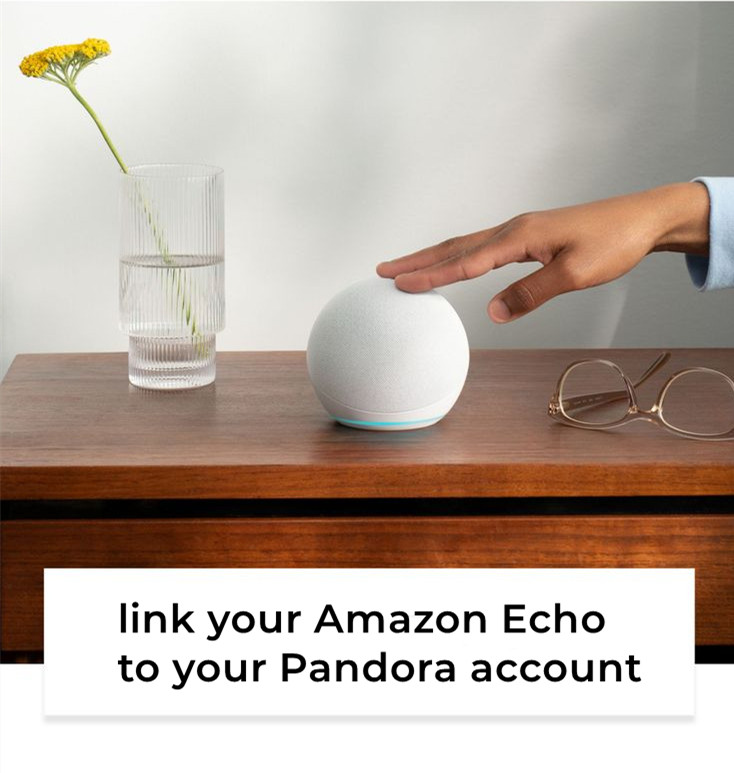
在本文中,我們將介紹如何將您的亞馬遜 Echo 與您的 Pandora 帳戶關聯,以及如何在 Echo 上播放 Pandora 的說明。
目錄第一部分:如何在 Echo 上播放 Pandora第二部分:播放 Pandora 音樂的最佳方式第三部分:結論:
第 1 部分。如何在 Echo 上播放 Pandora
在開始之前,您需要設定亞馬遜 Echo 裝置並將其連接到您的 Wi-Fi 網路。您需要在智慧型手機或平板電腦上下載並安裝 Alexa 應用。
Alexa 應用適用於兩者 Android 以及 iOS 設備。 以下是如何操作的步驟 使用 Amazon Echo 設置 Pandora.
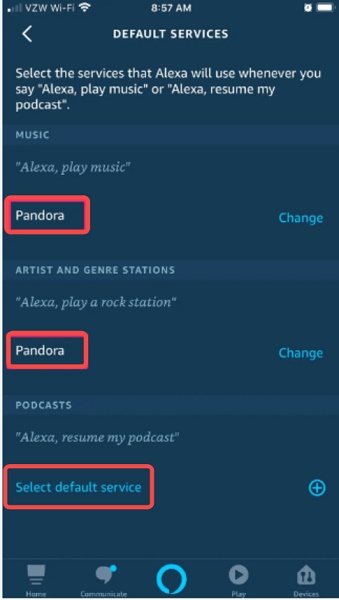
- 打開 Alexa 應用程序並使用您的亞馬遜帳戶登錄。 在應用程序的主屏幕上,選擇菜單中顯示“技能和遊戲”的選項。
- 在搜索欄中搜索“潘多拉”,然後從結果中選擇潘多拉技能。 單擊進一步指示“啟用使用”的選項,將您的 Pandora 帳戶鏈接到您的 Echo 設備。
- 輸入您的 Pandora 帳戶登錄詳細信息以播放特定歌曲,說“Alexa,在 Pandora 上播放 [藝術家姓名] 的 [歌曲名稱]。”
- 要播放特定藝術家或專輯,請說“Alexa,在 Pandora 上播放 [藝術家/專輯名稱]。”
- 要播放個性化的 Pandora 電台,請說“Alexa,在 Pandora 上播放我的 [station name] 電台。”
6. 要跳過一首歌曲,請說“Alexa,跳過”或“Alexa,下一首”。
7. 要暫停或恢復播放,請說“Alexa,暫停”或“Alexa,恢復”。
8. 要調整音量,請說“Alexa,調高/調低”或“Alexa,將音量設置為 [level]”。
9. 要對歌曲提供反饋,請說“Alexa,豎起大拇指”或“Alexa,豎起大拇指”。
10. 要退出 Pandora,請說“Alexa,停止”或“Alexa,退出”。
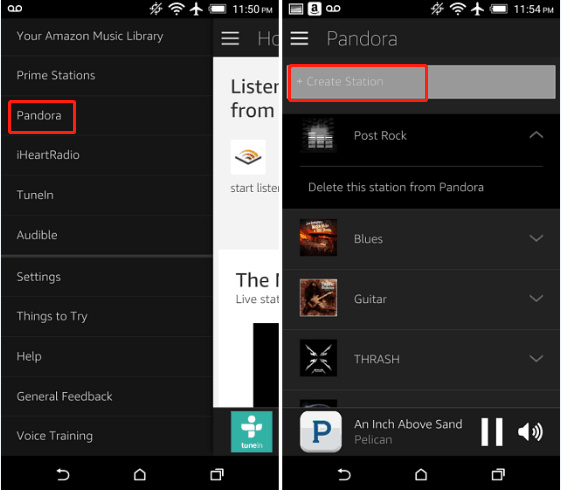
只需幾個簡單的步驟,你就能學會如何在 Echo 上播放 Pandora,享受你喜愛的音樂。只需告訴 Alexa 你想播放什麼即可。
第 2 部分。 播放潘多拉音樂的最佳方式
如果你覺得用上面的步驟解決起來麻煩怎麼辦 在 Echo 上玩 Pandora. 您可以考慮在您的 PC 上以桌面文件的形式獲取音樂 DumpMedia 潘多拉音樂轉換器。
它提供了一種獲取和轉換 Pandora Hit 音樂曲目、錄音以及可能的各種其他材料的便捷方法。該應用程式可以在運行的機器上使用 Win也相容於 Windows 和 macOS,實現了跨平台相容。
这 DumpMedia Pandora Music Converter 符合美國的所有版權限制和其他法規。
以下是您必須執行的要求才能使用 DumpMedia 潘多拉音樂轉換器。
- 您可以從下載免費的 Pandora Music Converter 開始 DumpMedia要。
- 安裝程序並在您自己的計算機上啟動它
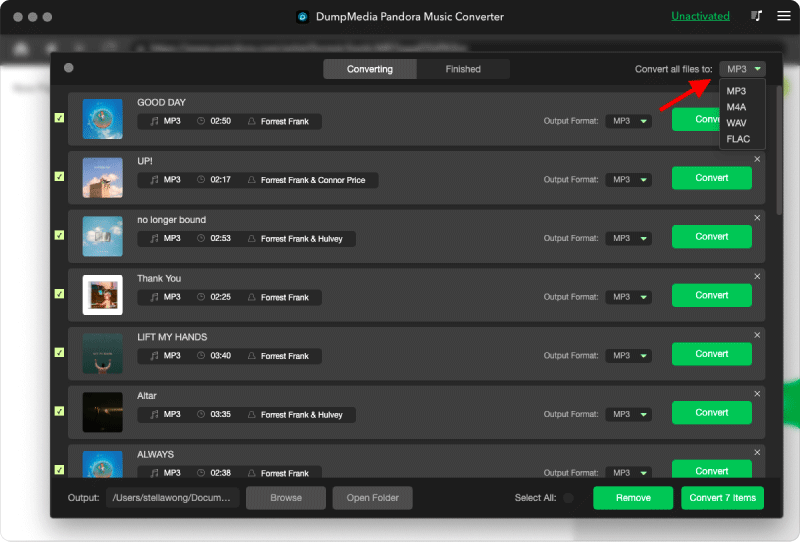
- 接下來,將您希望保存到設備的 Pandora Music 歌曲添加到系統上的適當空間。
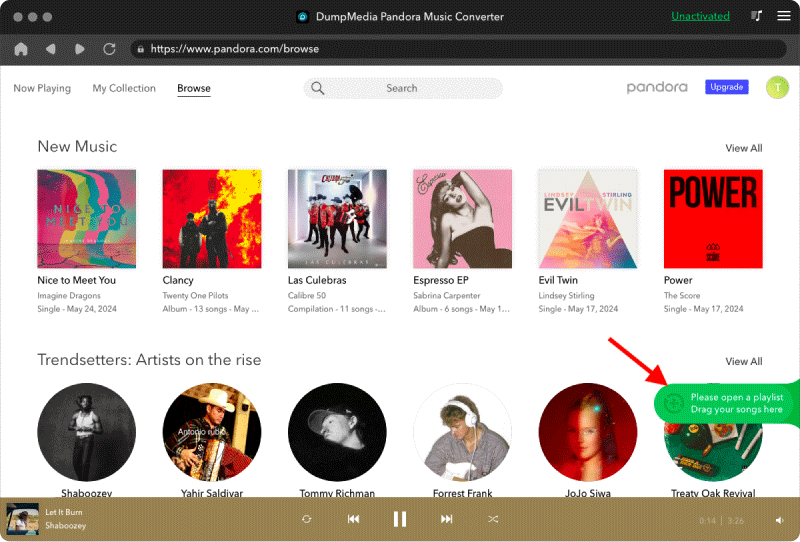
4. 執行此操作後,選擇或生成 MP3 file 用作文件類型,因為這種格式幾乎可以在任何電子設備上播放。
5. 在最後一個之後,一定要按下顯示為“轉換”的開關以完成該過程。 之後,您必須留出足夠的時間來進行轉換。
6.接下來,在您指定的輸出位置搜索轉換後的音樂文件。 您應該在您打算在未來使用的任何設備上保存媒體製作中使用的任何聲音文件的副本,以便您可以享受和關注您的音頻文件。
第四部分結論:
總而言之,如果您想欣賞自己喜歡的音樂並充分利用您的亞馬遜 Echo 設備,學習如何在 Echo 上播放 Pandora可能是實現這兩個目標的絕佳方法。
如果您沒有 Alexa 設備,您仍然可以通過使用 DumpMedia 潘多拉音樂轉換器。 它也有 潘多拉廣告免費 服務。 下面就可以體驗了。