


Как отключить функцию «Зритель на своё усмотрение» на YouTube Music?
Многие пользователи YouTube Music часто сталкиваются с предупреждением о «контроле просмотра», которое не позволяет им сразу же получить доступ к определенным песням или плейлистам. Если вы задаетесь вопросом, как отключить «контроль просмотра» в YouTube Music , это руководство расскажет обо всех причинах, решениях и даже альтернативах, чтобы вы могли наслаждаться непрерывным прослушиванием. Будь то возрастные ограничения, родительский контроль или настройки приложения, мы поможем вам восстановить полный контроль над прослушиванием музыки. Кроме того, если вы хотите избежать каких-либо прерываний при прослушивании в автономном режиме, мы предложим надежное решение.
Содержание. Часть 1. Что означает «Рекомендации для зрителей» в YouTube Music? Часть 2. Как отключить рекомендации для зрителей в YouTube Music? Часть 3. Как слушать YouTube Music в автономном режиме без прерываний воспроизведения? Часть 4. Часто задаваемые вопросы. Часть 5. Заключение.
Часть 1. Что означает «право просмотра на усмотрение зрителя» на YouTube Music?
Предупреждение «Внимание, если контент ограничен по возрасту» отображается на YouTube Music, когда трек содержит контент, предназначенный для лиц старше определенного возраста или имеющий деликатный характер. Это может включать в себя нецензурные тексты, спорные темы или контент, помеченный правообладателями как неприемлемый. При появлении этого предупреждения воспроизведение может быть приостановлено, или вам может потребоваться подтвердить свой возраст, чтобы продолжить прослушивание.
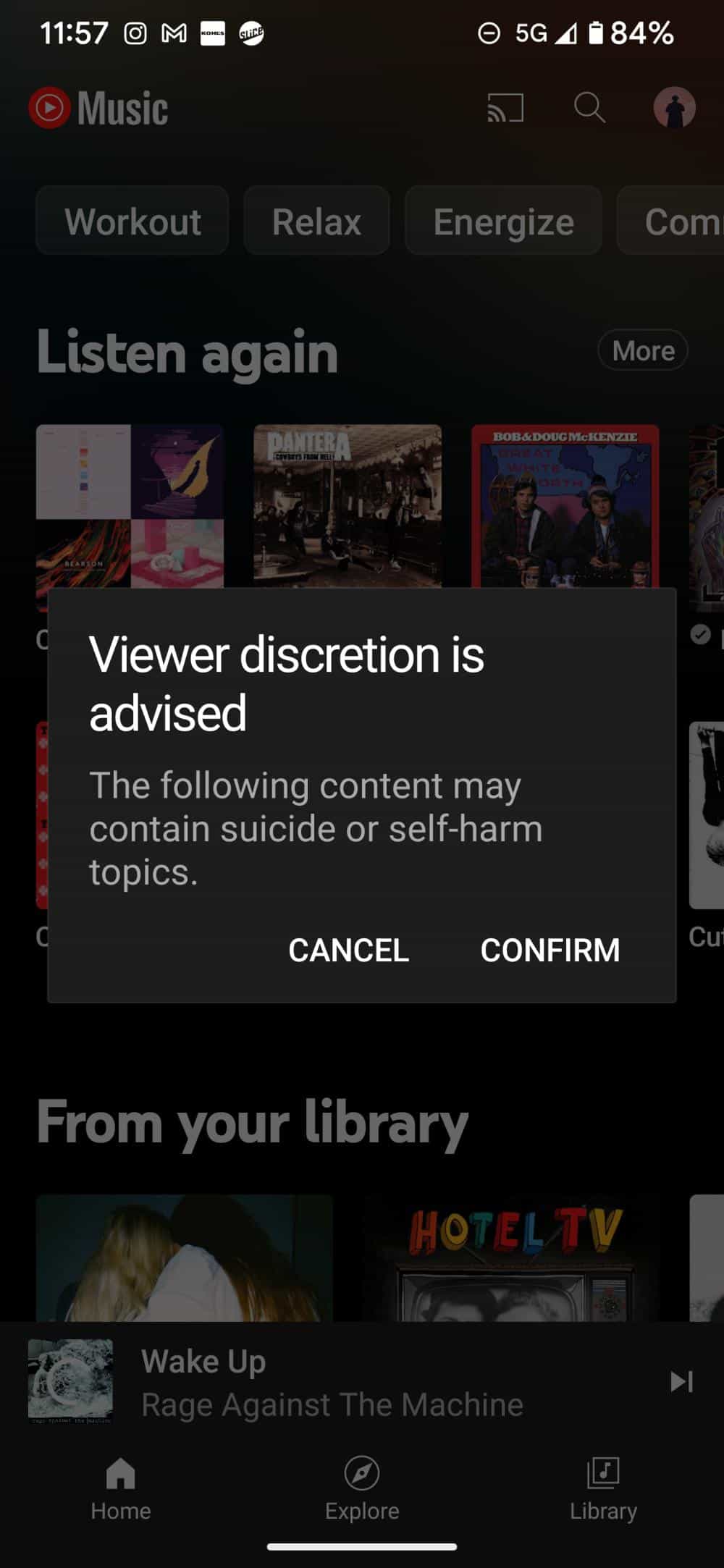
Понимание причин появления предупреждений о нежелательном поведении пользователей в YouTube Music — это первый шаг к тому, чтобы научиться отключать эту функцию в YouTube Music.
Часть 2. Как отключить функцию «Зритель на своё усмотрение» на YouTube Music?
Как отключить функцию «Рекомендуется соблюдать осторожность при просмотре» в YouTube Music? К сожалению, в настоящее время в приложении или на сайте YouTube Music нет официальной настройки для отключения всплывающего окна «Рекомендуется соблюдать осторожность при просмотре». Однако некоторые пользователи нашли обходные пути, предложенные сообществом. Вот несколько способов:
Отключить ограниченный режим
- Откройте приложение YouTube Music.
- Коснитесь изображения своего профиля в правом верхнем углу.
- Выберите «Настройки».
- Нажмите Общие.
- Найдите пункт «Ограниченный режим» и переведите переключатель в положение «Выкл.».
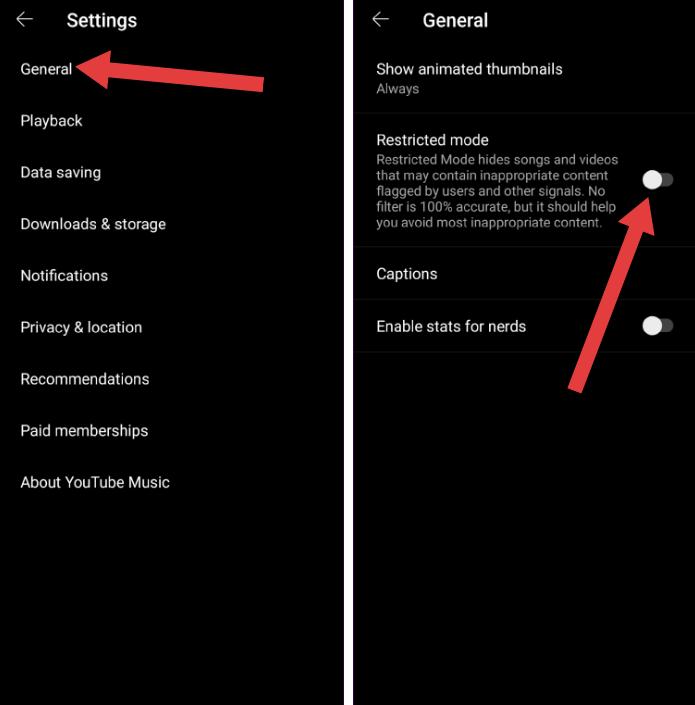
Отключение режима ограниченного доступа (через Настройки > Общие > Режим ограниченного доступа) помогает скрыть контент для взрослых из ваших рекомендаций, но это не отменяет ручное подтверждение, необходимое для определенных песен или видео, помеченных как "Предупреждение для зрителей".
Подтвердите свой возраст
Обновите свою учетную запись Google, чтобы подтвердить свой возраст. Подтвержденные учетные записи обычно обходят предупреждения о недопустимости контента для просмотра на свой страх и риск.
Обновить YouTube Music
В устаревшем приложении изменения в вашей учетной записи могут не отображаться. Убедитесь, что в вашем приложении YouTube Music установлена последняя версия.
Изменить настройки учетной записи Google
Проверьте настройки родительского контроля. Для семейных учетных записей обратитесь к администратору для корректировки ограничений.
Следуя этим методам, большинство пользователей могут успешно отключить функцию «Рекомендуемый просмотр» на YouTube Music.
Часть 3. Как слушать YouTube Music в автономном режиме без прерываний воспроизведения?
Если YouTube Music постоянно выдает предупреждения о нежелательном для просмотра контенте или другие прерывания, удобной альтернативой является загрузка любимых песен для прослушивания в автономном режиме. DumpMedia Конвертер музыки YouTube позволяет сохраняйте треки YouTube Music локально в популярных форматах, таких как MP3, WAV и FLAC.
Бесплатная загрузка Бесплатная загрузка
Это профессиональный инструмент, разработанный специально для пользователей YouTube Music, позволяющий скачивать песни и наслаждаться ими в любое время, не беспокоясь об ограничениях или предупреждениях. Даже если приложение YouTube Music не работает на вашем устройстве, вы можете сразу же воспроизводить песни YouTube Music в автономном режиме на другом музыкальном плеере.
🏆Ключевые возможности DumpMedia Конвертер музыки YouTube
- 🎵Интеграция с веб-плеером YouTube Music
- 🎵Сохранение оригинальных метаданных (исполнитель, альбом и т. д.)
- 🎵Высокоскоростная пакетная конвертация
- 🎵Сохраните оригинальное качество звука
- 🎵Совместимо с обоими Winдоус и мак
Конвертировать музыку YouTube в MP3 Пошаговая инструкция
Шаг 1. Загрузите и установите программу на свой компьютер. Она работает с обоими устройствами. WinWindows и Mac. Интерфейс удобен для пользователя, что делает его простым в использовании даже для новичков.
Бесплатная загрузка Бесплатная загрузка
Шаг 2. Откройте встроенный веб-плеер YouTube Music. DumpMedia Войдите в свою учетную запись YouTube Music. Найдите YouTube Music и перетащите песни, альбомы или плейлисты, которые хотите загрузить, в конвертер.

Шаг 3. Выбрать MP3 (Наиболее совместимый вариант). Также можно изменить битрейт или частоту дискретизации. Для оптимального баланса выберите 320 кбит/с.

Шаг 4. После завершения настроек пользователи могут приступить к конвертации, нажав на значок «Конвертировать». Затем DumpMedia будет скачивать песни из YouTube Music MP3 Благодаря своей сверхвысокой скорости, она обеспечивает скорость работы за считанные секунды.

Благодаря этим загруженным песням вам больше не нужно беспокоиться о предупреждениях о неприемлемом контенте, ограниченном режиме или проверке возраста. Наслаждайтесь музыкой без перерывов в любое время.
Часть 4. Часто задаваемые вопросы
В1. Могу ли я полностью отключить функцию «Условия просмотра» в YouTube Music?
Да, большинство предупреждений можно удалить, отключив ограниченный режим, подтвердив свой возраст и изменив настройки учетной записи.
Вопрос 2. Почему на YouTube Music заблокирован режим ограниченного доступа?
Семейные учетные записи, школьные учетные записи или правила использования устройств могут блокировать ограниченный режим, препятствуя внесению изменений.
Вопрос 3. Удаляет ли проверка возраста предупреждения о потенциально неприятном контенте для зрителей?
Да, подтверждение возраста обычно позволяет получить доступ к трассам с возрастными ограничениями.
Вопрос 4. Почему некоторые песни по-прежнему отображаются с ограничениями после отключения режима ограниченного доступа?
Настройки владельца контента или региональные ограничения могут по-прежнему блокировать определенные треки.
В5. Является ли «режим просмотра по усмотрению» тем же самым, что и «Режим ограниченного доступа»?
Предупреждения о потенциально неприемлемом контенте появляются из-за ограничений на его просмотр, а «Режим ограниченного доступа» — это настройка, которая фильтрует контент, помеченный как неприемлемый.
Вопрос 6. Могу ли я слушать загруженные песни с YouTube Music в автономном режиме?
Конечно. Используя DumpMedia С помощью YouTube Music Converter вы можете скачивать и воспроизводить песни в автономном режиме без предупреждений.
Часть 5. Резюме
Следуя описанным выше шагам, вы легко научитесь отключать функцию «Рекомендуемый просмотр» в YouTube Music и сможете наслаждаться музыкой без перерывов. Для бесперебойной работы в автономном режиме, DumpMedia YouTube Music Converter — это ваш незаменимый инструмент для загрузки и воспроизведения музыки с YouTube без ограничений.