


Как воспроизводить YouTube Music на Google Home: простое руководство по настройке
Являетесь ли вы владельцем Google ГлавнаяИнтеграция YouTube Music с Google Nest Mini, Nest Audio или другой умной колонкой на базе Google позволит вам наслаждаться потоковой передачей музыки без помощи рук с помощью простых голосовых команд. Если вы искали как воспроизводить YouTube Music на Google HomeВ этом руководстве вы найдете информацию о процессе настройки, распространенные проблемы и альтернативные способы прослушивания любимой музыки на разных устройствах.
Содержание Руководство Часть 1. Можно ли воспроизводить YouTube Music на Google Home?Часть 2. Как подключить YouTube Music к Google Home?Часть 3. Как транслировать YouTube Music на Google Home?Часть 4. Почему YouTube Music не воспроизводится на Google Home?Часть 5. Лучший способ наслаждаться YouTube Music на нескольких устройствах.Часть 6. Часто задаваемые вопросыЧасть 7. Резюме
Часть 1. Можно ли воспроизводить YouTube Music на Google Home?
Безусловно. Устройства Google Home разработаны для бесперебойной работы с YouTube Music. После подключения вы можете воспроизводить песни с помощью голосовых команд, управлять воспроизведением без помощи рук и использовать функции многокомнатного воспроизведения звука.
Google Home поддерживает как бесплатные, так и платные версии. Премиум-музыка YouTube учетные записи, хотя подписчики Premium пользуются дополнительными функциями, такими как прослушивание без рекламы и воспроизведение по запросу.
Часть 2. Как подключить YouTube Music к Google Home?
Требования перед воспроизведением YouTube Music на Google Home
Если вы хотите узнать, как воспроизводить YouTube Music на Google Home, первым шагом будет убедиться, что ваши учетные записи правильно подключены. Перед началом процесса настройки убедитесь, что у вас есть следующее:
- Учетная запись Google: Ваше устройство Google Home должно быть привязано к активной учетной записи Google.
- Приложение Google Home: Установите приложение Google Home на свой смартфон или планшет.
- Для использования YouTube Music вам потребуется либо бесплатная, либо премиум-подписка.
- Стабильное Wi-Fi-соединение: ваше мобильное устройство и колонка Google Home должны быть подключены к одной и той же сети Wi-Fi.
Подключите YouTube Music к Google Home.
Шаг 1. Запустите приложение Google Home на своем мобильном устройстве. Найдите и нажмите на пункт «Настройки».
Шаг 2. В разделе «Сервисы» найдите и выберите «Музыка». Выберите YouTube Music из списка доступных музыкальных сервисов. При необходимости войдите в свою учетную запись Google.
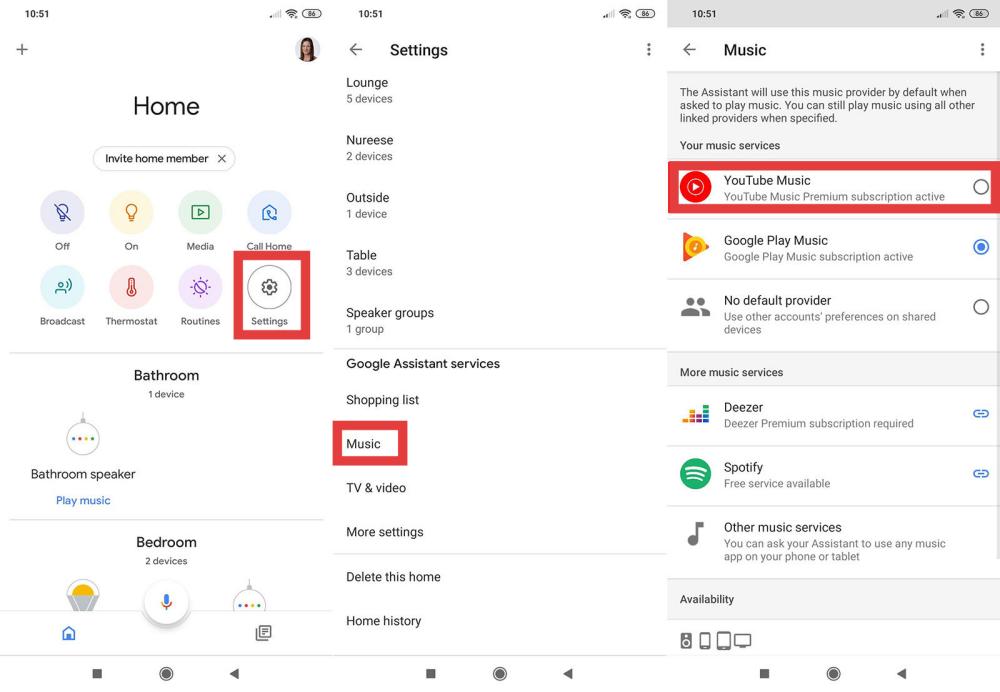
Шаг 3. Выберите YouTube Music в качестве сервиса по умолчанию. Это позволит Google Home автоматически использовать YouTube Music всякий раз, когда вы попросите его воспроизвести музыку.
Шаг 4. Попробуйте сказать: «Привет, Google, включи музыку». Если настройка пройдет успешно, Google Home начнет транслировать музыку из YouTube Music.
Воспроизводите YouTube Music на Google Home с помощью голосовых команд.
Как воспроизводить YouTube Music на Google Home? После подключения вы сможете управлять воспроизведением исключительно с помощью голосовых команд. Вот несколько полезных примеров:
- «Эй, Google, включи музыку».
- «Эй, Google, включи Shape of You».
- «Эй, Google, включи Тейлор Свифт».
- «Эй, Google, включи альбом 25».
- «Привет, Google, включи мой плейлист для тренировок».
- «Эй, Google, поставь на паузу».
- «Окей, Google, следующая песня».
Освоив эти команды, вы значительно упростите себе просмотр YouTube Music через свою умную колонку.
Часть 3. Как транслировать YouTube Music на Google Home?
Голосовые команды — не единственный способ наслаждаться YouTube Music. Вы также можете транслировать аудио прямо со своего телефона.
На Android
- Откройте приложение YouTube Music.
- Начните играть песню.
- Коснитесь значка трансляции.
- Выберите ваше устройство Google Home.
На iPhone
- Откройте YouTube Music.
- Нажмите кнопку трансляции.
- Выберите свою колонку Google Home.
- Начать воспроизведение.
Этот метод идеально подходит, если вам нужен больший контроль над выбором песен.
Часть 4. Почему YouTube Music не воспроизводится на Google Home?
Иногда пользователи сталкиваются с проблемами воспроизведения. Если вы выполнили все шаги настройки, но все еще не можете понять, как воспроизводить YouTube Music на Google Home, попробуйте следующие решения для устранения неполадок.
Проверьте привязку счета
Убедитесь, что ваша учетная запись Google и учетная запись YouTube Music правильно связаны.
Проверьте подключение к Wi-Fi.
Слабое или нестабильное Wi-Fi-соединение может прерывать потоковую передачу. При необходимости перезагрузите маршрутизатор.
Обновите приложение Google Home
Устаревшее приложение может вызывать проблемы с подключением. Установите последнюю версию.
Перезагрузите устройство Google Home.
Отключите колонку от сети примерно на 30 секунд, а затем снова подключите.
Проверить ограничения подписки
Для использования некоторых функций YouTube Music может потребоваться премиум-подписка в зависимости от вашего региона и требований к воспроизведению.
Часть 5. Лучший способ наслаждаться YouTube Music на нескольких устройствах.
Многие пользователи, ищущие способы воспроизведения YouTube Music на Google Home, в конечном итоге хотят большей свободы, выходящей за рамки одной умной колонки. Например, им может понадобиться переносить песни на USB-накопители или воспроизводить музыку на... MP3 игроков. DumpMedia Конвертер музыки YouTube помогает пользователям сохранять треки YouTube Music в распространенных аудиоформатах для личного прослушивания.
С DumpMedia, Вы можете легко конвертировать песни из YouTube Music в MP3, WAV, FLAC и другие форматы. Даже если YouTube Music не подключается к приложению Google Home, вы можете Воспроизводить песни YouTube Music в автономном режиме на другом MP3 Воспроизведение происходит мгновенно. Для пользователей, желающих больше контролировать, как и где они слушают музыку, преобразование треков может обеспечить дополнительную гибкость, выходящую за рамки только потоковой передачи.
Бесплатная загрузка Бесплатная загрузка
🏆Основные особенности DumpMedia Конвертер музыки YouTube
- 🎵 Интегрирован официальный веб-плеер YouTube Music для доступа к музыке и ее локальной загрузки.
- 🎵 Скачивайте все песни и подкасты YouTube Music без подписки на YouTube Music
- 🎵 Конвертируйте музыку с YouTube в формат без DRM. MP3M4A, WAV, AAC и FLAC
- 🎵 Полное сохранение ID3-тегов для упрощения категоризации музыки после загрузки в офлайн-режиме.
- 🎵 Настраиваемое качество вывода до 320 кбит/с для комфортного прослушивания в автономном режиме. Spotify потоковый
- 🎵 Персонализированные настройки вывода, такие как частота дискретизации и битрейт, чтобы удовлетворить ваши уникальные музыкальные вкусы.
- 🎵 Пакетная загрузка плейлистов со скоростью в 35 раз выше или даже быстрее для экономии времени.
- 🎵 Автоматическая классификация музыки разделяет загруженные файлы по тегам на разные папки.
Скачайте YouTube Music, чтобы MP3 . DumpMedia
Шаг 1. Скачайте и установите DumpMedia Установите YouTube Music Converter на свой Mac/ПК. Запустите программу, и вы увидите интерфейс. Используйте свою учетную запись YouTube Music для входа.
Бесплатная загрузка Бесплатная загрузка
Шаг 2. Найдите плейлист, альбом или конкретную песню, которую хотите конвертировать. Вы можете перетащить отдельную песню на значок «+» в правой части экрана. В качестве альтернативы, откройте весь плейлист/альбом и нажмите значок «Добавить в конвертацию», чтобы загрузить весь список в конвертер.

Шаг 3. Выбрать MP3 (Наиболее совместимый вариант). Также можно изменить битрейт или частоту дискретизации. Для оптимального баланса выберите 320 кбит/с.

Шаг 4. После завершения настроек пользователи могут приступить к конвертации, нажав на значок «Конвертировать». Затем DumpMedia конвертирует песни из YouTube Music в MP3 Благодаря своей сверхвысокой скорости, она обеспечивает скорость работы за считанные секунды.

Часть 6. Часто задаваемые вопросы
Может ли Google Home воспроизводить YouTube Music бесплатно?
Да. Google Home поддерживает бесплатную версию YouTube Music, хотя возможности воспроизведения могут быть более ограниченными, чем с премиум-версией.
Как подключить YouTube Music к Google Home?
Откройте приложение Google Home, перейдите в «Настройки» > «Музыка» и привяжите свою учетную запись YouTube Music.
Почему Google Home не воспроизводит YouTube Music?
К распространённым причинам относятся проблемы с привязкой учётной записи, неполадки с Wi-Fi, устаревшие приложения или ограничения подписки.
Улучшает ли YouTube Music Premium воспроизведение на Google Home?
Да. Пользователи премиум-подписки получают возможность слушать музыку без рекламы и расширенные возможности управления запросами на воспроизведение.
Может ли Google Home воспроизводить загруженные файлы YouTube Music?
Не напрямую. Google Home в основном использует потоковую передачу, а не локальные файлы для просмотра в автономном режиме.
Как проще всего воспроизвести YouTube Music на Google Home?
Самый простой способ — подключить YouTube Music к приложению Google Home и использовать голосовые команды, например: «Привет, Google, включи музыку».
Часть 7. Резюме
Если вас интересовало, как воспроизводить YouTube Music на Google Home, то этот процесс удивительно прост. Связав свою учетную запись YouTube Music с приложением Google Home и установив его в качестве музыкального сервиса по умолчанию, вы сможете наслаждаться воспроизведением музыки без помощи рук, используя всего несколько голосовых команд.
Для пользователей, которым нужна еще большая гибкость, доступ в автономном режиме и совместимость с несколькими устройствами, существуют такие инструменты, как... DumpMedia YouTube Music Converter поможет создать более универсальный формат прослушивания музыки, выходящий за рамки традиционных ограничений потокового воспроизведения.

Скидка 30% >>>