


Как эффективно поддерживать воспроизведение музыки на YouTube
YouTube — популярная платформа для потоковой передачи музыки, но часто возникает проблема, как обеспечить непрерывное воспроизведение музыки на YouTube, если вы переходите с видео на другое видео или блокируете устройство. К счастью, существует несколько способов гарантировать, что ваша музыка будет воспроизводиться без перерыва.
Независимо от того, используете ли вы мобильное устройство или настольный компьютер, это руководство поможет вам сохранить бесперебойный доступ к музыке на YouTube.
Содержание. Часть 3. Преобразование музыкальных композиций с YouTube для воспроизведения в фоновом режиме. Часть 4. Часто задаваемые вопросы о том, как обеспечить непрерывное воспроизведение музыки на YouTube.
Часть 1. Почему YouTube Music перестает воспроизводиться
Прежде чем углубляться в поиск решений, полезно понять, почему может перестать воспроизводиться музыка на YouTube:
- Ограничения браузера или приложения: Многие браузеры и приложение YouTube разработаны так, чтобы приостанавливать фоновое аудио при переключении вкладок или приложений для экономии ресурсов и предотвращения прерываний.
- Проблемы с экраном блокировки: На мобильных устройствах YouTube часто приостанавливает воспроизведение музыки при блокировке экрана, чтобы сэкономить заряд батареи.
- Ограничения подписки: Бесплатные аккаунты YouTube обычно не могут воспроизводить музыку в фоновом режиме во время использования других приложений или блокировки экрана.
Часть 2. Решения для поддержания воспроизведения музыки на YouTube
Вот как обеспечить бесперебойное воспроизведение музыки на YouTube:
1. Использование YouTube Премиум
Самый простой и эффективный способ сохранить музыку на YouTube — подписаться на YouTube Premium. Эта платная услуга предлагает несколько преимуществ:
- Фоновая игра: YouTube Premium позволяет вам продолжать воспроизводить аудио во время использования других приложений или при выключенном экране.
- Офлайн-загрузки: Сохраняйте любимые треки и плейлисты для прослушивания офлайн.
- Опыт без рекламы: Наслаждайтесь музыкой без перерывов и рекламы.
2. Использование мобильного веб-браузера
Для тех, кто предпочитает не оформлять подписку на YouTube Premium, есть обходной путь — использовать мобильный веб-браузер:
- Откройте YouTube в браузере: Используйте мобильный веб-браузер, например Chrome или Firefox.
- Запросить версию сайта для ПК: Нажмите на меню с тремя точками в браузере и выберите «Запросить десктопную версию сайта». Это загрузит десктопную версию YouTube.
- Включайте свою музыку: Начните воспроизводить желаемую музыку.
- Переключитесь на другое приложение или заблокируйте экран: Музыка должна продолжать звучать в фоновом режиме.
3. Использование режима «картинка в картинке»
Еще одно решение для мобильных устройств — использование режима «картинка в картинке» (PiP) :
- Включить PiP: На устройствах Android вы можете включить режим «Картинка в картинке» в настройках.
- Воспроизвести музыку YouTube: Начните воспроизведение видео в приложении YouTube.
- Активировать режим PiP: Нажмите кнопку «Домой», и видео свернется в небольшое окно, которое будет отображаться поверх других приложений.
- Продолжайте использовать другие приложения: Ваша музыка будет продолжать звучать, пока вы занимаетесь другими делами.
4. Приложения сторонних разработчиков
Существуют сторонние приложения, которые помогут вам поддерживать воспроизведение музыки на YouTube:
- Музыкальные приложения YouTube: Некоторые приложения и сервисы специализируются на обеспечении непрерывного воспроизведения музыки, включая фоновое воспроизведение и прослушивание офлайн.
- Расширения браузера: В браузерах настольных компьютеров расширения, такие как «Enhancer for YouTube», могут обеспечить дополнительные функции для непрерывного воспроизведения.
5. Обходные пути для настольных компьютеров
Если вы используете настольный компьютер, вы можете использовать следующие методы для продолжения воспроизведения музыки:
- Вкладка «Фон»: Просто оставьте вкладку YouTube открытой и переключитесь на другие вкладки или приложения. Пока вкладка YouTube остается активной, аудио должно продолжать воспроизводиться.
- Расширения медиаплеера: Используйте расширения или приложения, которые позволяют воспроизводить медиафайлы в фоновом режиме, что поможет сохранить звук даже при переключении вкладок.
Часть 3. Конвертируйте песни YouTube Music для воспроизведения в фоновом режиме
Как упоминалось ранее, вы можете сохранить музыка, воспроизводимая на YouTube, путем конвертации ее в MP3 файлов. Этот процесс может быть сложным из-за защиты DRM на YouTube Music. Однако использование специализированного музыкального конвертера может упростить задачу. Мы рекомендуем DumpMedia Конвертер музыки YouTube .
Бесплатная загрузка Бесплатная загрузка
Этот инструмент позволяет вам загружать песни, плейлисты, альбомы и музыкальные клипы с YouTube со скоростью, которая в десять раз превышает среднюю. Он также конвертирует потоковую музыку в популярные форматы с открытым исходным кодом, такие как MP3, WAV, FLAC и M4A, что гарантирует совместимость ваших файлов практически с любым устройством или медиаплеером.
Вот некоторые особенности использования DumpMedia Музыкальный конвертер YouTube:
- Универсальные варианты загрузки: С легкостью загружайте различные типы файлов, включая форматы MP4 для песен, плейлистов, альбомов и музыкальных клипов.
- Сохранение метаданных тега ID3: Сохраняйте полные метаданные тега ID3, включая информацию о названии, исполнителе, альбоме и жанре.
- 24/7 Техническая поддержка: Воспользуйтесь круглосуточной технической поддержкой для получения оперативной и профессиональной помощи.
- Удобный опыт: Воспользуйтесь элегантным, интуитивно понятным дизайном, обеспечивающим превосходный пользовательский опыт.
- Гарантия возврата денег: Наслаждайтесь спокойствием благодаря гарантии возврата денег в случае возникновения каких-либо технических проблем.
Вот руководство по использованию программы:
Шаг 1. Установка и вход в систему: Скачайте и установите DumpMedia YouTube Music Converter на вашем компьютере. После установки войдите в свой аккаунт YouTube Music в программном обеспечении.
Шаг 2. Выберите музыку: просмотрите свою библиотеку YouTube Music и выберите песни или плейлисты, которые хотите конвертировать.

Шаг 3. Настройка выходного файла: выберите предпочтительный формат вывода, например WAV , и настройте параметры, такие как битрейт и частота дискретизации, в соответствии с вашими потребностями.
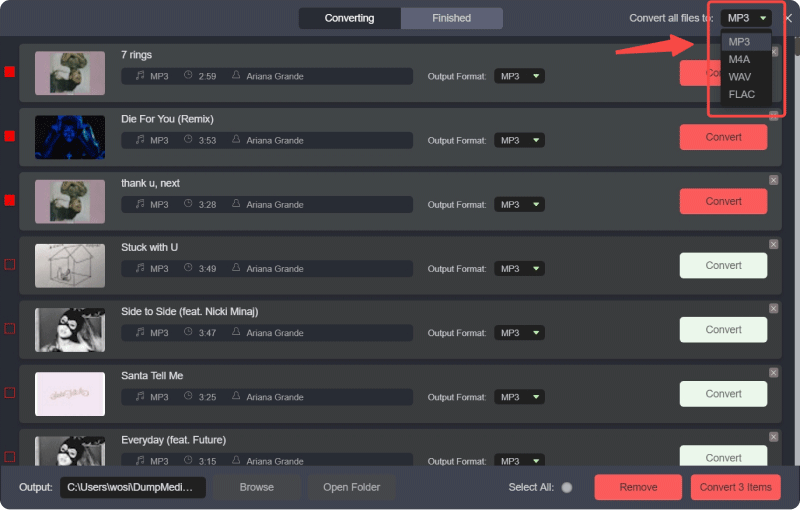
Шаг 4. Выберите папку для сохранения: выберите папку на вашем компьютере, куда вы хотите сохранить преобразованные файлы.
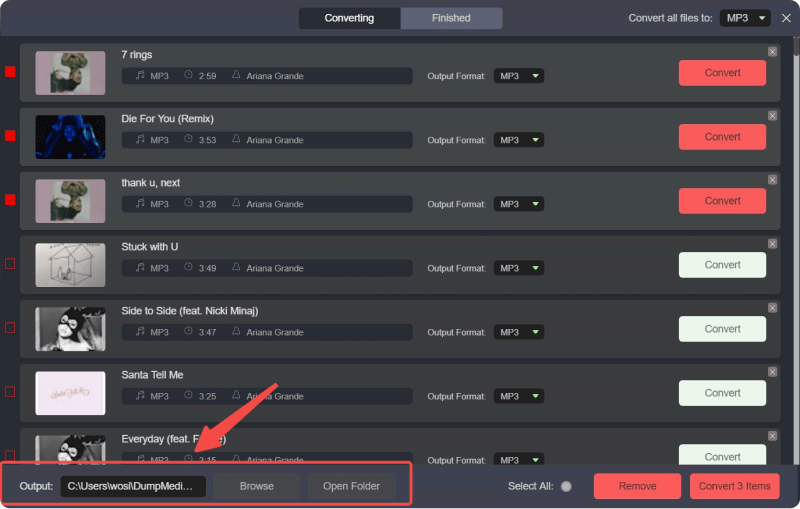
Шаг 5. Преобразование: Нажмите кнопку «Конвертировать», чтобы начать процесс конвертации. Программа быстро конвертирует вашу музыку YouTube в высококачественный MP3 файлы. После завершения вы сможете найти преобразованные файлы в выбранной вами выходной папке.

Часть 4. Часто задаваемые вопросы о том, как сохранить воспроизведение музыки на YouTube
В1. Могу ли я использовать YouTube Music для воспроизведения песен в фоновом режиме?
Да, с YouTube Music и подпиской YouTube Premium вы можете воспроизводить музыку в фоновом режиме во время использования других приложений или при выключенном экране.
В2. Что делать, если воспроизведение музыки на YouTube неожиданно приостанавливается?
Убедитесь, что ваше интернет-соединение стабильно. Также проверьте наличие фоновых приложений или настроек, которые могут прерывать воспроизведение. Обновление приложения или перезапуск устройства иногда могут помочь решить проблемы.
В3. Могу ли я продолжать слушать музыку на YouTube, используя другие приложения?
На мобильных устройствах вы можете использовать приложения вроде YouTube Premium для воспроизведения музыки в фоновом режиме во время использования других приложений. Без Premium YouTube обычно останавливает воспроизведение при переключении приложений.
Часть 5. Вывод
Бесперебойное воспроизведение музыки на YouTube может быть критически важным для комфортного прослушивания. Независимо от того, оформите ли вы подписку YouTube Premium, воспользуетесь ли обходным решением в мобильном браузере или положитесь на режим «картинка в картинке», существуют эффективные решения, которые обеспечат бесперебойное воспроизведение музыки.
Для пользователей настольных компьютеров простые обходные пути также могут помочь поддерживать воспроизведение. Следуя этим советам, вы сможете наслаждаться любимыми треками без проблем, независимо от вашего устройства или платформы.
Реализуя эти стратегии, вы сможете максимально эффективно использовать музыку на YouTube и сохранять ритм, где бы вы ни находились.