


Как скопировать музыку с YouTube в Garageband
GarageBand — мощный инструмент для создания музыки, который любят как начинающие, так и опытные музыканты. Создаёте ли вы подкаст, сочиняете музыку или редактируете аудио для видео, GarageBand предоставит вам всё необходимое для творчества.
Но что, если вы хотите улучшить свой проект, добавив трек или звуковой фрагмент, найденный на YouTube Music ? Как скопировать музыку с YouTube в GarageBand ? Не беспокойтесь, в этой статье мы проанализируем возможности добавления музыки с YouTube в GarageBand для редактирования. Читайте дальше и узнайте больше.
Содержание. Часть 1. Можно ли импортировать музыку с YouTube в GarageBand? Часть 2. Что следует сделать перед импортом музыки с YouTube в GarageBand? Часть 3. Как импортировать музыку с YouTube в GarageBand? Часть 4. Часто задаваемые вопросы. Часть 5. Заключение.
Часть 1. Можно ли импортировать музыку из YouTube в GarageBand?
YouTube Music — это огромная библиотека музыки, звуковых эффектов и аудиоклипов. Как скопировать музыку с YouTube в GarageBand, чтобы сделать свой проект более креативным? К сожалению, вы не можете просто загрузить песни из YouTube Music напрямую в GarageBand. Это связано с тем, что весь контент YouTube Music защищен DRM (управление цифровыми правами) и загружается в форматах AAC и Opus , что позволяет воспроизводить его только в приложении YouTube Music.
Будучи подписчиком YouTube Music Premium, вы не можете перемещать файлы за пределы приложения YouTube Music, даже зная, где на вашем устройстве хранятся загруженные файлы YouTube Music.
Кроме того, GarageBand не строит партнерские отношения с потоковыми музыкальными сервисами, включая Amazon Music, Spotify, YouTube Music и т. д. Однако с правильными инструментами и несколькими шагами вы можете использовать YouTube Music в своих проектах GarageBand — законно и эффективно. В следующей части мы объясним, как это сделать.
Часть 2. Что следует сделать перед импортом музыки из YouTube в GarageBand?
Как скопировать музыку с YouTube в GarageBand? GarageBand поддерживает AIFF, CAF, WAV, AAC (кроме защищенных файлов AAC), MP3, и многое другое. Итак, чтобы импортировать YouTube Music в GarageBand для редактирования, вам нужно преобразовать песни YouTube Music в аудиоформаты без DRM. Здесь, DumpMedia Конвертер музыки YouTube можем это уладить.
DumpMedia может конвертировать песни YouTube Music в MP3, AAC, WAV и другие форматы, поддерживаемые GarageBand, доступные как для пользователей YouTube Music Free, так и для пользователей YouTube Music Premium. приложение YouTube Music постоянно останавливается, вы также можете воспроизводить загрузки на других музыкальных проигрывателях для лучшего опыта. Благодаря передовой технологии этот инструмент может сохранять качество звука без потерь после конвертации.
Чтобы улучшить качество прослушивания, вы можете настроить некоторые параметры, такие как кодек, канал, скорость передачи данных, частоту дискретизации и т. д. А также DumpMedia YouTube Music Converter работает в 35 раз быстрее. Таким образом, вы потратите меньше времени на конвертацию. Как скопировать музыку с YouTube в GarageBand? Ниже мы покажем вам, как конвертировать песни YouTube Music в DRM-free MP3 файлов.
Шаг 1: Во-первых, убедитесь, что у вас установлено DumpMedia Конвертер музыки YouTube на вашем Winдоус или мак.
Бесплатная загрузка Бесплатная загрузка
Шаг 2: Запуск DumpMedia YouTube Music Converter. В главном интерфейсе выберите значок "YouTube Music Web Player". Затем вам необходимо войти в свой аккаунт YouTube Music. Затем перетащите песни прямо в DumpMediaокна конверсии.
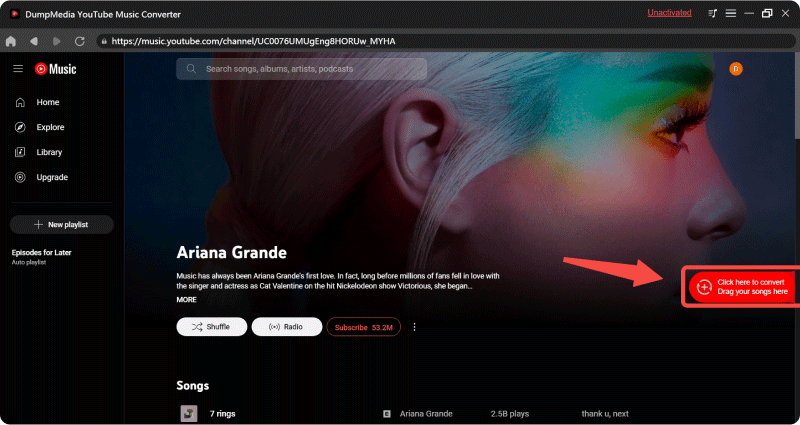
Шаг 3: Как скопировать музыку с YouTube в GarageBand? На панели «Формат» выберите MP3 как выходной формат. Это обеспечивает совместимость как с песнями YouTube Music, так и с GarageBand, и MP3 широко поддерживается. Вам также следует нажать на выходной путь, чтобы выбрать место назначения файла для ваших преобразованных песен.

Шаг 4: После завершения всех настроек и редактирования вы можете приступить к конвертации, нажав кнопку «Конвертировать». Подождите несколько минут, пока конвертация завершится, затем вы сможете найти конвертированные аудиофайлы в выбранной вами папке.

Часть 3. Как импортировать музыку из YouTube в GarageBand?
Теперь вы можете переносить треки YouTube Music без DRM на любое устройство. Как скопировать музыку с YouTube в GarageBand? Для этого выполните следующие действия. Мы покажем вам, как импортировать загруженную музыку YouTube в GarageBand на Mac, iPhone или iPad.
На Mac
Шаг 1: Откройте GarageBand и создайте или откройте существующий проект.
Шаг 2: Перетащите преобразованные треки YouTube Music прямо на временную шкалу из Finder.
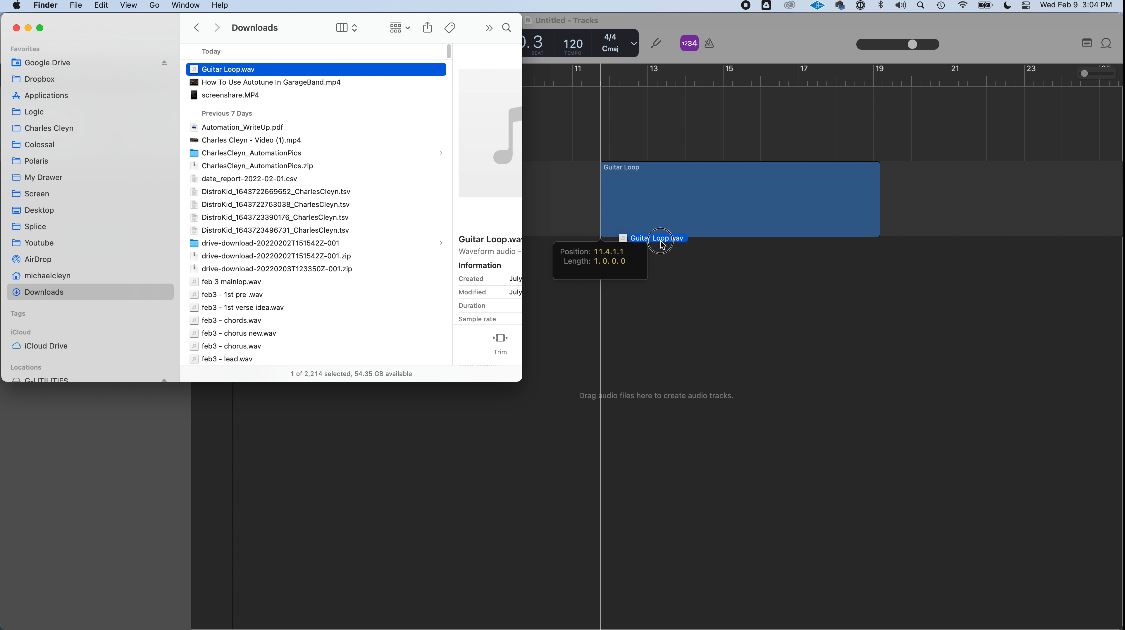
Шаг 3: Отрегулируйте громкость трека, обрежьте, зациклите или добавьте эффекты по мере необходимости.
На iPhone / iPad
Шаг 1: Перенесите преобразованные треки YouTube Music на ваше устройство через AirDrop, iCloud Drive или приложение «Файлы».
Шаг 2: Откройте GarageBand и выберите «Аудиорекордер» или новый тип дорожки.
Шаг 3: Нажмите на значок Loop Browser в правом верхнем углу.
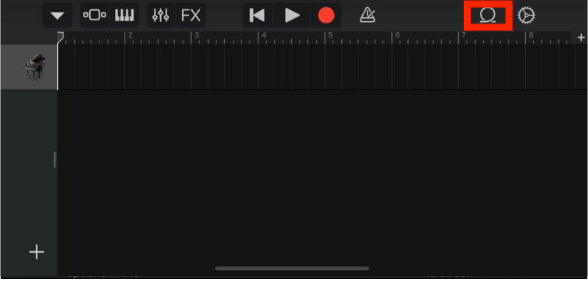
Шаг 4: Перейдите на вкладку «Файлы», найдите свой аудиофайл и перетащите его в проект.
Часть 4. Часто задаваемые вопросы
Можно ли скопировать музыку с YouTube напрямую в GarageBand?
Нет. GarageBand не может напрямую импортировать потоковую музыку из YouTube Music или ссылок YouTube. Обычно сначала необходимо сохранить аудиофайл локально.
Какие аудиоформаты совместимы с GarageBand?
GarageBand обычно поддерживает MP3, M4A, AAC, WAV и AIFF. MP3 WAV и WAV — наиболее часто используемые форматы для редактирования проектов.
Как конвертировать музыку с YouTube в GarageBand?
Многие пользователи используют DumpMedia Конвертер YouTube Music для преобразования песен из YouTube Music в другой формат. MP3 или WAV-файлы, совместимые с GarageBand.
Почему мой аудиофайл отображается серым цветом в GarageBand?
Это обычно происходит по следующим причинам:
- формат файла не поддерживается
- файл защищен
- Аудио доступно только в облаке.
- Музыка не была загружена локально.
Часть 5. Заключительные слова
После прочтения этой статьи, я думаю, у вас больше не возникнет вопросов, как скопировать музыку с YouTube в GarageBand. Использование песен из YouTube Music в GarageBand вполне возможно при правильном подходе.
Такие инструменты, как DumpMedia YouTube Music Converter необходим для разблокировки и конвертации аудио YouTube в пригодные для использования файлы. Загрузите этот полезный инструмент сейчас и начните бесплатную пробную версию.