


Как перенести музыку из Apple Music в YouTube Music: полное руководство
Многие пользователи, которые изначально создавали свои музыкальные библиотеки на Apple Music в конце концов решают исследовать YouTube Music Благодаря мощным функциям поиска музыки, интеграции с видео на YouTube и безупречной совместимости с сервисами Google. Однако одной из распространенных проблем при переходе на другой сервис является вопрос о том, как это сделать. перенести Apple Music в YouTube Music без необходимости вручную перестраивать каждый плейлист.
К счастью, существует несколько инструментов, которые могут помочь автоматизировать этот процесс. В этом руководстве мы рассмотрим наиболее эффективные методы переноса песен из Apple Music в YouTube Music. К концу этого руководства вы будете точно знать, как быстро и эффективно перенести свои плейлисты.
Содержание Руководство Способ 1. Перенос плейлистов Apple Music в YouTube Music с помощью DumpMediaСпособ 2. Перенос плейлистов Apple Music в YouTube Music с помощью TuneMyMusic.Сравнение между DumpMedia и TuneMyMusicРезюме
Способ 1. Перенос плейлистов Apple Music в YouTube Music с помощью DumpMedia
Один из самых надежных способов переноса Apple Music в YouTube Music — использование настольной программы, предлагающей расширенные функции миграции плейлистов. Рекомендуемое решение: DumpMedia Любой музыкальный конвертер, которая включает в себя специальную функцию переноса плейлистов, предназначенную для перемещения плейлистов между музыкальными платформами.
DumpMedia Any Music Converter — это профессиональная настольная программа, предназначенная для управления музыкальными библиотеками, конвертации аудиоформатов и переноса плейлистов между потоковыми сервисами. Встроенная функция переноса плейлистов позволяет пользователям эффективно переносить песни из Apple Music в YouTube Music, сохраняя при этом структуру плейлиста и метаданные песен.
Бесплатная загрузка Бесплатная загрузка
Основные характеристики DumpMedia Любой музыкальный конвертер
- Функция переноса плейлистов: Специальный инструмент для переноса плейлистов позволяет пользователям переносить целые плейлисты, а не отдельные песни.
- Пакетная миграция плейлистов: пользователи могут перемещать несколько плейлистов одновременно, что значительно экономит время при работе с большими музыкальными библиотеками.
- Интеллектуальное сопоставление песен: программное обеспечение автоматически сопоставляет песни между Apple Music и YouTube Music, гарантируя, что правильные треки появятся в целевом плейлисте.
- Сохранение метаданных: Важные сведения, такие как имя исполнителя, информация об альбоме и названия треков, остаются неизменными после передачи.
- Стабильная работа на рабочем столе: поскольку программное обеспечение запускается локально на вашем компьютере, процесс более стабилен, чем у инструментов, работающих в браузере.
Пошаговая инструкция по переносу Apple Music в YouTube Music
Шаг 1. Сначала загрузите DumpMedia Любой музыкальный конвертер с официального сайта. Установите программу на свой компьютер. WinЗапустите приложение на компьютере с Windows или Mac. Откройте приложение и выберите Инструменты > Перенос плейлиста.
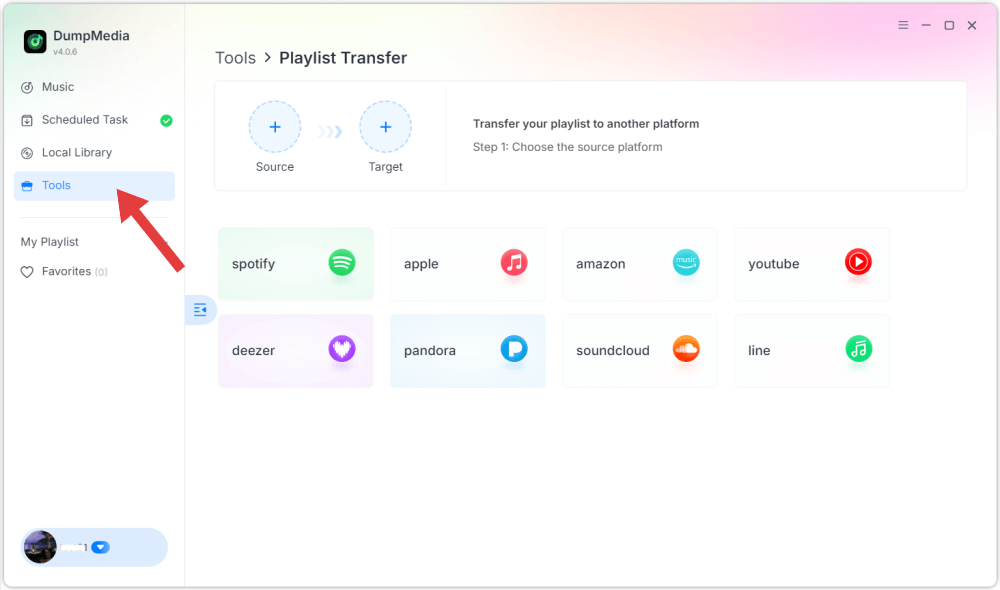
Шаг 2. Выберите Apple Music в качестве источника. Затем выберите YouTube Music в качестве целевой платформы.
Шаг 3. Найдите плейлисты, которые хотите перенести из Apple Music в YouTube Music, и выберите все плейлисты, которые хотите переместить.
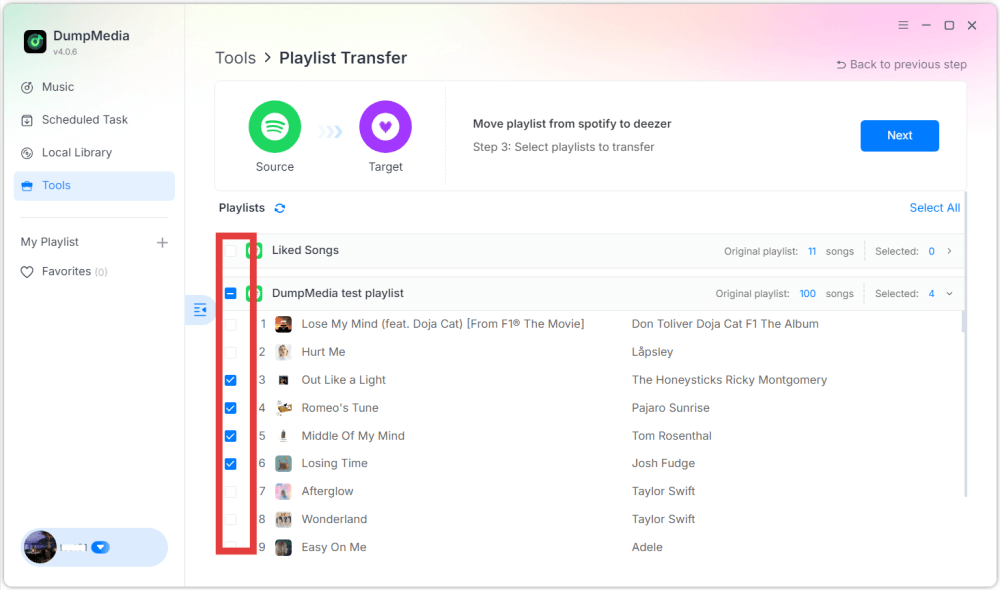
Шаг 4. Нажмите кнопку «Конвертировать», чтобы начать перенос плейлиста. DumpMedia Плейлист будет автоматически воссоздан в YouTube Music.
Шаг 5. Перенос завершен. Нажмите «Перейти в YouTube Music». Ваши плейлисты перенесены в новый сервис, и вы можете начать пользоваться новым сервисом потоковой передачи музыки.
Способ 2. Перенос плейлистов Apple Music в YouTube Music с помощью TuneMyMusic.
Еще один удобный способ перенести музыку из Apple Music в YouTube Music — использовать онлайн-сервис для миграции плейлистов. Одним из широко используемых инструментов является TuneMyMusic. Это веб-сервис, позволяющий пользователям перемещать плейлисты между различными стриминговыми платформами без установки программного обеспечения. Он поддерживает множество музыкальных сервисов и предоставляет простой интерфейс.
Ключевые особенности
- Работает непосредственно в веб-браузере.
- Поддерживает несколько потоковых платформ
- Простой пошаговый алгоритм действий
- Не требуется установка
Благодаря своей простоте, TuneMyMusic часто используется для быстрой передачи плейлистов.
Инструкция по переносу музыки из Apple Music в YouTube Music с помощью TuneMyMusic.
Шаг 1. Перейдите на сайт TuneMyMusic и нажмите «Начать», чтобы начать процесс переноса. Выберите Apple Music в качестве исходной платформы и войдите в свою учетную запись. Сервис запросит разрешение на доступ к вашим плейлистам.
Шаг 2. Выберите плейлист, который хотите перенести. Вы можете импортировать плейлисты непосредственно из своей учетной записи или вставить ссылку на плейлист.
Шаг 3. Далее выберите YouTube Music в качестве целевой платформы и войдите в систему, чтобы подтвердить подключение.
Шаг 4. Нажмите «Начать перемещение моей музыки». TuneMyMusic автоматически сопоставит песни между Apple Music и YouTube Music.
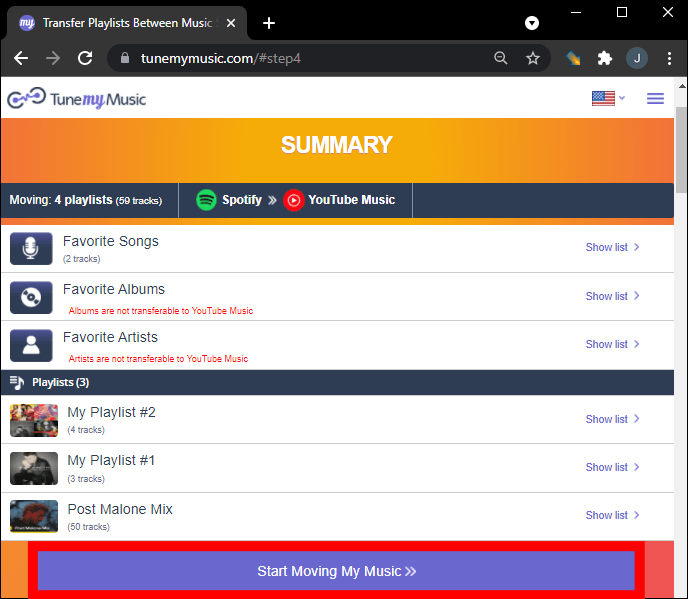
Шаг 5. После завершения процесса откройте YouTube Music и убедитесь, что ваш плейлист успешно воссоздан.
Этот метод предоставляет простой способ переноса музыки из Apple Music в YouTube Music без установки дополнительных программ.
Сравнение между DumpMedia и TuneMyMusic
Оба инструмента могут помочь пользователям перенести музыку из Apple Music в YouTube Music, но они удовлетворяют несколько разным потребностям. Вот сравнение, которое поможет вам выбрать подходящее решение.
Платформа и доступность
DumpMedia TuneMyMusic идеально подходит для пользователей настольных компьютеров, которым нужен больший контроль, а TuneMyMusic удобнее для быстрой передачи данных на любое устройство.
Стабильность переноса плейлистов
DumpMedia Этот процесс передачи выполняется локально на вашем компьютере. Это означает, что он менее подвержен влиянию нестабильности интернета и может более надежно обрабатывать большие плейлисты при переносе Apple Music в YouTube Music.
TuneMyMusic полностью зависит от подключения к интернету, поскольку работает в веб-браузере. Если интернет-соединение становится нестабильным, процесс передачи может замедлиться или иногда завершиться с ошибкой.
Пакетная миграция плейлистов
DumpMedia TuneMyMusic лучше подходит для больших музыкальных коллекций и частой миграции плейлистов. Он также поддерживает перенос плейлистов, но в бесплатной версии количество плейлистов или песен, которые можно перенести за один раз, может быть ограничено.
Точность передачи и сохранение метаданных
DumpMedia Использует передовые алгоритмы сопоставления для идентификации соответствующих треков на разных платформах. В процессе переноса Apple Music в YouTube Music также сохраняются важные метаданные, такие как названия песен, исполнители и порядок в плейлистах.
TuneMyMusic также пытается автоматически сопоставлять треки, но поскольку это веб-инструмент, точность иногда может варьироваться в зависимости от доступности каталога.
Простота в использовании
TuneMyMusic запускается быстрее, в то время как DumpMedia После установки появляются дополнительные функции.
Резюме
Переход на другую платформу потоковой передачи музыки не означает потерю любимых плейлистов. Благодаря современным инструментам миграции плейлистов, теперь легко перенести Apple Music на YouTube Music без необходимости вручную создавать каждый плейлист. Программное обеспечение для настольных компьютеров, такое как... DumpMedia Any Music Converter предлагает наиболее надежное решение благодаря мощной функции переноса плейлистов, возможности пакетной миграции и стабильной работе. Выбрав подходящий метод, вы сможете быстро перенести музыку, сохранив при этом тщательно подобранные плейлисты, что позволит вам беспрепятственно продолжать наслаждаться своей музыкальной библиотекой на предпочитаемой стриминговой платформе.

Скидка 30% >>>