


Как транслировать Spotify На телевизор: транслируйте музыку на Smart TV, Chromecast и другие устройства.
Во время прослушивания Spotify С наушниками удобно, но многие предпочитают наслаждаться любимой музыкой через большую акустическую систему или телевизор. Если вы хотите... бросить Spotify телевиденияСуществует несколько способов сделать это в зависимости от вашего устройства.
Однако многие пользователи не уверены в правильности процесса настройки или сталкиваются с проблемами при попытке подключения. Spotify с вашим телевизором. В этом руководстве объясняется все, что вам нужно знать, включая то, как Spotify Литейные работы, различные методы подключения, решения проблем и альтернативный способ насладиться Spotify Музыка на телевизоре без ограничений подключения.
Содержание Руководство Часть 1. Что нужно знать о кастинге Spotify к Вашему телевизору?Часть 2. Как снимать Spotify Как по-разному можно перенести музыку на телевидение?Часть 3. Как подключиться Spotify В популярные телевизионные устройства?Часть 4. Почему Spotify Не получается транслировать изображение на телевизор и как это исправить?Часть 5. Игра Spotify Музыка на телевидении без ограничений по кастингуЧасть 6. Часто задаваемые вопросыЧасть 7. Вывод
Часть 1. Что нужно знать о кастинге Spotify к Вашему телевизору?
Spotify Функция трансляции позволяет передавать воспроизведение музыки с телефона, планшета или компьютера на совместимый телевизор или подключенное устройство. Вместо воспроизведения песен через динамики мобильного устройства, источником звука становится ваш телевизор или внешняя звуковая система.
Когда вы бросаете Spotify При подключении к телевизору ваш смартфон обычно выступает в роли пульта дистанционного управления, а не напрямую передает каждый аудиофайл. Это означает, что вы можете управлять воспроизведением, переключать песни, регулировать громкость и управлять плейлистами, не отвлекаясь от просмотра. Spotify Работает на вашем телевизоре или подключенном устройстве.
Часть 2. Как снимать Spotify Как по-разному можно перенести музыку на телевидение?
Как кастовать Spotify Что насчет телевидения? Существует несколько технологий, позволяющих... Spotify Возможна кастинг-лига:
Метод 1: Поток Spotify на ТВ с использованием Spotify Объединяйтесь
Spotify Connect — один из самых простых способов установить связь. Spotify с совместимым телевизором. SpotifyВстроенная функция, позволяющая совместимым устройствам напрямую взаимодействовать с Spotify Сервис. Многие смарт-телевизоры, колонки, игровые приставки и устройства для потоковой передачи поддерживают его. Spotify Свяжись
Следуй этим шагам:
- Откройте приложение Spotify приложение на вашем телефоне или планшете.
- Начните воспроизведение любой песни.
- Нажмите на значок «Устройство» в нижней части экрана.
- Выберите свой телевизор или подключенное устройство.
- Дождитесь завершения подключения.
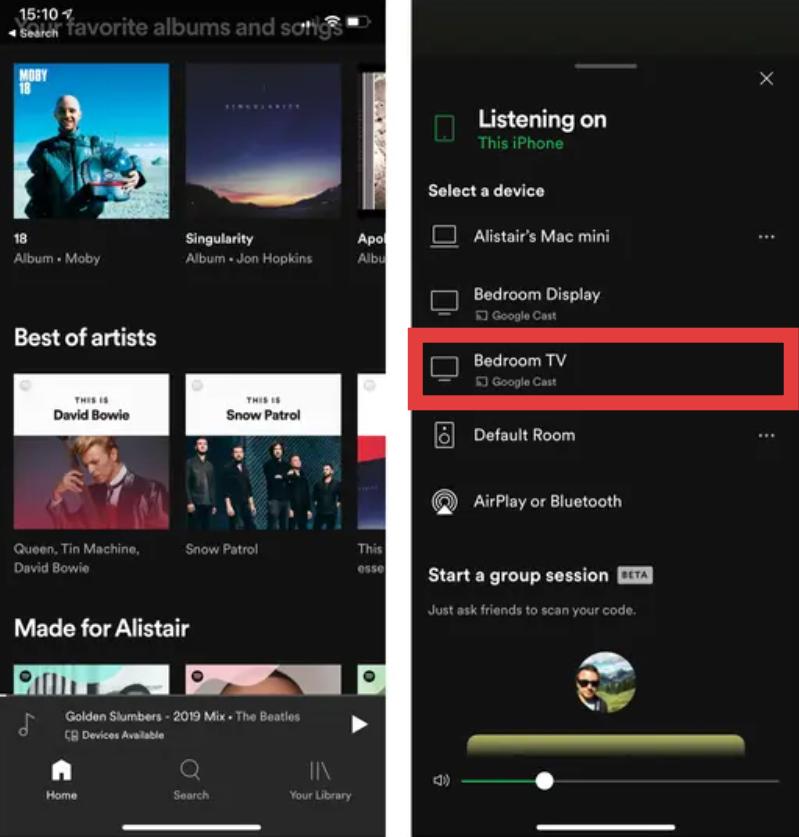
После подключения ваш телевизор начнет воспроизводить музыку, а управление воспроизведением будет осуществляться с помощью телефона.
Способ 2: Играйте Spotify на телевизоре с помощью Chromecast
Google Chromecast это еще один популярный способ заклинания Spotify к телевизору. Если к вашему телевизору подключено устройство Chromecast, вы можете использовать его. Spotify Приложение на смартфон для прямой передачи музыки на телевизор. Многие пользователи ищут... Spotify Chromecast — это решение, поскольку Chromecast работает с телевизорами различных марок и обеспечивает простое беспроводное соединение.
Прежде чем начать, убедитесь:
- Ваше устройство Chromecast подключено к телевизору.
- Ваш телефон и Chromecast подключены к одной и той же сети Wi-Fi.
- Spotify приложение обновлено.
Вот пример того, как транслировать изображение на телевизор с помощью Chromecast:
- Открыто Spotify.
- Воспроизвести песню или плейлист.
- Нажмите на значок устройства.
- Выберите телевизор с поддержкой Chromecast.
- Ждать Spotify для подключения.
После установления соединения вы сможете управлять музыкой непосредственно со своего телефона. Этот способ идеально подходит, если в вашем телевизоре нет встроенного динамика. Spotify Приложение, но поддерживает Chromecast.
Способ 3: Играйте Spotify на телевизоре с помощью приложения Smart TV
Многие современные телевизоры имеют встроенный Spotify Приложение для Smart TV. Пользователи могут установить его на популярные модели телевизоров, такие как Samsung, Apple, Sony, а также на устройства Android. Spotify Его можно использовать без дополнительной настройки.
Чтобы использовать эту опцию:
- Откройте магазин приложений на вашем телевизоре.
- Найдите Spotify.
- Установить Spotify приложение
- Войдите в свой аккаунт.
- Начните слушать.
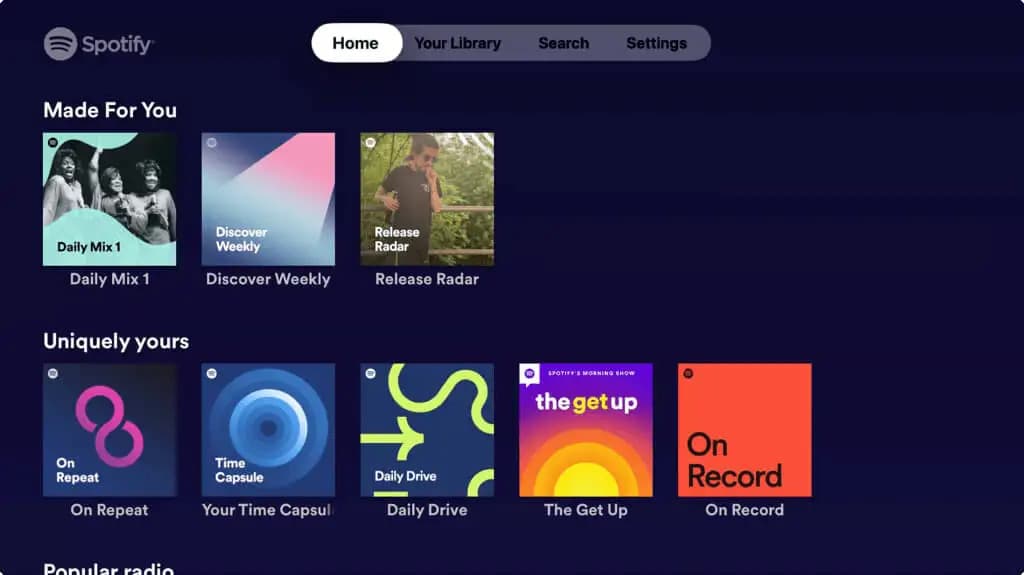
Связанные статьи: Как играть Spotify на Apple TV?
Этот метод позволяет выполнять заклинания. Spotify Подключение к телевизору без необходимости использования телефона после настройки. Однако некоторые старые телевизоры могут не поддерживать новейшие версии. Spotify версии приложений. В этой ситуации использование Chromecast, AirPlay или другого потокового устройства может быть лучшим вариантом.
Способ 4: Играйте Spotify на телевизоре с помощью Apple AirPlay
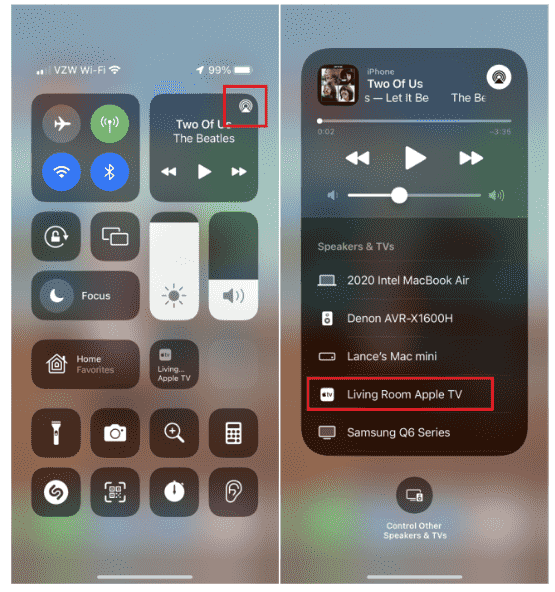
Пользователи Apple могут использовать AirPlay отправить Spotify Передача аудиосигнала с iPhone, iPad или Mac на совместимые Apple TV и смарт-телевизоры. Этот метод особенно полезен для тех, кто ищет... Spotify AirPlay для телевизора, поскольку он беспроблемно интегрируется с устройствами Apple.
Чтобы использовать AirPlay:
- Убедитесь, что ваш iPhone и телевизор подключены к одной и той же сети Wi-Fi.
- Открыто Spotify.
- Начни играть музыку.
- Откройте меню AirPlay.
- Выберите телевизор, совместимый с Apple TV или AirPlay.
Часть 3. Как подключиться Spotify В популярные телевизионные устройства?
Разные телевизоры и устройства для потокового вещания имеют разные способы подключения. SpotifyНезависимо от того, используете ли вы Samsung Smart TV, Roku, Amazon Fire TV, Android TV или Apple TV, вы, как правило, можете наслаждаться просмотром. Spotify с минимальным количеством шагов настройки.
Понимание конкретного способа подключения вашего устройства может упростить трансляцию. Spotify смотреть телевизор без перерывов.
Samsung Smart TV
Смарт-телевизоры Samsung входят в число самых популярных устройств для Spotify пользователям. Многие новые модели Samsung поддерживают это. Spotify Прослушивание напрямую через приложение без подключения другого устройства.
Использовать Spotify на телевизоре Самсунг:
- Откройте Samsung Smart Hub.
- Найдите Spotify приложение
- Установить и запустить Spotify.
- Войдите в свой аккаунт Spotify счет.
- Начните слушать свои любимые песни.
Roku TV
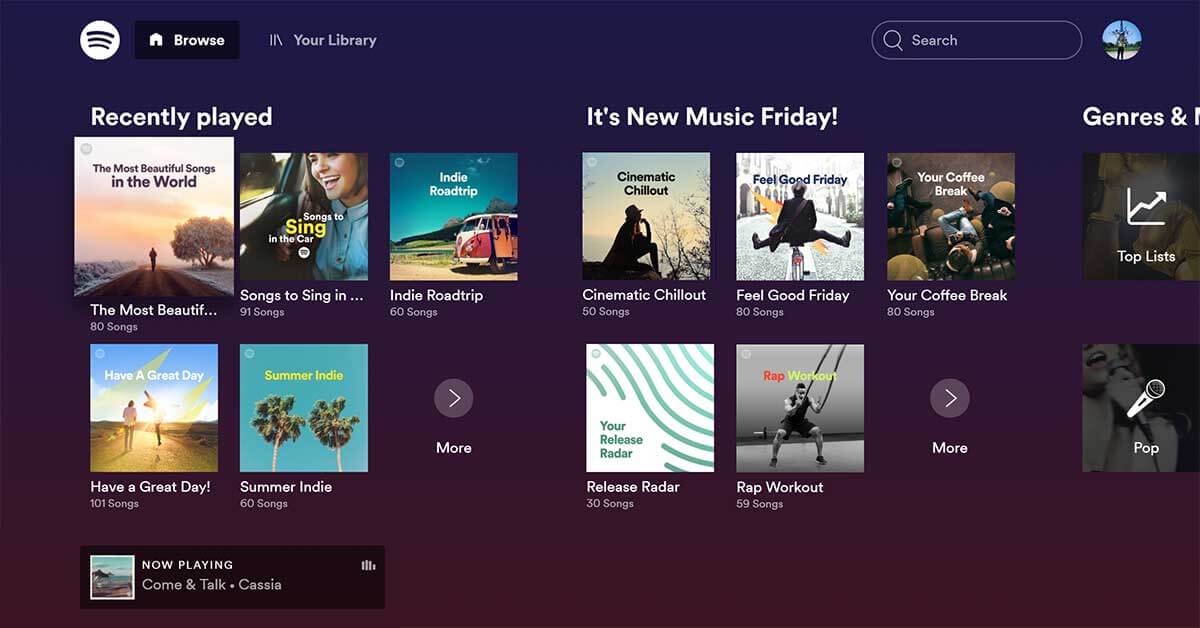
Поддержка устройств Roku Spotify воспроизведение через Spotify Функции приложения и трансляции экрана.
Установить Spotify на Року:
- Откройте магазин каналов Roku.
- Найдите Spotify.
- Добавьте Spotify канал.
- Войдите в свой аккаунт.
Amazon Fire TV
Пользователи Amazon Fire TV могут установить Spotify напрямую из Amazon Appstore.
- Откройте приложения Amazon Fire TV.
- Найдите Spotify.
- Загрузите и установите приложение.
- Войти в систему.
- Начать трансляцию.
Fire TV также работает с голосовыми командами Alexa, что позволяет вам управлять им. Spotify Воспроизведение с использованием голосовых инструкций.
Android TV
Многие устройства Android TV поддерживают Spotify через магазин Google Play. Это делает Android TV одной из самых простых платформ для пользователей, желающих смотреть потоковое видео. Spotify Музыка для телевидения.
- Откройте магазин Google Play на своем Android TV.
- Найдите Spotify.
- Установите приложение.
- Авторизоваться.
Часть 4. Почему Spotify Не получается транслировать изображение на телевизор и как это исправить?
Несмотря на то, что Spotify Трансляция обычно проста, но у некоторых пользователей возникают проблемы с подключением. Если у вас не получается транслировать, пожалуйста, сообщите нам. Spotify Если речь идёт о телевизоре, проблема может заключаться в сетевых настройках, устаревших приложениях или проблемах совместимости устройства.
Вот наиболее распространенные решения.
Решение 1: Проверьте подключение к Wi-Fi.
Наиболее распространенная причина Spotify Если подключение к телевизору невозможно, значит, оба устройства подключены к разным сетям. Если ваш телевизор отображается как недоступный в сети... SpotifyЧтобы просмотреть список устройств, подключите оба устройства к Wi-Fi и попробуйте снова.
Решение 2: Перезагрузка Spotify и ваш телевизор
Временные ошибки программного обеспечения могут препятствовать Spotify чтобы система не обнаружила ваш телевизор. Попробуйте закрыть и снова открыть окно. Spotify На вашем телевизоре. Простая перезагрузка часто решает временные проблемы с трансляцией.
Исправление 3: Обновление Spotify Приложение
Устаревший Spotify Эта версия может вызвать проблемы совместимости с более новыми телевизионными системами. Сохранение обеих версий. Spotify Обновление прошивки вашего телевизора повышает стабильность соединения.
Решение 4: Проверьте совместимость устройства.
Не каждый телевизор поддерживает все Spotify Способ трансляции. Проверка поддерживаемых функций вашего телевизора может сэкономить время при устранении неполадок.
Часть 5. Игра Spotify Музыка на телевидении без ограничений по кастингу
Несмотря на то, что Spotify Трансляция удобна, но всё ещё зависит от стабильного интернет-соединения, поддерживаемых телевизионных устройств и т.д. Spotify Доступность приложения. Некоторые пользователи предпочитают более гибкое решение, позволяющее хранить музыкальные файлы и воспроизводить их где угодно.
DumpMedia Spotify Music Converter предоставляет альтернативный способ насладиться Spotify Музыка выходит за рамки традиционных ограничений кастинга. С DumpMedia Spotify Music Converter, пользователи могут конвертировать Spotify преобразование песен, альбомов и плейлистов в распространенные аудиоформаты, включая MP3, WAV, FLAC и M4A. После конвертации вы можете перевод Spotify музыка на USB-накопитель и воспроизводить на совместимых телевизорах.
Бесплатная загрузка Бесплатная загрузка
👍Почему выбрать DumpMedia Spotify Music Converter:
- ✔️Доступ ко всей встроенной музыкальной библиотеке Spotify Веб-плеер
- ✔️Наслаждайтесь быстрыми конверсиями с 35-кратным увеличением скорости
- ✔️Сохранение метаданных и тегов ID3
- ✔️Сохраните оригинальное качество звука
- ✔️100% Чистый. Никакого риска при использовании.
- ✔️Бесплатные обновления и техническая поддержка
Как использовать DumpMedia Spotify Music Converter
Шаг 1. Скачайте и установите DumpMedia Spotify Music Converter на вашем Mac/ПК. Запустите его, и вы увидите интерфейс. Используйте свой Spotify Премиум/бесплатная учетная запись для входа.
Бесплатная загрузка Бесплатная загрузка
Шаг 2. Найдите Spotify песни, плейлисты или альбомы. Просто нажмите «Добавить в конвертацию», чтобы добавить их в список для конвертации.

Шаг 3. После DumpMedia автоматически анализирует песни, формат установлен на MP3 По умолчанию в интерфейсе конвертации. Если вы хотите изменить это, нажмите кнопку "MP3Выберите один из вариантов в выпадающем меню. Также вы можете изменить битрейт или частоту дискретизации. Для оптимального баланса выберите 320 кбит/с.

Шаг 4. После завершения настроек пользователи могут приступить к конвертации, нажав на значок «Конвертировать». Затем DumpMedia скачает Spotify песни для MP3 Благодаря своей сверхвысокой скорости, она обеспечивает скорость работы за считанные секунды.

Часть 6. Часто задаваемые вопросы
Как мне произнести заклинание? Spotify к моему телевизору?
Транслировать Spotify к телевизору, открытый Spotify На телефоне коснитесь значка устройства и выберите совместимый телевизор или устройство для потоковой передачи. Вы можете использовать Spotify В зависимости от вашей конфигурации используйте Connect, Chromecast, AirPlay или приложение для Smart TV.
Почему не может Spotify Найти мой телевизор?
If Spotify Не удается обнаружить ваш телевизор, проверьте подключение к Wi-Fi, убедитесь, что оба устройства находятся в одной сети, обновите. Spotifyи перезагрузите свои устройства.
Могу я поиграть Spotify Музыка на телевизоре без интернета?
Spotify Обычно для потоковой передачи требуется подключение к интернету. Однако использование таких инструментов, как... DumpMedia Spotify Music Converter позволяет вам сэкономить Spotify Воспроизводите музыку в виде стандартных аудиофайлов и в автономном режиме на совместимых устройствах.
Часть 7. Вывод
Учимся заклинать Spotify Подключение к телевизору позволяет наслаждаться любимыми плейлистами с лучшим качеством звука и большим экраном. Для пользователей, желающих большей свободы и меньших ограничений при воспроизведении, DumpMedia Spotify Music Converter Предлагает еще один практичный вариант. Путем преобразования Spotify Благодаря возможности преобразования музыки в широко поддерживаемые форматы, вы можете наслаждаться любимыми треками на телевизорах, медиаплеерах и других устройствах, не полагаясь полностью на... Spotify Характеристики литья.

Скидка 30% >>>