


Как восстановить случайно удаленные плейлисты (Spotify Руководство)
Эта статья научит вас восстанавливать плейлисты (Spotify). Мы поможем вам восстановить удаленный плейлист, чтобы вы его не потеряли.
Плейлисты — неотъемлемая часть Spotify опыт для многих пользователей, предоставляя удобный способ систематизировать и курировать свои любимые песни, альбомы и исполнителей. Однако из-за случайного удаления, технических сбоев или других причин плейлисты иногда могут быть потеряны или удалены.
В этой статье мы дадим пошаговое руководство о том, как восстановить плейлисты (Spotify). Мы также предложим советы и альтернативные методы восстановления плейлистов и преобразование Spotify песни для MP3, а также рекомендации по предотвращению потери списка воспроизведения в будущем. Так что, если вы когда-нибудь теряли любимый плейлист на Spotify, не волнуйтесь - с помощью этого руководства вы сможете вернуть его в кратчайшие сроки.
Содержание Руководство Часть 1. Понимание SpotifyФункция восстановления плейлистаЧасть 2. Предотвращение потери Spotify ПлейлистыЧасть 3. Совет: используйте DumpMedia Spotify Music Converter Чтобы не потерять плейлистыЧасть 4. Вывод
Часть 1. Понимание SpotifyФункция восстановления плейлиста
SpotifyФункция восстановления списков воспроизведения разработана, чтобы помочь пользователям восстановить удаленные или потерянные списки воспроизведения. При удалении плейлиста на Spotify, платформа хранит его учет в течение ограниченного периода времени (обычно до 30 дней). В течение этого времени вы можете использовать функцию восстановления плейлиста, чтобы восстановить плейлист в своей учетной записи.
Важно отметить, что SpotifyФункция восстановления списка воспроизведения имеет некоторые ограничения. Например, вы можете восстановить только те плейлисты, которые были удалены в течение последних 30 дней. Если с момента удаления плейлиста прошло более 30 дней, вы не сможете восстановить его с помощью этой функции. Кроме того, функция восстановления может не восстановить все песни в списке воспроизведения, особенно если песни были удалены из Spotifyбиблиотека. Наконец, если у вас несколько Spotify учетных записей, вам необходимо войти в учетную запись, в которой был создан плейлист, чтобы восстановить его.
Как восстановить плейлисты (Spotify)
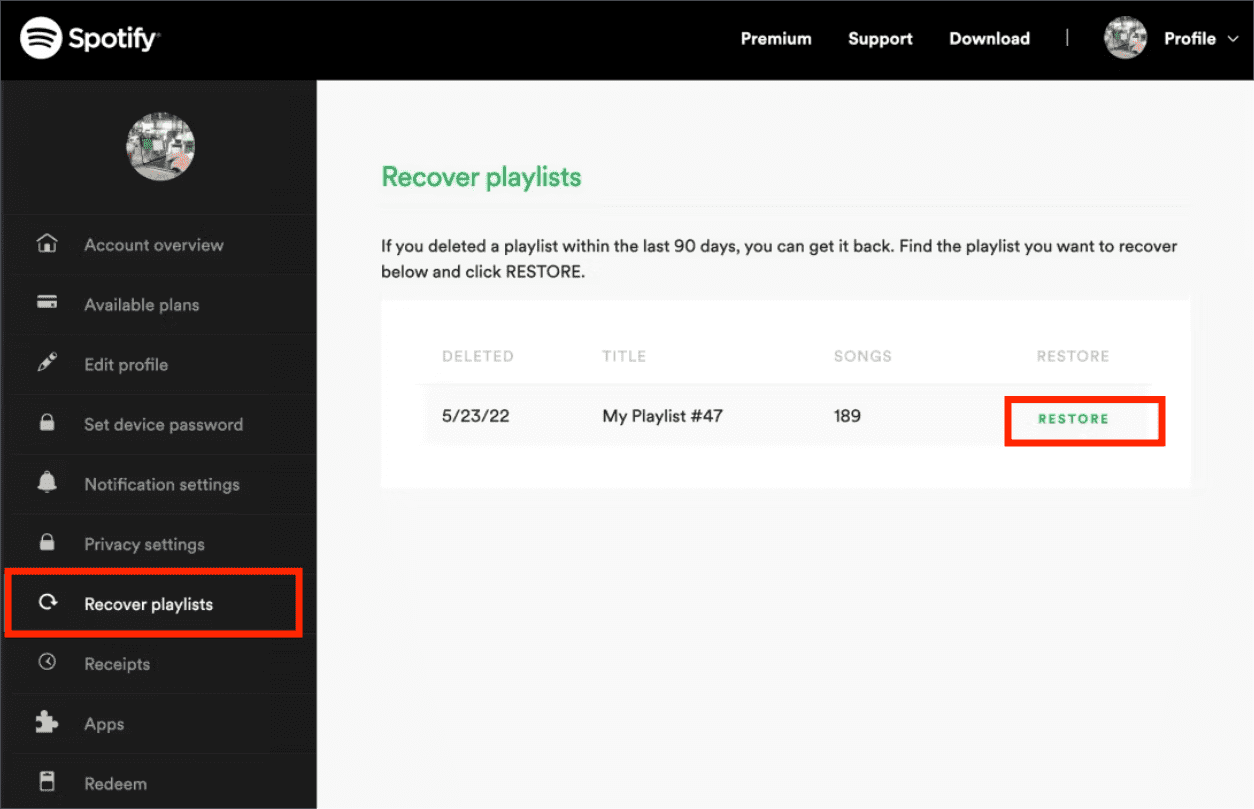
Чтобы получить доступ к функции восстановления плейлиста на Spotify, вам необходимо выполнить следующие действия:
- Откройте приложение Spotify приложение или веб-сайт и войдите в свою учетную запись.
- Перейдите на вкладку «Главная» и нажмите на значок «Настройки» (значок шестеренки в правом верхнем углу).
- Прокрутите вниз и нажмите «Учетная запись», чтобы открыть настройки своей учетной записи.
- В разделе «Учетная запись» нажмите «Восстановить плейлисты».
- Вы увидите список всех плейлистов, которые были удалены из вашей учетной записи за последние 30 дней. Нажмите на список воспроизведения, который вы хотите восстановить, а затем нажмите «Восстановить».
Часть 2. Предотвращение потери Spotify Плейлисты
Вот несколько советов о том, как предотвратить случайное удаление или потерю плейлистов, а также рекомендации по организации и резервному копированию плейлистов:
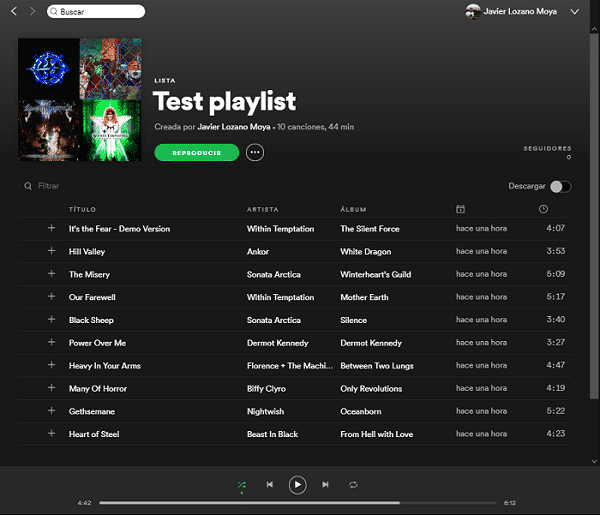
- Сделайте резервную копию своих плейлистов. Один из лучших способов предотвратить потерю плейлистов — сделать резервную копию. Некоторые сторонние сервисы и приложения позволяют вам делать резервную копию вашего Spotify плейлисты, включая TuneMyMusic, SongShift и Spotify.
- Держите свои плейлисты в порядке: создание плейлистов с понятными названиями и правильными описаниями облегчит их поиск и восстановление в случае случайного удаления. Кроме того, рассмотрите возможность использования папок списков воспроизведения для группировки похожих списков воспроизведения.
- Избегайте массового удаления песен или плейлистов: случайное удаление одной песни или плейлиста уже достаточно неприятно, но массовое удаление нескольких песен или плейлистов может иметь катастрофические последствия. Не торопитесь при удалении песен или плейлистов, чтобы случайно не удалить что-то важное.
- Включите совместную работу с плейлистами с доверенными пользователями: Spotify позволяет пользователям совместно работать над плейлистами, что может стать отличным способом открыть для себя новую музыку и поделиться любимыми песнями. Однако будьте осторожны, делясь своим плейлистом с другими, и сотрудничайте только с доверенными пользователями, чтобы избежать случайного удаления.
- Рассмотрите возможность перехода на премиум-аккаунт: премиум-аккаунты имеют функцию под названием «Автономная синхронизация", что позволяет пользователям загружать свои плейлисты и слушать их, даже если они не в сети. Это может быть отличным способом гарантировать, что у вас всегда будет доступ к вашей любимой музыке, даже если вы не подключены к Интернету.
- Будьте осторожны со сторонними приложениями: сторонние приложения и службы могут стать отличным способом улучшить Spotify опыт, но они также могут представлять угрозу безопасности вашей учетной записи. Обязательно прочитайте отзывы и изучите любое приложение или услугу, прежде чем предоставлять доступ к своему Spotify счет.
Следуя этим рекомендациям и принимая некоторые меры предосторожности, вы можете свести к минимуму риск случайного удаления или потери ваших плейлистов на Spotify.
Часть 3. Совет: используйте DumpMedia Spotify Music Converter Чтобы не потерять плейлисты
Вы можете использовать DumpMedia Spotify Music Converter чтобы не потерять свои лучшие треки из Spotify. Этот инструмент используется для преобразования и загрузки песен из Spotify в различные форматы, такие как MP3 и FLAC. Кроме того, вы можете использовать его для загрузки подкастов, аудиокниг и многого другого.
Бесплатная загрузка Бесплатная загрузка
Инструмент очень прост в использовании. У него отличный интерфейс, который может понять любой, даже тот, кто не разбирается в технологиях. DumpMedia Spotify Music Converter позволяет конвертировать и загружать песни на высоких скоростях благодаря технологии аппаратного ускорения.
Вот шаги, которые вы должны выполнить, чтобы использовать DumpMedia Spotify Music Converter:
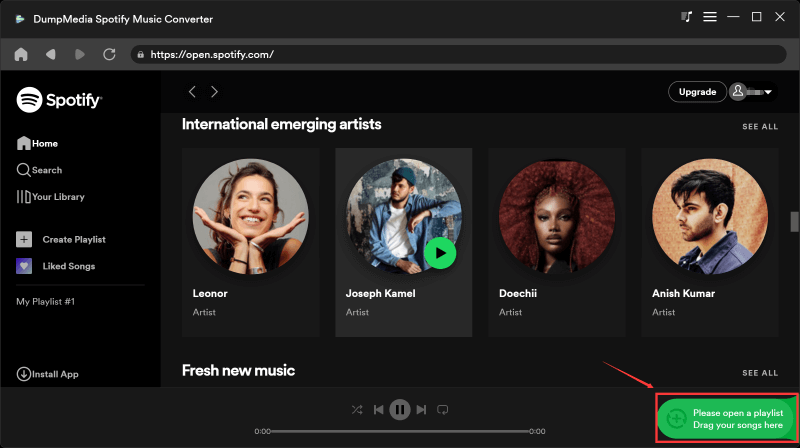
Шаг 1. Откройте программу, вы увидите страницу приветствия. Затем вам следует нажать «Открыть Spotify веб-плеер» и выполните вход в учетную запись, чтобы сразу войти в веб-плеер. Перетащите музыку, которую хотите загрузить, на «+» в правой части конвертера.
Шаг 2. После добавления музыки выберите нужные выходные форматы. Вам также необходимо убедиться, что вы создали папку, в которой будете сохранять все преобразованные вами файлы. Затем назовите папку так, как вы хотите.a
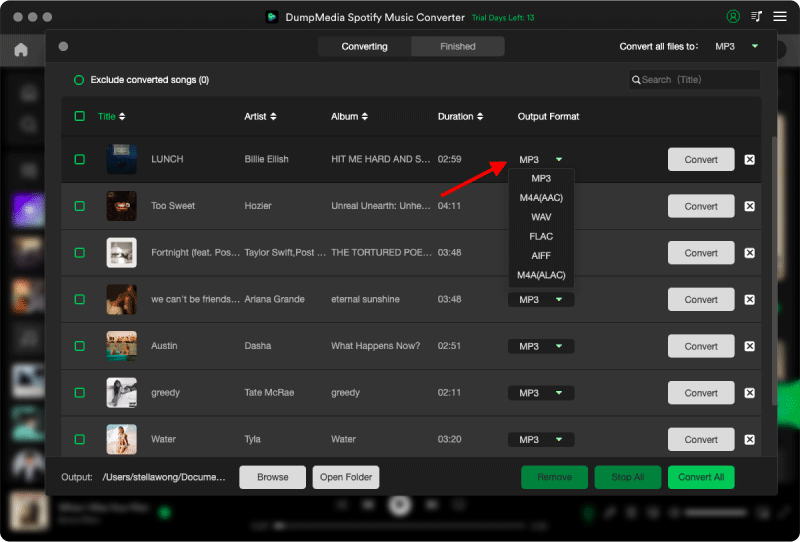
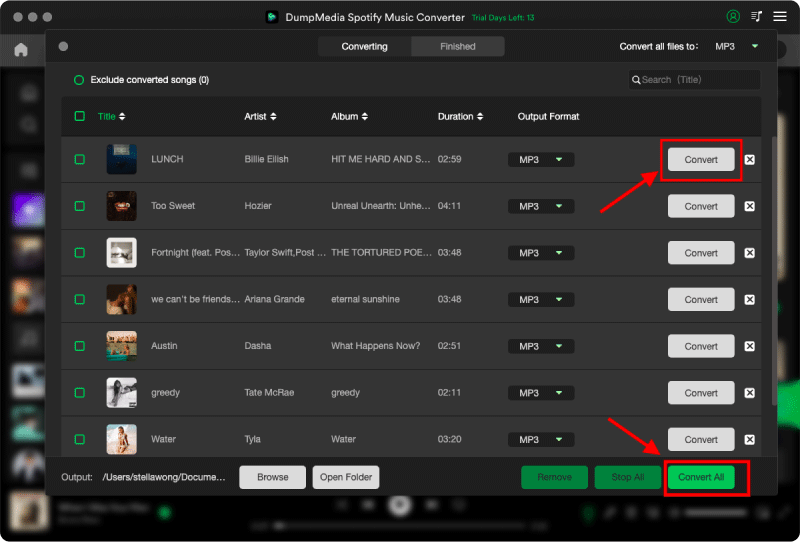
Шаг 3. Нажмите кнопку Конвертировать, чтобы конвертировать Spotify песни, чтобы вы могли их слушать Spotify оффлайн без премиума.
Часть 4. Вывод
В заключение, потеря плейлиста на Spotify может быть разочаровывающим, но хорошая новость заключается в том, что платформа предоставляет несколько функций, которые помогут вам восстановить их. Функция восстановления списка воспроизведения — это эффективный инструмент для восстановления случайно удаленных или потерянных списков воспроизведения, если вы сделаете это в течение 30 дней после удаления списка воспроизведения.
Чтобы предотвратить потерю плейлистов, в первую очередь следуйте рекомендациям, обсуждаемым в этой статье, таким как создание резервных копий, поддержание порядка в плейлистах и предотвращение массового удаления. Проявив немного осторожности и приложив дополнительные усилия, вы сможете наслаждаться любимой музыкой, не боясь ее потерять.
Бесплатная загрузка Бесплатная загрузка
Если вы хотите скачать свой любимый Spotify музыку, вы также можете использовать DumpMedia Spotify Music Converter. Вы получите значительную экономию, поскольку вам не нужно будет платить ежемесячную абонентскую плату. Это также гарантирует, что вы не потеряете свою любимую музыку. Получите инструмент прямо сейчас!

Скидка 30% >>>