


Как поделиться Spotify Плейлист на мобильных устройствах и компьютерах
Если вы создали идеальный микс для тренировок, саундтрек для поездки или коллекцию любимых песен, вы, возможно, задаетесь вопросом, как поделиться им. Spotify Составьте плейлист вместе с другими. К счастью, Spotify Предлагается несколько способов обмена плейлистами. В этом руководстве вы узнаете, как это сделать. Spotify Слушайте музыку на iPhone, Android, компьютере и в веб-браузере, устраняйте распространенные проблемы с обменом файлами и откройте для себя более гибкий способ наслаждаться общей музыкой в автономном режиме.
Содержание Руководство Часть 1: Можете ли вы поделиться Spotify Плейлист?Часть 2: Как поделиться Spotify Плейлисты на мобильных устройствах/компьютерах?Часть 3: Различные способы поделиться Spotify плейлистЧасть 4: Почему я не могу поделиться своим Spotify Плейлист?Часть 5: Поделиться Spotify Плейлисты с большей гибкостьюЧасть 6: часто задаваемые вопросыЧасть 7: Заключительные мысли
Часть 1: Можете ли вы поделиться Spotify Плейлист?
Да. Spotify Позволяет пользователям делиться как своими собственными плейлистами, так и множеством общедоступных плейлистов, созданных другими.
Вы можете поделиться плейлистом следующими способами:
- Ссылка на плейлист
- Spotify Коды (QR-коды)
- Текстовые сообщения
- Эл. адрес
- Х (ранее Твиттер)
- Мессенджеры и другие приложения для обмена сообщениями
Любой, у кого есть ссылка на плейлист, может его открыть. Однако, смогут ли они прослушать все песни, зависит от их личных данных. Spotify Доступность музыки в зависимости от учетной записи и региона.
Часть 2: Как поделиться Spotify Плейлисты на мобильных устройствах/компьютерах?
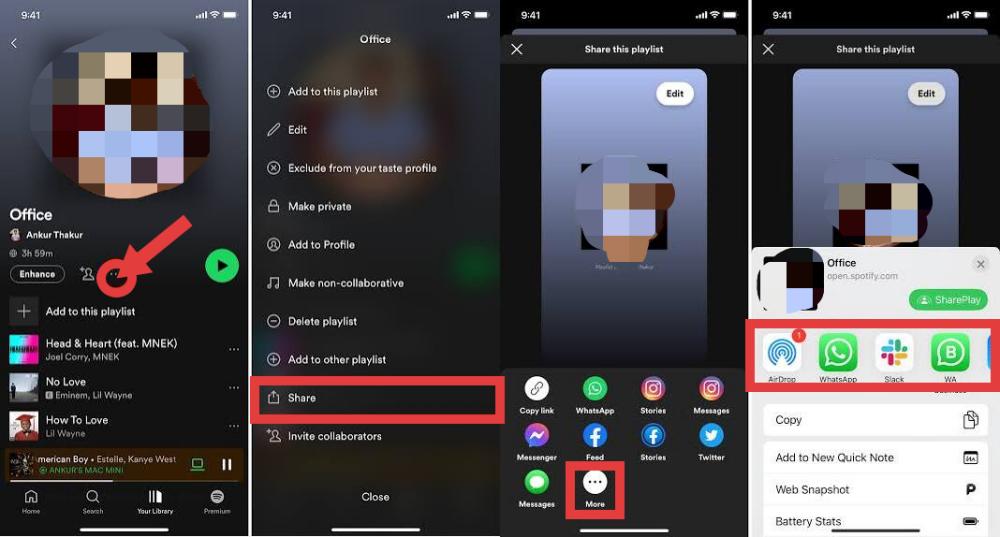
Поделиться Spotify Плейлисты на iPhone
Если вы используете Spotify Для устройств iPhone и Android выполните следующие действия.
- Откройте приложение Spotify приложение
- Коснитесь «Ваша библиотека».
- Выберите плейлист, которым хотите поделиться.
- Коснитесь меню с тремя точками.
- Выберите «Поделиться».
- Выберите один из доступных вариантов обмена или нажмите «Скопировать ссылку».
Теперь вы можете отправлять плейлист через Сообщения, Почту, AirDrop или приложения социальных сетей.
Поделиться Spotify Плейлисты на Android
- Открыто Spotify.
- Выберите свой плейлист.
- Коснитесь трехточечного значка.
- Выберите «Поделиться».
- Выберите приложение или скопируйте ссылку на плейлист.
Если вы ищете способ поделиться Spotify Это самый быстрый способ: плейлист из вашего телефона.
Поделиться Spotify Плейлисты на рабочем столе
Как поделиться Spotify Вы также можете делиться плейлистами с друзьями? Spotify on WinWindows, Mac или веб-плеер.
- Открыто Spotify.
- Перейдите к своему плейлисту.
- Нажмите трехточечное меню.
- Выберите «Поделиться».
- Выберите «Скопировать ссылку на плейлист».
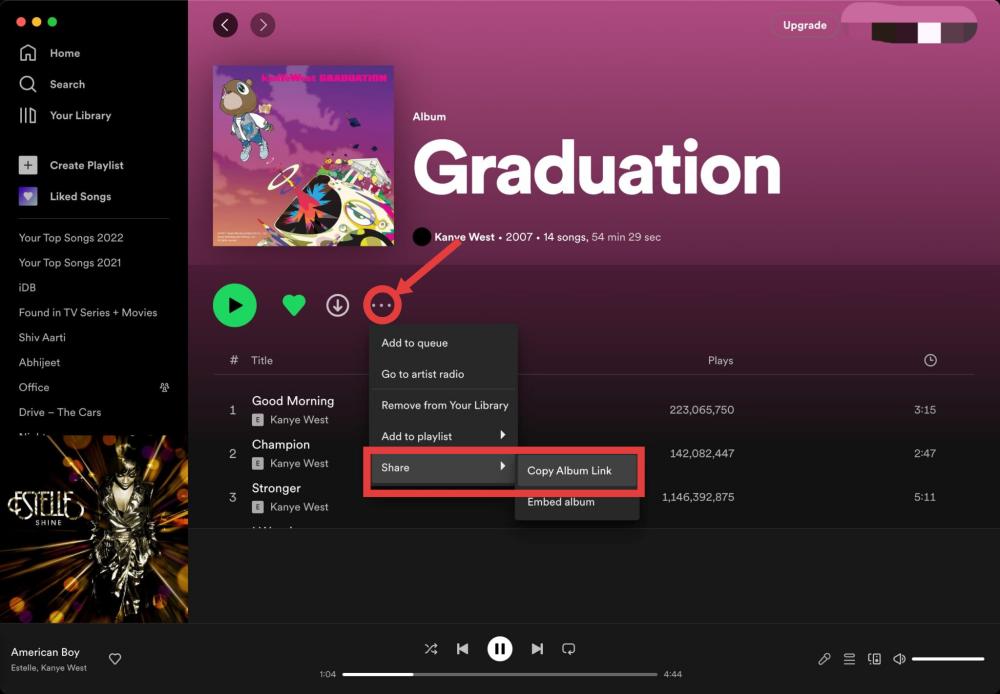
Вставьте скопированную ссылку в электронное письмо, документ или мессенджер, чтобы поделиться ею с другими.
Часть 3: Различные способы поделиться Spotify плейлист
Spotify Предоставляет несколько вариантов обмена в зависимости от того, как вы хотите, чтобы другие получали доступ к вашей музыке.
Поделиться с Spotify Коды
Spotify Коды — это сканируемые изображения, позволяющие пользователям мгновенно открывать плейлисты. Spotify Коды особенно полезны для обмена музыкой при личном общении.
Как поделиться Spotify Плейлист с кодами:
- Откройте плейлист.
- Коснитесь Поделиться.
- Отобразить Spotify Код.
- Попросите другого пользователя отсканировать его с помощью Spotify приложение
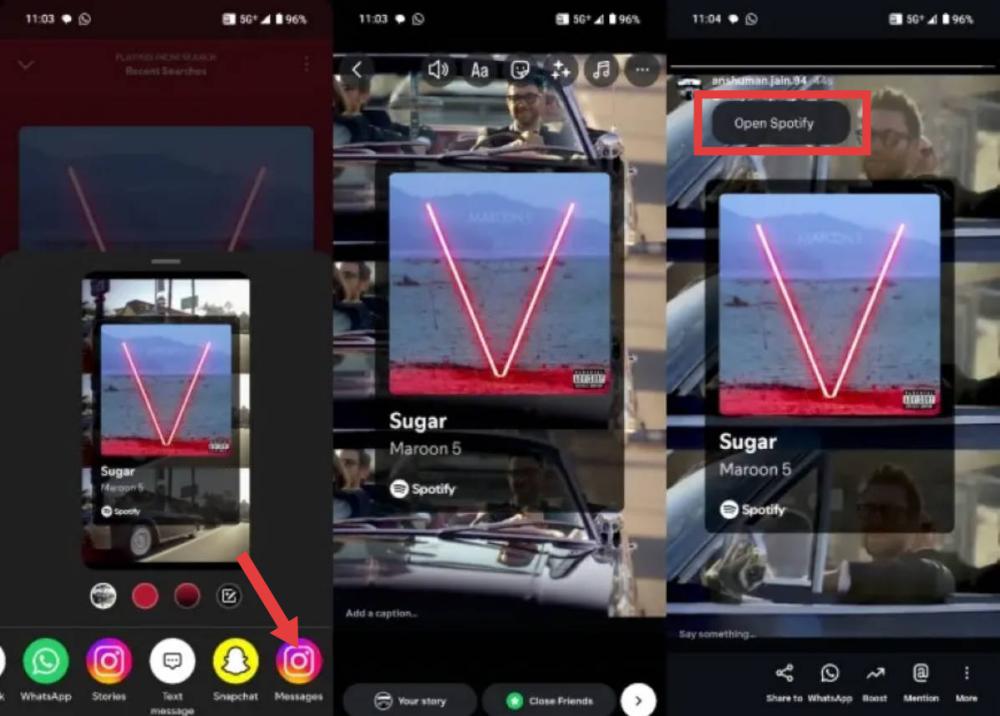
Поделиться в социальных сетях
Spotify Поддерживается прямая публикация в различных социальных сетях. Делиться своими плейлистами в социальных сетях — отличный способ рекомендовать музыку друзьям и подписчикам.
Популярные варианты включают в себя:
- Истории Instagram
- Snapchat
- X
Связанные статьи: Как добавить Spotify в качестве фоновой музыки для историй в Instagram
Часть 4: Почему я не могу поделиться своим Spotify Плейлист?
Если у вас возникли проблемы с отправкой плейлиста, вот несколько распространенных причин.
Ваш плейлист является приватным.
Приватные плейлисты не видны другим пользователям. Перед тем как поделиться плейлистом, убедитесь, что он установлен как публичный.
Плохое интернет-соединение
Spotify Для создания и отправки ссылок на плейлисты требуется подключение к интернету. Если отправка ссылок не работает, проверьте свою сеть Wi-Fi или мобильный интернет.
устаревший Spotify Приложение
Старые версии Spotify Приложение может содержать ошибки, влияющие на функции обмена. Обновите приложение до последней версии.
Плейлист удален
Если плейлист был удален из вашей библиотеки, ссылка для его публикации больше не будет работать.
Временная Spotify Темы
Время от времени, SpotifyНа серверах могут возникать временные проблемы, влияющие на обмен плейлистами. Подождите несколько минут и попробуйте снова, это часто решает проблему.
Часть 5: Поделиться Spotify Плейлисты с большей гибкостью
Обмен Spotify Создание плейлиста удобно, но получателям, как правило, необходим доступ к нему. Spotify Для потоковой передачи песен. На воспроизведение также могут влиять региональная доступность, тип подписки или подключение к интернету. Если вам нужна большая гибкость для личного прослушивания в автономном режиме и управления вашей музыкальной библиотекой, DumpMedia Spotify Music Converter может помочь.
Бесплатная загрузка Бесплатная загрузка
С DumpMedia, Вы можете превращаются Spotify песни, альбомы и плейлисты для MP3WAV, FLAC, AAC и другие популярные форматы. Это позволяет хранить музыку локально и воспроизводить её на различных устройствах. Даже если Spotify Если приложение не работает на вашем устройстве, вы можете... играть Spotify песни офлайн немедленно переключитесь на другой музыкальный плеер.
🏆Почему выбрать DumpMedia Spotify Music Converter
- Встроенный Spotify игрок - для прямого входа в вашу систему Spotify Выберите из библиотеки все понравившиеся вам песни.
- Сохранено исходное качество звука. - поддерживать более высокое качество для экономии SpotifyОригинальные музыкальные эффекты.
- Сохраняйте теги ID3 и информацию метаданных. - Извлекать музыкальные файлы, сохраняя исходные ID3-теги, а также метаданные.
- Скорость пакетной загрузки плейлистов - Обеспечить сверхбыструю скорость загрузки плейлистов, что позволит ускорить процесс и повысить эффективность загрузки музыки.
- Настройка параметров вывода - чтобы выбрать желаемый битрейт и частоту дискретизации в зависимости от ваших потребностей.
Это особенно полезно, если вы хотите, чтобы ваши плейлисты были доступны, не завися полностью от стриминга.
Поделиться Spotify Плейлисты с использованием DumpMedia
Шаг 1. Скачайте и установите DumpMedia Spotify Music Converter на вашем Mac/ПК. Запустите его, и вы увидите интерфейс. Используйте свой Spotify Премиум/бесплатная учетная запись для входа.
Бесплатная загрузка Бесплатная загрузка
Шаг 2. Найдите Spotify песни, плейлисты или альбомы. Просто нажмите «Добавить в конвертацию», чтобы добавить их в список для конвертации.
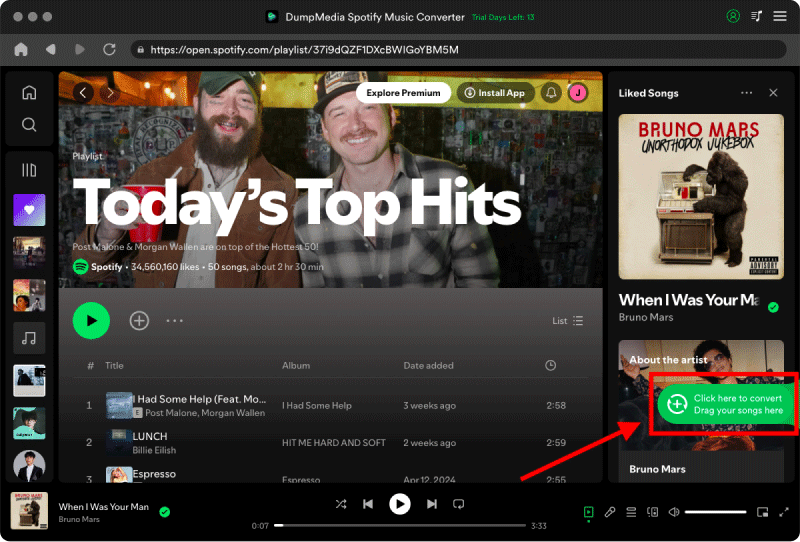
Шаг 3. После DumpMedia автоматически анализирует песни, формат установлен на MP3 По умолчанию в интерфейсе конвертации. Если вы хотите изменить это, нажмите кнопку "MP3Выберите один из вариантов в выпадающем меню. Также вы можете изменить битрейт или частоту дискретизации. Для оптимального баланса выберите 320 кбит/с.

Шаг 4. После завершения настроек пользователи могут приступить к конвертации, нажав на значок «Конвертировать». Затем DumpMedia скачает Spotify плейлисты для MP3 Благодаря своей сверхвысокой скорости, она обеспечивает скорость работы за считанные секунды.

Эти простые шаги могут улучшить впечатления от прослушивания музыки для всех, с кем вы поделитесь своим плейлистом. Теперь вы можете делиться музыкой различными способами.
Часть 6: часто задаваемые вопросы
Как мне поделиться Spotify плейлист?
Откройте плейлист, нажмите или щелкните меню с тремя точками, выберите «Поделиться» и укажите способ отправки или скопируйте ссылку на плейлист.
Может кто-нибудь послушать мой Spotify плейлист без Spotify Премиум?
Да. Бесплатно. Spotify Пользователи обычно могут открывать общие плейлисты, хотя воспроизведение может включать рекламу и некоторые ограничения на воспроизведение на мобильных устройствах в зависимости от настроек. SpotifyТекущая политика компании.
Могу ли я поделиться личным кабинетом? Spotify плейлист?
Доступ к приватным плейлистам закрыт для других пользователей. Чтобы поделиться плейлистом, сначала измените его видимость на «Общедоступный».
Почему мой друг не может открыть мой плейлист?
Плейлист может быть приватным, удаленным, недоступным в их регионе, или предоставленная ссылка может быть некорректной.
Часть 7: Заключительные мысли
Учимся делиться Spotify Создание плейлистов становится простым делом, как только вы освоите доступные опции. Для пользователей, которые также хотят большей гибкости в управлении своей личной музыкальной библиотекой в автономном режиме, DumpMedia Spotify Music Converter предлагает эффективный способ конвертации Spotify воспроизводит плейлисты в широко поддерживаемых аудиоформатах, сохраняя при этом высокое качество звука и метаданных.