


Откройте для себя лучшие бесплатные программы для записи экрана [Последние обновления]
Cегодня в запись экрана включена WinDows и Mac стал необходимым инструментом для различных задач, от создания обучающих видео и записи игрового процесса до сохранения видеозвонков и захвата презентаций. Независимо от того, являетесь ли вы создателем контента, преподавателем или бизнес-профессионалом, наличие правильного инструмента для записи экрана имеет важное значение. К счастью, существует множество отличных бесплатных программ для записи экрана, которые предлагают мощные функции, не стоящие ни копейки.
В этой статье лучшие бесплатные программы для записи экрана позволяют вам захватывать окна, вкладки и веб-камеры, а затем редактировать видео для потоковой передачи, презентаций и вебинаров. Хотите делать все это совершенно бесплатно? В этой статье мы рассмотрим некоторые из лучших бесплатный экран рекордер s 2024, чтобы помочь вам найти идеальное решение для ваших нужд.
Содержание Руководство Часть 1. 5 бесплатных программ для записи экрана без водяных знаковЧасть 2. Лучший бесплатный полнофункциональный рекордер экранаЧасть 3. Резюме
Часть 1. 5 бесплатных программ для записи экрана без водяных знаков
Нет 1. OBS Studio
Обзор: OBS Studio (Open Broadcaster Software) — один из самых популярных бесплатных программ для записи экрана, доступных сегодня. Это программное обеспечение с открытым исходным кодом, которое обеспечивает мощные возможности записи и потоковой передачи.
Совместимая платформа: Windows/macOS/Linux
Требования:
- Высококачественная запись: OBS Studio поддерживает запись и потоковую передачу в высоком разрешении с настраиваемыми параметрами.
- Несколько источников: Позволяет захватывать несколько источников, включая экран, веб-камеру и микрофон.
- Расширенная конфигурация: Предлагает такие функции, как переходы между сценами, фильтры и микширование звука.
Плюсы:
- Бесплатно и с открытым исходным кодом.
- Никаких водяных знаков и ограничений по времени.
- Широкие возможности настройки с помощью ряда плагинов.
Минусы:
- Для новичков может быть более крутая кривая обучения.
- Для оптимальной производительности может потребоваться мощный компьютер.
Идеально для: Пользователи, которым нужны расширенные функции записи и потоковой передачи и которые готовы к небольшой настройке и индивидуальному подходу.
Нет 2. ShareX
Обзор: ShareX — это универсальный бесплатный рекордер экрана, который объединяет инструменты захвата экрана, записи и редактирования. Он известен своим обширным набором функций и гибкостью.
Совместимая платформа: Windows
Требования:
- Экранная запись: Записывает высококачественное видео с поддержкой различных кодеков и форматов.
- Инструменты редактирования: Включает встроенные функции редактирования, такие как обрезка, аннотации и эффекты.
- Настраиваемые рабочие процессы: Позволяет автоматизировать задачи с помощью настраиваемых рабочих процессов и горячих клавиш.
Плюсы:
- Бесплатно и с открытым исходным кодом, без водяных знаков.
- Богатый набор функций, включая инструменты для создания скриншотов и GIF-файлов.
- Поддерживает множество форматов файлов и мест назначения.
Минусы:
- Не подходит для игр.
- Winтолько доу.
Идеально для: Пользователи, которым нужен многофункциональный инструмент с расширенными возможностями настройки и встроенными возможностями редактирования.
Нет 3. Захват видео дебюта
Обзор: Debut — это инструмент для записи экрана, который работает на нескольких платформах и может захватывать экраны компьютеров, а также других подключенных и совместимых устройств. В целом, он обеспечивает тот опыт, которого вы ожидаете.
Совместимая платформа: Windows/macOS
Требования:
- Мгновенная запись: Предоставляет простой и интуитивно понятный интерфейс для быстрой записи экрана и веб-камеры.
- Облачное хранилище: Автоматически загружает записи в облако для удобства обмена и доступа.
- Базовое редактирование: Включает в себя базовые инструменты обрезки и аннотирования.
Плюсы:
- Простота в использовании с чистым интерфейсом.
- Содержит такие функции, как запланированная запись.
- Возможность захвата видео с IP- и веб-камер.
Минусы:
- Ограниченные возможности по сравнению с более продвинутыми инструментами.
- На самом деле записывать на Mac невозможно.
Идеально для: Пользователи, которым нужен простой в использовании инструмент для записи экрана с облачным хранилищем для быстрого создания и публикации видео.
Нет 4. FlashBack Express
Совместимая платформа: Windows/macOS
Обзор: FlashBack Express — бесплатная программа для записи экрана с набором функций, позволяющих создавать профессионально выглядящие видеоролики без водяных знаков.
Требования:
- Запись HD: Записывает происходящее на экране в высоком разрешении.
- Инструменты редактирования: Базовые функции редактирования видео, включая обрезку и добавление субтитров.
- Запланированная запись: Позволяет планировать автоматический запуск и остановку записи.
Плюсы:
- Автоматически обнаруживает подключенные устройства.
- Захват видео до 4K/60 кадров в секунду.
- Предоставляет базовые возможности редактирования.
Минусы:
- Ограничение на запись в бесплатной версии — 1 минута.
- В бесплатной версии ограничены базовыми функциями редактирования и записи.
Идеально для: Пользователи, которые ищут бесплатную программу для записи экрана с базовыми функциями и которым не нужно записывать в течение длительного времени.
Нет 5. CamStudio
Обзор: CamStudio — это простой бесплатный инструмент для записи экрана, который захватывает экранную активность и звук. Это хороший вариант для пользователей, которым нужно простое и надежное решение для записи.
Требования:
- Базовая запись: Записывает происходящее на экране и звук в формате AVI.
- Конвертация SWF: Может конвертировать записи в формат SWF (Shockwave Flash).
- Простой интерфейс: Простота использования и минимальная настройка.
Плюсы:
- Могут быть включены субтитры и временные метки.
- Легко и просто использовать.
- Доступны инструменты подсветки курсора.
Минусы:
- Ограничено AVI и SWF-форматы.
- Отсутствуют расширенные функции и инструменты редактирования.
- При попытке получить видео наилучшего качества возможны задержки или сбои.
Идеально для: Пользователи, которым требуется простое и простое решение для записи экрана без дополнительных функций или сложностей.
Часть 2. Лучший бесплатный полнофункциональный рекордер экрана
При выборе бесплатной программы для записи экрана учитывайте следующие факторы:
- Требования: Определите, какие функции вам нужны, например, запись в высоком разрешении, инструменты редактирования, запись звука или облачное хранилище.
- Простота в использовании: Выберите инструмент, который соответствует вашему уровню комфорта и техническим навыкам.
- Формат и совместимость: Убедитесь, что рекордер поддерживает необходимые вам форматы файлов и платформы.
- Водяные знаки и ограничения: Проверьте, содержит ли бесплатная версия водяные знаки или имеет ли она ограничения по продолжительности записи.
Хотя вышеперечисленные 5 бесплатных программ для записи экрана являются очень удобными и быстрыми вариантами, и все они предоставляют пользователям бесплатные версии, для некоторых из них требуется приобрести подписку премиум-версии, чтобы разблокировать расширенные функции.
Мы рекомендуем DumpMedia Screen Recorder максимум, он может удовлетворить ваши потребности. Он предоставляет расширенные возможности настройки, включая различные видео- и аудиоформаты, высококачественные настройки и гибкие сочетания клавиш, что делает его отличным выбором для записи профессионального качества.
Повысьте качество создания контента с помощью DumpMedia Screen Recorder, окончательный инструмент «все в одном», разработанный для удовлетворения всех ваших потребностей в записи. Он не только записывает чистый звук, но и захватывает подробные действия на экране и одновременно записывает высококачественные кадры с веб-камеры.
Бесплатная загрузка Intel Mac Mac серии M Бесплатная загрузка
Вот шаги по использованию DumpMedia Запись экрана:
Шаг 1. Скачать DumpMedia Screen Recorder, нажав кнопку загрузки.
Шаг 2. Запустите программу и выберите "Видеомагнитофон ".
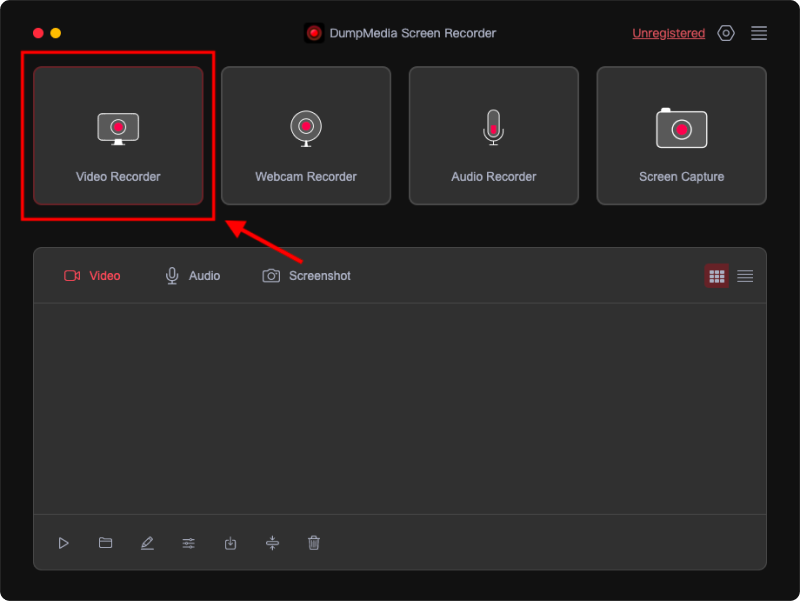
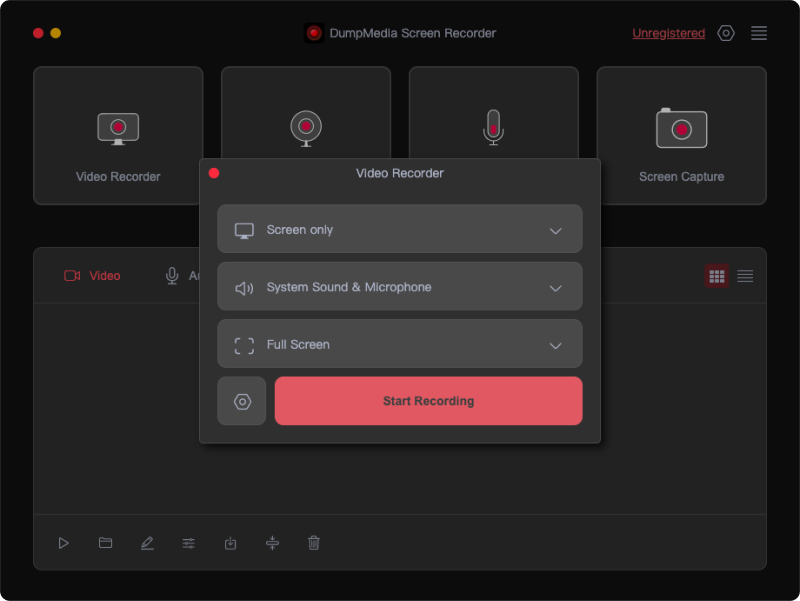
Шаг 3. Затем определите область записи, выбрав «Только экран "Или"Экран и камера ", а потом "Полноэкранный ,Окно "Или"Обычный размер ".
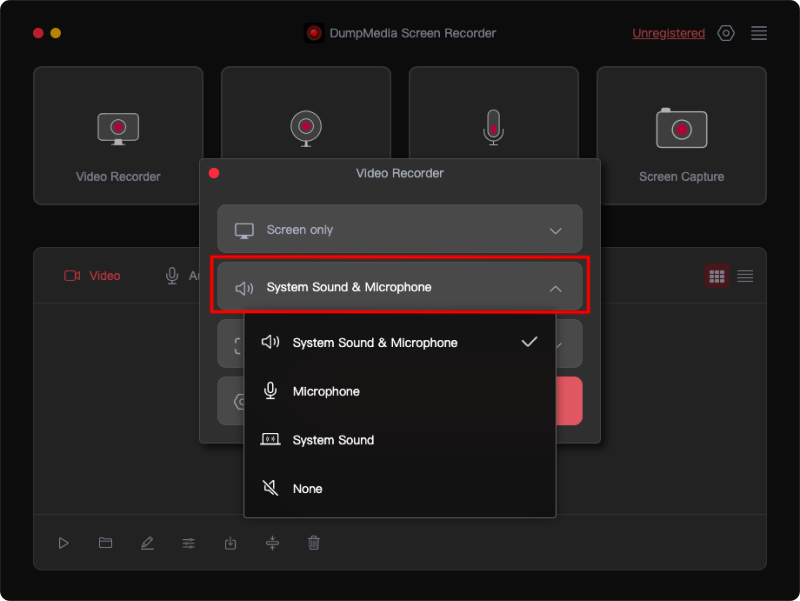
Шаг 4. Выберите, записывать звук или нет, нажав «Системный звук и микрофон ", "Микрофон "Или"Звуковая система ".
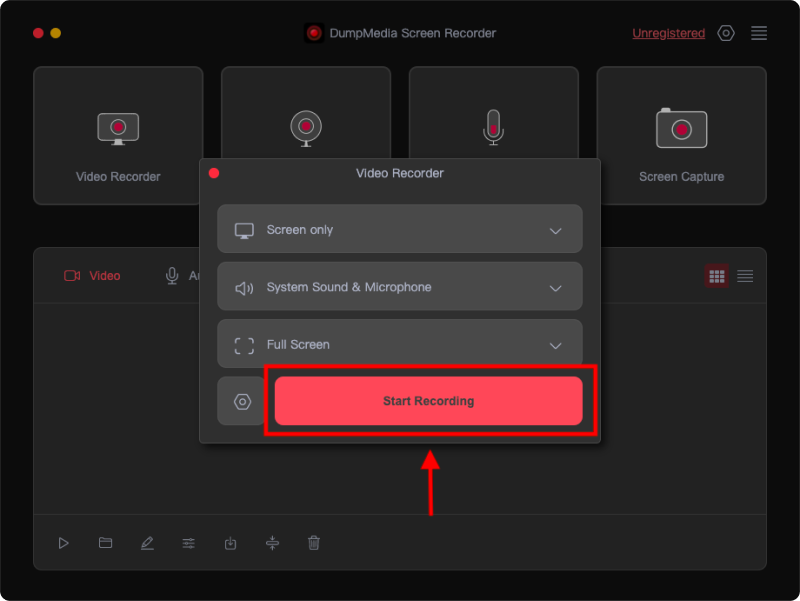
Шаг 5. Нажмите кнопку "Начать запись " чтобы начать запись экрана.
Шаг 6. Чтобы отредактировать записанный экран, щелкните значок карандаша на панели инструментов. Вы можете выбрать цвет своей аннотации и использовать такие инструменты, как линии, круги, прямоугольники, треугольники, стрелки, текст, кисти и ластики.
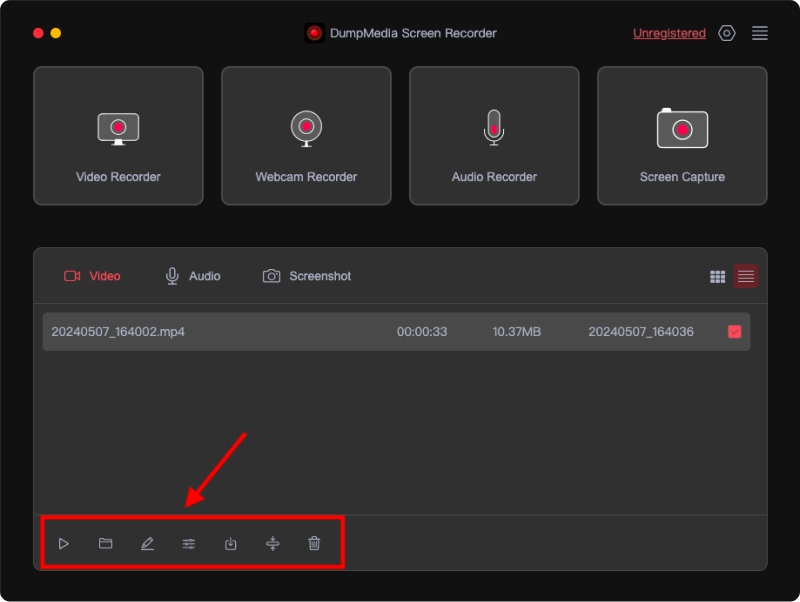
Шаг 7. Нажмите красную кнопку «Стоп», чтобы остановить запись, после чего файл записи будет сохранен на вашем компьютере.

Выбор подходящего бесплатного средства записи экрана
При выборе бесплатной программы для записи экрана учитывайте следующие факторы:
- Требования: Определите, какие функции вам нужны, например, запись в высоком разрешении, инструменты редактирования или облачное хранилище.
- Простота в использовании: Выберите инструмент, который соответствует вашему уровню комфорта и техническим навыкам.
- Формат и совместимость: Убедитесь, что рекордер поддерживает необходимые вам форматы файлов и платформы.
- Водяные знаки и ограничения: Проверьте, содержит ли бесплатная версия водяные знаки или имеет ли она ограничения по продолжительности записи.
Часть 3. Резюме
В 2024 году выбор правильного средства записи экрана имеет решающее значение для таких задач, как создание обучающих программ, презентаций и запись игрового процесса. В то время как бесплатные варианты предлагают различные функции, DumpMedia Screen Recorder отличается расширенными возможностями настройки, высококачественным выводом и простотой использования, что делает его лучшим выбором как для новичков, так и для профессионалов, ищущих надежный и комплексный инструмент для записи.

Скидка 30% >>>