


Как играть в Pandora на Apple TV [2026]
Apple TV всегда был устройством для потоковой передачи мультимедиа, позволяющим воспроизводить музыку, фильмы и аудио на телевизоре. Он оснащен HDMI-разъемом, и все, что вам нужно сделать, это подключить его к разъему телевизора, чтобы получить доступ ко всем приложениям.
Вероятно, это зависит от вашего интернет-соединения, Apple TV потенциально может транслировать контент в разрешении 4K . Тем не менее, Pandora — это программа для потоковой передачи музыки, которая уже давно доминирует на рынке мобильных приложений, и в этой статье мы покажем вам, как воспроизводить Pandora на Apple TV :
Содержание. Часть 1. Краткий обзор: Что такое Pandora на Apple TV? Часть 2. Как играть в Pandora на Apple TV [Официальный способ]. Часть 3. Лучший способ играть в Pandora на Apple TV. Часть 4. Заключение:
Часть 1. Краткое изложение: что такое Pandora на Apple TV?
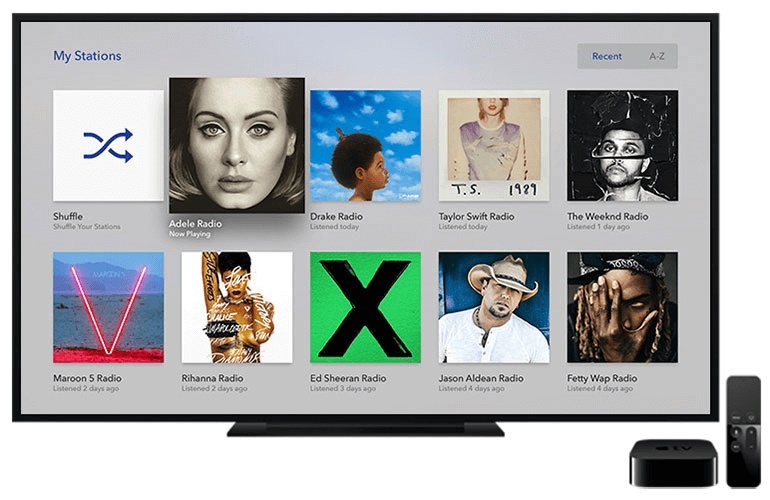
Pandora на Apple TV — это сервис потоковой передачи музыки, позволяющий пользователям получать доступ к музыке и воспроизводить её на своих устройствах Apple TV. С помощью Pandora на Apple TV пользователи могут изучать обширную библиотеку, насчитывающую более 70 миллионов песен, и создавать персонализированные плейлисты на основе любимых исполнителей, песен и жанров. Сервис предоставляет удобный и простой способ наслаждаться музыкой на большом экране и предлагает удобный интерфейс, оптимизированный для платформы Apple TV.
Пользователи могут получить доступ к Pandora и воспроизводить музыку на Apple TV , загрузив приложение Pandora из App Store на свои устройства Apple TV. После установки приложение можно запустить и войти в свою учетную запись Pandora или создать новую, если у них ее еще нет. Приложение Pandora предоставляет наглядный и интуитивно понятный интерфейс, который упрощает поиск и воспроизведение музыки, создание плейлистов и получение персонализированных рекомендаций на основе ваших музыкальных предпочтений.
Помимо воспроизведения музыки, Pandora на Apple TV также позволяет пользователям просматривать обложки альбомов, тексты песен и другую информацию, связанную с прослушиваемой музыкой. Благодаря большому экрану и высококачественному звуку, Pandora на Apple TV обеспечивает уникальный и захватывающий опыт потоковой передачи музыки, идеально подходящий для использования в гостиной или других общих помещениях. Независимо от того, хотите ли вы наслаждаться любимой музыкой или открывать для себя новых исполнителей и песни, знание того, как воспроизводить Pandora на Apple TV, обеспечит вам удобный и приятный способ сделать это.
Часть 2. Как играть в Pandora на Apple TV [Официальный способ]
Pandora для Apple TV всегда была цифровым музыкальным сервисом, который позволял слушателям слушать что-то и воспроизводить песни на экране Apple TV. Pandora для Apple TV с простым интерфейсом и обширным каталогом предлагает удобный и интересный способ слушать музыку на большом экране.
Pandora для Apple TV — это очень простой и приятный способ слушать самую разнообразную музыку на вашем телевизоре, независимо от того, находитесь ли вы дома и принимаете гостей. Вот пошаговая инструкция, как запустить Pandora на Apple TV :
- Включите Apple TV. Убедитесь, что устройство Apple TV включено и подключено к телевизору и домашней сети.
- Запустите App Store: с помощью пульта Apple TV перейдите к приложению App Store на устройстве Apple TV.
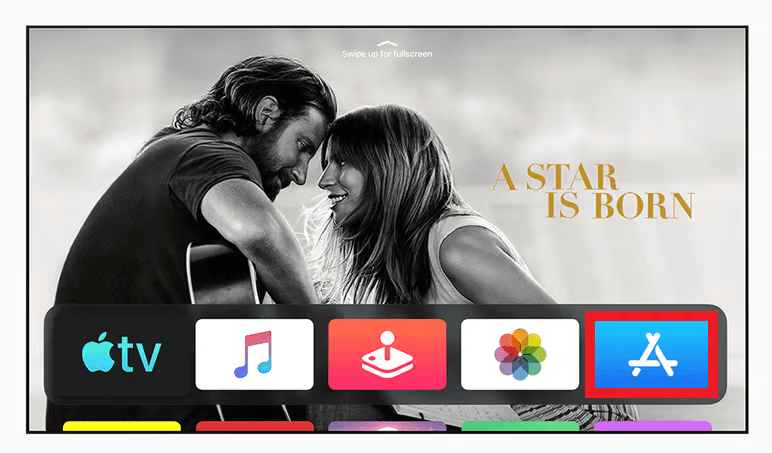
3. Загрузите приложение Pandora. В App Store найдите приложение Pandora и загрузите его на свое устройство Apple TV.
4. Запустите приложение Pandora. После установки приложения Pandora запустите его, щелкнув его значок на главном экране Apple TV.
5. Войдите или зарегистрируйтесь. Если у вас уже есть учетная запись Pandora, войдите в службу, используя существующие учетные данные. Если у вас нет учетной записи Pandora, вы можете создать ее, нажав кнопку «Зарегистрироваться» и следуя инструкциям на экране.
6. Исследуйте и воспроизводите музыку. После входа в систему вы можете начать изучать и воспроизводить музыку на Apple TV. Используйте пульт Apple TV для поиска и воспроизведения песен, создания плейлистов и доступа к персональным рекомендациям, основанным на ваших привычках прослушивания.
7. Управление воспроизведением. Используйте пульт Apple TV для управления воспроизведением, включая приостановку, пропуск и перемотку песен. Вы также можете использовать пульт дистанционного управления для регулировки громкости и управления другими аспектами воспроизведения музыки.
Следуя этим простым шагам, вы сможете легко играть в Pandora на своем Apple TV и наслаждаться полноценной и персонализированной потоковой передачей музыки на своем телевизоре с большим экраном.
Часть 3. Лучший способ играть в Пандору на Apple TV
Сервис Pandora Music предоставляет своим клиентам доступ к большой коллекции подкастов и музыкальных треков, которая постоянно пополняется. Это в дополнение к предоставлению пользователям огромного выбора электронной музыки, доступ к которой можно получить как онлайн, так и офлайн.
Сервис потоковой передачи музыки Pandora можно использовать таким образом, чтобы значительно упростить прослушивание. Это означает, например, что вы можете загружать музыку на свой персональный компьютер в виде компьютерных файлов, применив DumpMedia Музыкальный конвертер Pandora даже если ты не знаешь, как это сделать играть в Пандору на Apple TV :
Бесплатная загрузка Бесплатная загрузка
Он предлагает полезный метод для приобретения популярных музыкальных треков Pandora, записей и множества других материалов и их конвертации. Поскольку приложение совместимо как с macOS, так и Windows, его можно использовать на машинах, работающих под управлением любой операционной системы. Это делает все кроссплатформенным совместимым.
DumpMedia Pandora Music Converter полностью соответствует всем применимым нормам, включая любые ограничения авторских прав, которые могут применяться в США. Потому что, если вы не хотите тратить значительную сумму денег на потоковую передачу материала и предпочитаете покупать цифровые копии своих любимых треков, DumpMedia Pandora Music Converter — идеальный вариант, о котором вам стоит подумать.
Вы можете использовать его для конвертации треков из Pandora в другие форматы. Это был бы отличный подход к прослушиванию музыки, которой вы занимаетесь, если бы вы собрали материальные файлы, включающие ваши личные фавориты, через Pandora, а затем сохранили эти файлы в своей коллекции. Ниже приведен список действий, которые вам необходимо выполнить, чтобы использовать платформу в целом:
- Вы можете начать с загрузки бесплатной программы Pandora Music Converter, доступной на DumpMedia.com. Это будет первый шаг, который вы сделаете. После этого, чтобы получить установочный пакет, совместимый со всей системой вашего устройства, вам необходимо будет на протяжении всего процесса посещать веб-сайт Pandora Music Converter.
- Когда вы закончите этот шаг, вам нужно будет установить программу, используя установщик, который был вам предоставлен ранее. Выполните все шаги, описанные в руководстве по установке, которое доступно только на этом веб-сайте. В этом случае все, что вам нужно для использования приложения, — это запустить его на своем устройстве после завершения установки.
- Как только вы это сделаете, вам нужно будет вставить треки Pandora Music, которые вы хотите сохранить на своих устройствах, в нужные места на вашем компьютере. Возможно, вы сможете добиться всего этого, просто перетащив треки из Pandora на интерфейс главного экрана. DumpMedia Музыкальный конвертер Пандора. Вы просто перестали слушать эти доступные песни по мере того, как приближались к месту назначения.
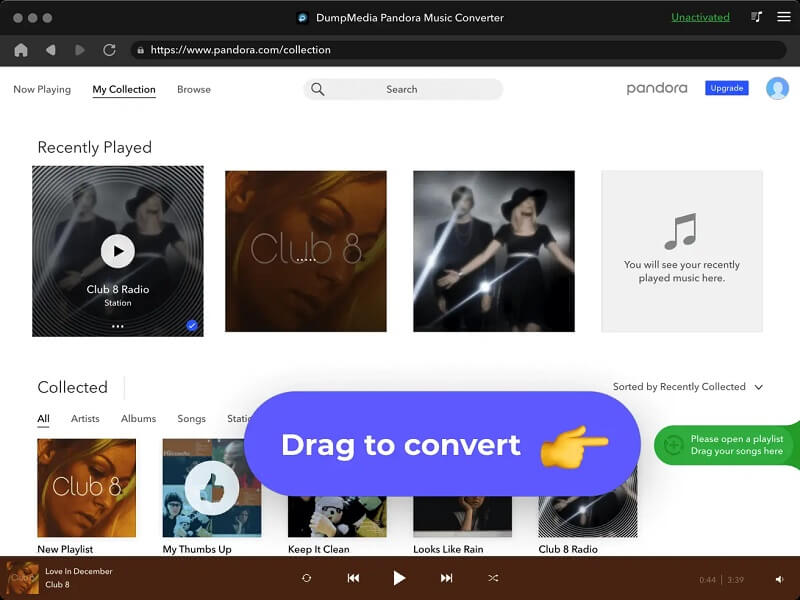
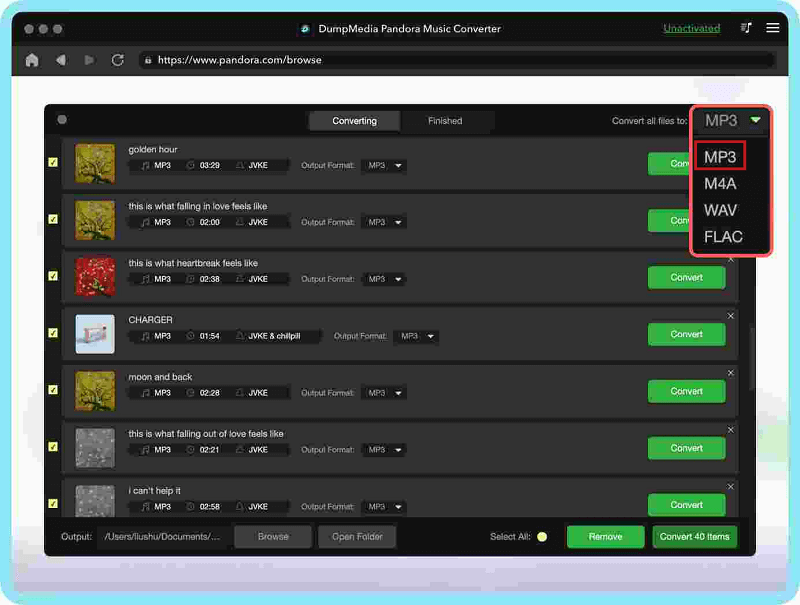
4. После этого выберите или сгенерируйте MP3 file, который можно использовать в качестве типа файла, поскольку его можно воспроизвести практически на любом электронном устройстве. Этот формат файла поддерживается повсеместно. Кроме того, необходимо выбрать место, где будут храниться преобразованные формы файлов указанных форматов. Вы вполне можете создать большую папку, содержащую различные медиафайлы.
5. После того, как вы завершили последнюю операцию, вам необходимо обязательно нажать кнопку переключения с надписью «Преобразовать», чтобы процедура могла быть успешно завершена. Кроме того, следующее, что вам нужно сделать, это подождать определенное время, чтобы произошло преобразование.
6. Однако после этого просмотрите каталог, который вы указали в качестве выходного для этого, с уже преобразованными музыкальными дорожками. Чтобы лучше наслаждаться музыкальными клипами и уделять им больше внимания в будущем, создавайте дубликаты любого цифрового звука, используемого во время мультимедиа, а также сохраняйте их на каждом устройстве, на котором вы планируете что-то делать в долгосрочной перспективе.
Часть 4. Заключение:
В заключение, умение играть в Pandora на Apple TV — полезный и приятный навык для тех, кто любит музыку и хочет получить доступ к полноценному сервису потоковой передачи музыки на своем большом экране телевизора. Следуя описанным выше шагам, любой может легко начать играть в Pandora на своем Apple TV и наслаждаться персонализированным потоковым воспроизведением музыки, не выходя из дома.
А если в некоторых случаях у вас нет такого Apple TV, вы всегда можете воспользоваться DumpMedia Pandora Music Converter, который всегда идеален. Таким образом, поторопитесь и получите его!