


Как играть в Пандору в фоновом режиме на Xbox One (2025)
Играя в видеоигры на Xbox One, вы, вероятно, захотите включить музыку Pandora в фоновом режиме, чтобы сделать свою игру более приятной. Но как играть в Pandora в фоновом режиме на Xbox One?
В этой статье мы познакомим вас с некоторыми методами, которые могут помочь вам получить Пандору Музыка работать в фоновом режиме на Xbox One.
Содержание Руководство Часть 1. Что такое Pandora на Xbox OneЧасть 2. Как играть в Пандору в фоновом режиме на Xbox One [официальный способ]Часть 3. Лучший способ играть музыку PandoraЧасть 4. Вывод
Часть 1. Что такое Pandora на Xbox One
Pandora для Xbox One — это служба потоковой передачи музыки, доступная через игровое устройство Xbox One. Используя Pandora на Xbox One, клиенты могут слушать любимую музыку, когда играют в игры или смотрят телевизор.
Одной из отличительных особенностей Pandora на Xbox One является возможность управлять музыкой с помощью голосовых команд, используя сенсор Kinect консоли. Это один из элементов, отличающих Pandora от других сервисов потоковой музыки. Нравится.
Это означает, что вы можете приостанавливать воспроизведение музыки, возобновлять его позже, пропускать треки и даже регулировать громкость, не используя контроллер и даже не вставая с места.
На Xbox One пользователи могут получить доступ к Pandora с несколькими дополнительными функциями. Эти функции включают в себя возможность создавать плейлисты и делиться ими с друзьями, получать индивидуальные музыкальные рекомендации и слушать музыку, не отвлекаясь от рекламы, подписавшись на Сервис Пандора Премиум.
Часть 2. Как играть в Пандору в фоновом режиме на Xbox One [официальный способ]
В этой части мы научим вас играть в Пандору в фоновом режиме на Xbox One. Вы можете легко настроить Pandora на свой Один Xbox в несколько простых шагов.
- Для начала вам нужно начать играть на Xbox One, а также убедиться, что вы вошли в систему.
- Исходя из этого, вам нужно найти приложение для Pandora, зайдя в Microsoft Store, а также выполнив поиск там.
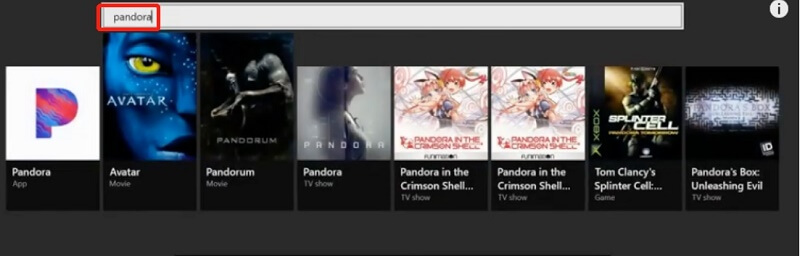
3. Там вы действительно можете получить приложение Pandora для своего Xbox One, загрузив и установив его.
4. После этого вы должны запустить приложение Pandora на своем устройстве Xbox One.
5. Вы можете либо зарегистрировать новую учетную запись Pandora, либо, возможно, даже войти в уже существующую, если она у вас уже есть. Чтобы начать воспроизводить музыку, вы должны выбрать радиостанцию или, возможно, даже плейлист из своей коллекции.
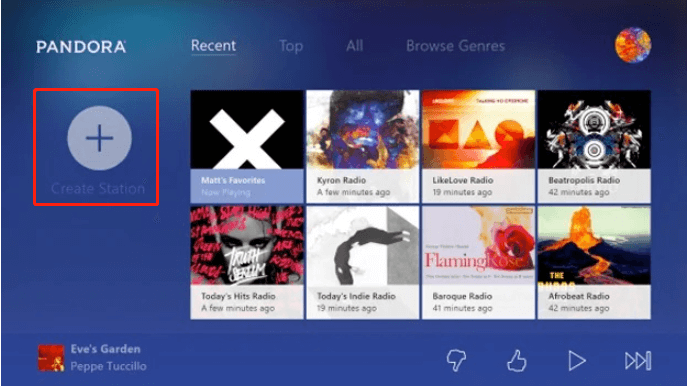
6. После этого, чтобы действительно получить доступ к инструкциям, вы должны сначала нажать кнопку Xbox, расположенную на вашем контроллере. Перейдите в меню с надписью «Многозадачность», а затем выберите параметр «Привязать приложение».
7. После этого вам нужно выбрать «Пандора» из списка доступных в данный момент приложений. Пока вы слушаете музыку через приложение Pandora, вы можете одновременно использовать другие приложения или, возможно, игры на своем устройстве. Приложение будет привязано к правой стороне экрана.
8. При этом вы можете легко изменить громкость или пропустить песни с помощью голосовых команд, доступных для Kinect, или с помощью вашего контроллера. Дважды нажмите кнопку Xbox, затем выберите «Отменить привязку» в меню, чтобы удалить привязку приложения и вернуться в полноэкранный режим.
Это оборачивает его! Если вы будете следовать этим простым инструкциям, вы заставите Pandora работать в фоновом режиме. на Xbox One. Это также позволит вам одновременно видеть и взаимодействовать с другим контентом на вашей консоли.
Часть 3. Лучший способ играть музыку Pandora
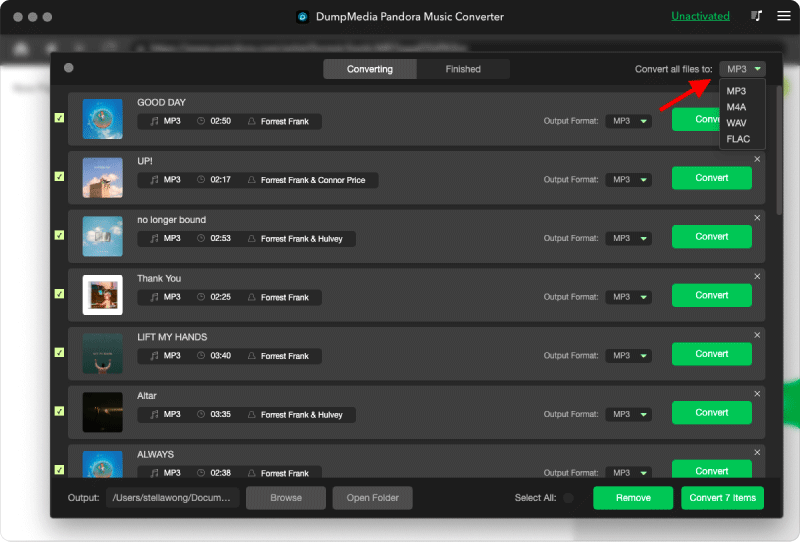
Если Вы хотите играть в Пандору в фоновом режиме на Xbox One без каких-либо задержек или заиканий, DumpMedia Музыкальный конвертер Pandora это лучший выбор.
Он может конвертировать любую музыку, воспроизводимую с сервера Pandora, в различные аудиоформаты. Вот как это сделать.
Бесплатная загрузка Бесплатная загрузка
- Для начала вам понадобится приложение, совместимое с такой платформой, а затем вам нужно будет установить его на свой компьютер независимо от того, используете ли вы Windows или macOS в качестве операционной системы.
- Сделав это, вы можете запустить программу и перейти к опции, которая позволит вам импортировать вашу музыку в Pandora, перетащив ее.
- После этого вам нужно будет выбрать аудиодорожки, которые вы хотите конвертировать, а также формат файла, который вы хотите использовать, который может быть одним из многих различных типов, например MP3, WAV, FLAC и M4A.
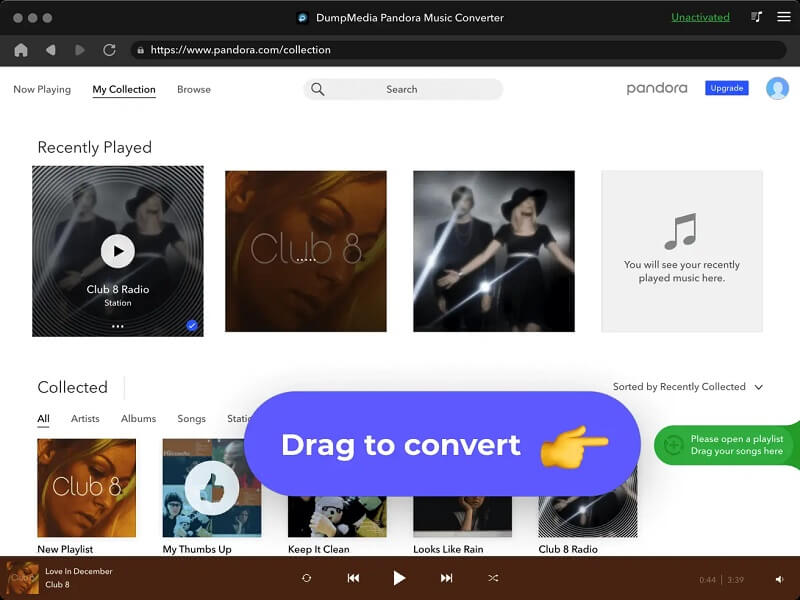
4. На рабочем столе перейдите в каталог, в котором вы хотите сохранить преобразованные элементы, и выберите его. У вас есть возможность либо создать новый каталог, либо выбрать тот, который уже существует в файловой системе.
5. Выберите опцию «Конвертировать» на панели инструментов, чтобы начать процесс конвертации. Это необходимо сделать до начала процедуры. После завершения процесса конвертации файлы будут сохранены в том месте, которое вы выбрали. Затем их можно будет перенести на другие компьютеры или прослушать без подключения к Интернету.
Часть 4. Вывод
В заключение, знание того, как играть в Pandora в фоновом режиме на Xbox One, может стать отличным способом наслаждаться любимой музыкой во время игры или использования других приложений на консоли Xbox One.
Однако если вы играть в Пандору в фоновом режиме на Xbox One если вы испытываете какое-либо отставание или заикание, вы можете рассмотреть DumpMedia Pandora Music Converter. Вот и все, хорошего дня!

Скидка 30% >>>