


Конвертер YouTube в Apple Music: как легко перенести плейлисты.
Переход от YouTube Music в Apple Music Это становится все более распространенным явлением, особенно среди пользователей, которые хотят наслаждаться экосистемой Apple, звуком без потерь, пространственным звуком и бесшовной интеграцией с iPhone, iPad и Mac. Как перенести плейлисты YouTube Music в Apple Music, не создавая вручную сотни песен? В этом руководстве мы объясним, что на самом деле делает конвертер YouTube в Apple Music, представим лучшие инструменты для переноса плейлистов и покажем, как эффективно переместить ваши плейлисты.
Содержание Руководство Часть 1. Можно ли перенести плейлисты YouTube Music в Apple Music?Часть 2. Лучшие инструменты для конвертации музыки с YouTube в Apple Music.Часть 3. Советы по успешной передаче плейлиста.Часть 4. Часто задаваемые вопросыЧасть 5. Резюме
Часть 1. Можно ли перенести плейлисты YouTube Music в Apple Music?
Да. Хотя YouTube Music и Apple Music не предлагают встроенную функцию переноса, сторонние инструменты для переноса плейлистов упрощают этот процесс.
Большинство конвертеров YouTube в Apple Music используют метаданные, такие как названия песен, имена исполнителей и информация об альбомах, для поиска соответствующих треков в Apple Music. Чем лучше алгоритм сопоставления, тем точнее будут ваши перенесенные плейлисты.
Часть 2. Лучшие инструменты для конвертации музыки с YouTube в Apple Music.
Существует несколько конвертеров YouTube в Apple Music, которые помогут вам перенести плейлисты YouTube Music в Apple Music. У каждого из них есть свои сильные и слабые стороны.
1. TuneMyMusic
Перенос плейлистов из YouTube Music в Apple Music с помощью TuneMyMusic — это простой процесс. Поскольку TuneMyMusic использует официальные API основных стриминговых сервисов, он, как правило, считается надежным и безопасным способом миграции вашей музыкальной библиотеки.
Как работать:
- Зайдите на сайт tunemymusic.com и нажмите кнопку "Начнём".
- Выберите YouTube Music в качестве исходной платформы и следуйте инструкциям, чтобы предоставить TuneMyMusic доступ к вашей учетной записи.
- Выберите конкретные плейлисты, альбомы или треки, которые вы хотите перенести.
- Выберите Apple Music в качестве целевого сервиса и авторизуйте его.
- Нажмите «Начать перенос», чтобы начать миграцию. Вы можете закрыть браузер или покинуть страницу; процесс будет выполняться в фоновом режиме.
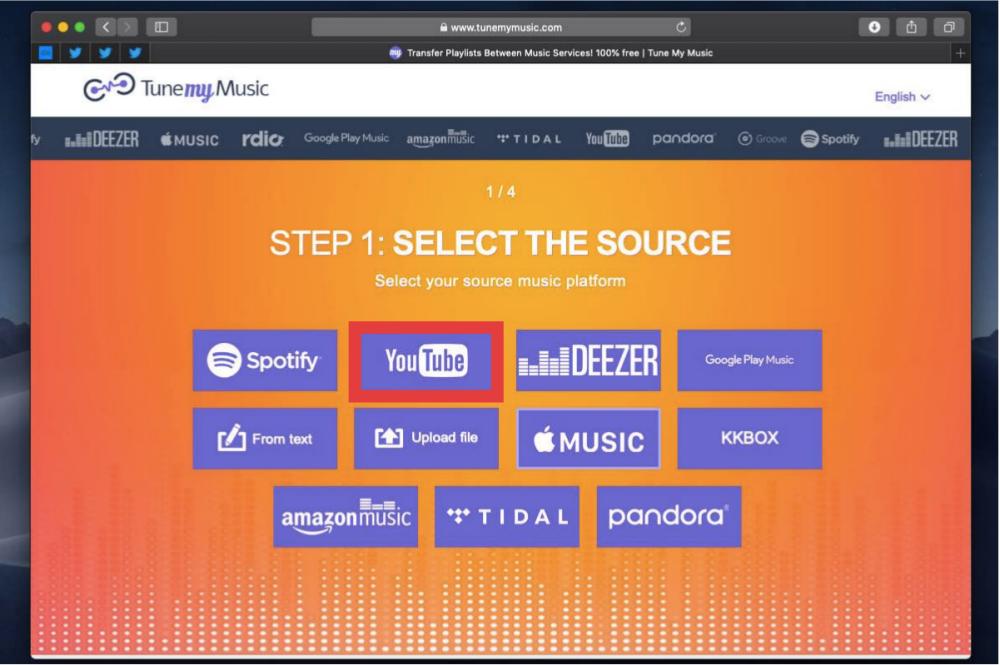
Хотя TuneMyMusic использует сложные алгоритмы для поиска ваших песен, иногда он может сопоставить трек с другой версией (например, с версией "Сингл" вместо версии "Альбом") или не найти совпадение, если песня недоступна в Apple Music.
2. Сдвиг песни
Использование SongShift для переноса плейлистов из YouTube Music в Apple Music — отличный выбор, поскольку это один из самых высоко оцененных инструментов для этой цели. Вот как пользоваться этим сервисом.
- Скачайте и откройте приложение SongShift.
- Перейдите на вкладку «Подключения» и свяжите YouTube Music и Apple Music.
- Нажмите на значок «+» и выберите «Настроить источник», затем выберите YouTube Music.
- Выберите плейлисты, которые хотите переместить.
- После первоначального сканирования SongShift покажет вам все песни, которые не удалось сопоставить автоматически. Вы можете вручную найти и «исправить» эти несоответствия.
- После подтверждения приложение завершит перенос в вашу библиотеку Apple Music.
Поскольку Apple интегрировала технологию SongShift непосредственно в приложение Apple Music, вам, возможно, даже не понадобится загружать отдельное приложение. Вот как это сделать:
- Откройте приложение «Настройки» на своем iPhone или iPad. Прокрутите меню вниз и найдите раздел «Приложения».
- Из списка всех загруженных приложений выберите «Музыка».
- Выберите «Перенести музыку из других музыкальных сервисов».
- Здесь вы найдете список других сервисов потоковой передачи музыки, с которых можно перенести песни. Выберите YouTube Music.
- Введите свои учетные данные для доступа к YouTube Music, когда появится соответствующий запрос.
- Выберите плейлисты, которые хотите переместить, и нажмите «Добавить в библиотеку».
- Приложение будет работать в фоновом режиме, чтобы сопоставить ваши треки с каталогом Apple Music. Вы получите уведомление, как только процесс завершится.
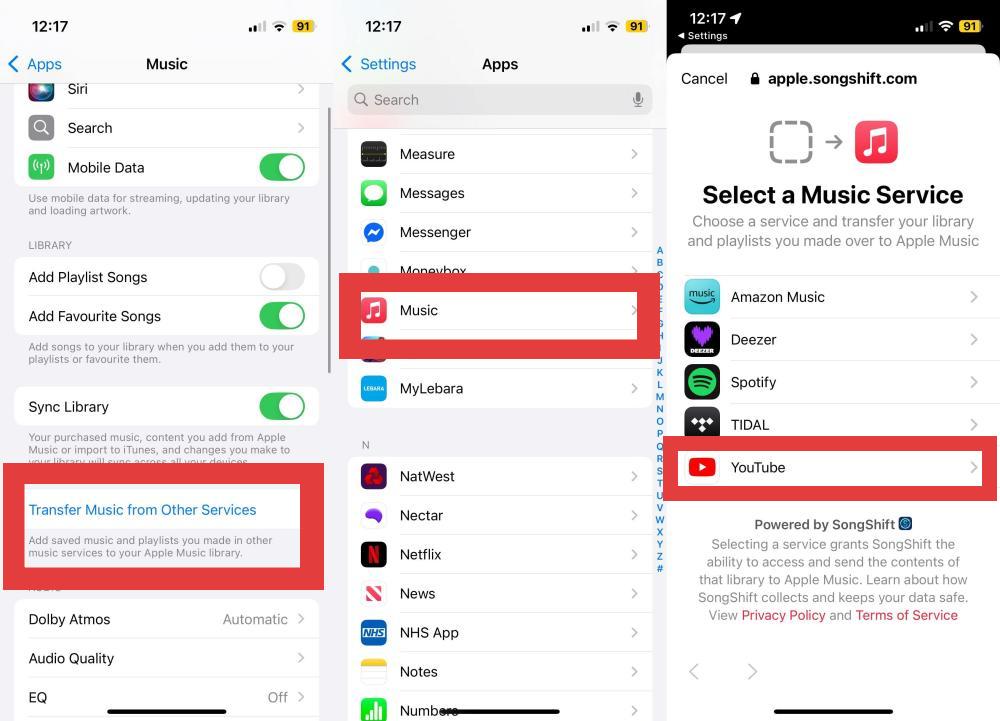
SongShift очень эффективно сопоставляет треки, но поскольку он основан на метаданных (названия, исполнители), имейте в виду, что неофициальные загрузки (например, пользовательская запись живого выступления) могут не совпадать с официальным студийным треком в Apple Music.
Это абзац
3. Звукииз
Soundiiz разработан для пользователей, управляющих несколькими стриминговыми платформами. В отличие от приложений только для мобильных устройств, он работает непосредственно в веб-браузере, что очень удобно, если вы предпочитаете управлять своей библиотекой с компьютера.
Однако, есть один нюанс: бесплатная версия ограничивает перенос одним плейлистом за раз (до 200 треков). Если у вас всего один плейлист такого размера или несколько небольших, Soundiiz отлично подойдет — просто следуйте инструкциям ниже.
- Зайдите на сайт soundiiz.com и создайте учетную запись.
- Перейдите на вкладку «Платформы» и подключите свои учетные записи YouTube Music и Apple Music, следуя инструкциям для входа в каждую из них.
- Нажмите на кнопку «Перевод» в меню слева.
- Выберите «Плейлисты» (вы также можете выбрать альбомы, исполнителей или треки).
- Выберите YouTube Music в качестве источника.
- Выберите плейлисты, которые хотите переместить.
- Следуйте инструкциям в конце, чтобы подтвердить свой выбор, выберите Apple Music в качестве места назначения, и Soundiiz начнет процесс сопоставления.
Soundiiz широко известен как сервис с одной из самых зрелых систем подбора треков в индустрии, работающий с 2013 года. Однако, как и все сервисы переноса, он полагается на метаданные; если конкретное видео с YouTube не существует в качестве официального трека в Apple Music, система его пропустит.
4. DumpMedia Любой музыкальный конвертер
Если вы ищете надежный конвертер YouTube в Apple Music, DumpMedia Любой музыкальный конвертер Предлагает удобную функцию переноса плейлистов, разработанную для упрощения миграции музыки.
DumpMediaФункция переноса плейлистов позволяет переносить целые плейлисты, альбомы или только отдельные треки в соответствии с вашими потребностями. Сохраняется порядок плейлистов и метаданные, что обеспечивает единообразие звучания музыки на новой платформе. Вместо того чтобы вручную создавать плейлисты, DumpMedia помогает автоматизировать весь процесс миграции, значительно экономя время и усилия.
Бесплатная загрузка Бесплатная загрузка
Больше возможностей DumpMedia Любой музыкальный конвертер
- Скачать музыку с SpotifyApple Music, YouTube Music и другие.
- Скачивайте аудиокниги Audible в распространенных аудиоформатах.
- Скачивайте музыку без DRM. MP3, M4A, AAC и FLAC.
- Вывод музыки с оригинальным качеством звука и тегами ID3.
- Обрабатывайте загрузки музыки партиями со скоростью в 35 раз выше.
- Обеспечьте удобную работу со встроенными музыкальными веб-плеерами.
- Дополнительные инструменты, такие как музыкальный плеер, конвертер форматов и редактор ID3.
Перенесите плейлисты YouTube Music в Apple Music с помощью DumpMedia
Шаг 1. Скачайте и установите DumpMedia Любой музыкальный конвертер на вашем Mac/ПК.
Бесплатная загрузка Бесплатная загрузка
Шаг 2. Выберите Инструменты > Перенос плейлиста.
Шаг 3. Выберите YouTube Music в качестве источника.
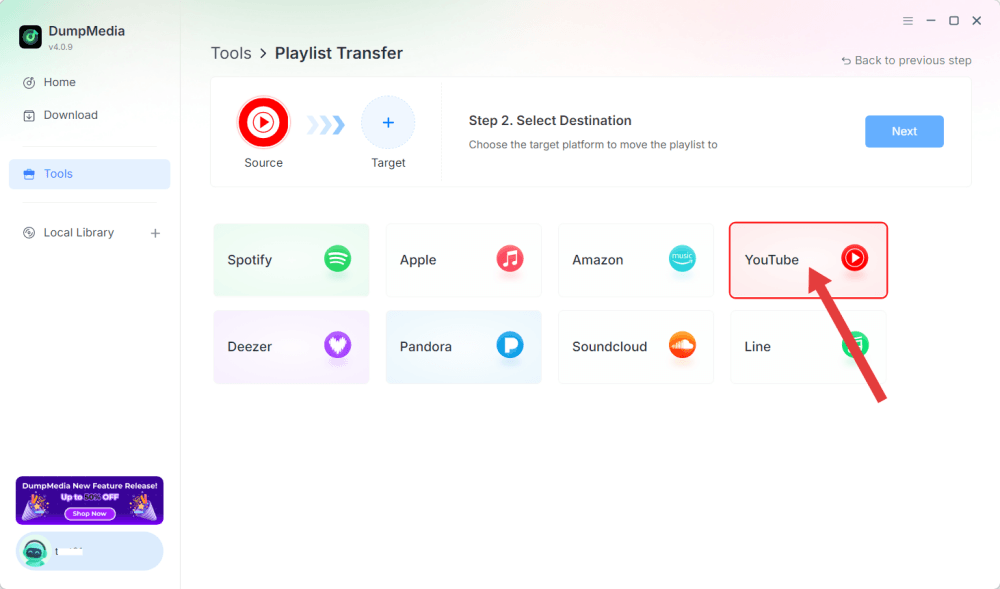
Шаг 4. Установите Apple Music в качестве места назначения.
Шаг 5. Найдите плейлисты, которые хотите перенести, и выберите все плейлисты, которые хотите переместить.
Шаг 6. Нажмите «Конвертировать», чтобы начать перевод.
Шаг 7. Перенос завершен. Нажмите «Перейти в Apple Music». Ваши плейлисты перенесены в новый сервис.
Часть 3. Советы по успешной передаче плейлиста.
Для достижения наилучших результатов при использовании конвертера YouTube в Apple Music, помните об этих советах.
Проверить наличие песни
Не все песни лицензированы во всех странах. Если трек недоступен на Apple Music в вашем регионе, он может быть не перенесен.
Обзор совпадений в плейлисте
Большинство программ для переноса плейлистов предоставляют отчет, показывающий, какие песни были успешно сопоставлены, а какие требуют ручной корректировки.
Синхронизация между устройствами
После того, как ваши плейлисты станут доступны в Apple Music, включите iCloud Music Library, чтобы получить к ним доступ на всех ваших устройствах Apple.
Часть 4. Часто задаваемые вопросы
Можно ли перенести плейлисты YouTube Music в Apple Music?
Да. Существует несколько инструментов для переноса плейлистов, которые могут автоматически воссоздать ваши плейлисты YouTube Music в Apple Music.
Все ли песни будут успешно перенесены?
Не всегда. Успех зависит от того, есть ли песня в каталоге Apple Music и доступна ли она для лицензирования в разных регионах.
Передача плейлистов бесплатна?
Многие инструменты предлагают бесплатную передачу данных с ограничениями, в то время как для расширенных функций может потребоваться платный тарифный план.
Какой лучший конвертер YouTube в Apple Music?
Если ваша основная цель — перенос плейлистов, выберите инструмент с высокой точностью сопоставления песен, быстрой скоростью передачи и поддержкой нескольких стриминговых платформ, например, DumpMedia Любой музыкальный конвертер.
Можно ли перенести альбомы и исполнителей?
Да. Многие сервисы поддерживают перенос альбомов, отслеживаемых исполнителей и сохраненных коллекций.
Названия моих плейлистов останутся прежними?
В большинстве случаев — да. Названия плейлистов обычно сохраняются в процессе переноса.
Часть 5. Последние мысли
Вместо того чтобы вручную искать каждую песню заново, конвертер YouTube в Apple Music может автоматически перенести ваши плейлисты, понравившиеся песни, альбомы и музыкальную библиотеку с минимальными усилиями. Среди доступных решений, DumpMedia Any Music Converter выделяется своей специальной функцией переноса плейлистов, которая позволяет легко переключаться с YouTube Music на Apple Music, сохраняя при этом качество прослушивания. Если вы планируете перейти в музыкальную экосистему Apple, использование надежного конвертера YouTube в Apple Music — это самый быстрый и эффективный способ перенести ваши плейлисты.

Скидка 30% >>>