


Где хранятся книги Kindle на ПК Winдоус 10?
«Я начала пользоваться Kindle всего неделю назад, но мне сложно найти, где хранятся мои загруженные книги. Не могли бы вы помочь мне узнать, где хранятся книги Kindle на компьютере с Windows 10?»
Электронные книги, аудиокниги и даже журналы Kindle пользуются огромной популярностью во всем мире. Благодаря широкому ассортименту электронных книг, аудиокниг и даже журналов, подписчики продолжают активно пользоваться этой услугой. В наши дни носить с собой книги повсюду стало утомительно. Поэтому появление таких платформ, как Kindle, действительно внесло существенные изменения. Имея всего лишь устройство, подписку и наушники/гарнитуру, вы можете легко слушать книги и транслировать их в любое время и в любом месте.
Но, конечно, у всех пользователей, впервые использующих Kindle, наверняка возникнет множество вопросов. Например, где хранятся книги Kindle на ПК с Windows 10 ? Мы понимаем, что это может быть непросто! Именно поэтому мы здесь. Мы хотим упростить вам задачу.
Содержание Руководство Часть 1. Где хранятся книги Kindle на ПК Winдоус 10?Часть 2. Kindle против Audible: обзорЧасть 3. Бонус: как играть в Audible Books на любом устройстве?Часть 4. Вывод
Часть 1. Где хранятся книги Kindle на ПК Winдоус 10?
Как уже упоминалось, сразу же ответим на вопрос «где хранятся книги Kindle на ПК с Windows 10?» в первой части этого поста. Итак, вот он! После того, как вы загрузили книги Kindle на свой персональный компьютер (Windows 10), вы должны увидеть их сохраненными в этом месте - C: \ Users \ имя пользователя вашего компьютера \ Documents \ My Kindle Content.
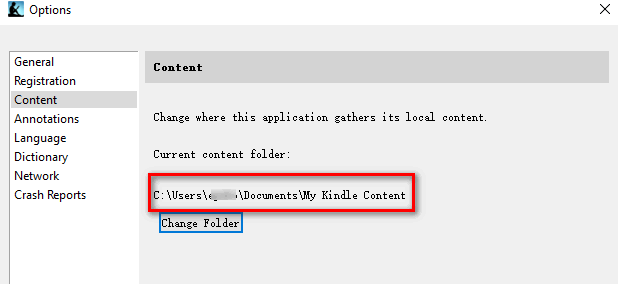
У вас есть возможность просто ввести ссылку в папке с файлами или перейти к файлам на вашем компьютере, а затем перейти в раздел «Документ». Оттуда найдите папку «My Kindle Content».
Что делать, если вы хотите изменить место, где будут храниться загруженные книги Kindle? Это возможно?
Что ж, отвечу вам, конечно, это так! Существует способ изменить текущее или заданное по умолчанию местоположение, в котором будут сохранены загруженные книги Kindle. Если вы хотите это сделать, вам просто нужно обязательно запустить «Kindle для ПК», а затем, когда появится новое окно, отметьте кнопку «Содержимое». Текущее местоположение также будет отображаться. Справа внизу вы увидите кнопку «Изменить папку». Просто нажмите на нее и начните выбирать новую папку, в которой вы хотите, чтобы книги Kindle были сохранены после процесса загрузки.
После завершения выбора просто отметьте кнопку «Сохранить». Теперь вы только что изменили расположение папки по умолчанию! В следующий раз вы можете просто перейти в указанную папку, чтобы увидеть, где находятся ваши загруженные книги Kindle.
Вы также должны принять во внимание, что есть случаи, когда, хотя загрузка книги Kindle была успешной, вы все равно можете не видеть загруженные файлы в месте, указанном по умолчанию или ранее. Итак, возвращаясь к вопросу «где хранятся книги Kindle на ПК с Windows 10?» вопрос.
Что ж, есть сообщения о случаях (некоторыми пользователями), что иногда возникают подобные проблемы. Возможно, вы не видите загруженные книги Kindle по некоторым причинам. Возможно, причина в том, что установка драйвера не удалась. Возможно, он поврежден или отсутствует. Чтобы исправить это, вы можете щелкнуть правой кнопкой мыши на Kindle, а затем из опций выбрать «Обновить программное обеспечение драйвера». После этого выберите «Искать на моем компьютере драйверы».
Наконец, теперь мы знаем, где хранятся книги Kindle на ПК с Windows 10. После того, как вы закончили читать этот раздел, теперь у вас есть представление о том, что делать, чтобы увидеть, где находятся ваши загруженные книги Kindle!
Как мы уже говорили во введении, помимо информации о том, где хранятся книги Kindle на ПК с Windows 10, мы также поделимся некоторыми наблюдениями о сравнении Kindle и Audible , которое мы провели . Если вас интересуют более подробные сведения, просто продолжайте просматривать эту страницу.
Часть 2. Kindle против Audible: обзор
Выбирая платформу для доступа к разнообразному онлайн-контенту в виде книг, вы можете разрываться между получением подписки Kindle Unlimited или Audible. Что ж, технически говоря, с точки зрения предложения отличного контента, у обоих есть все, что нужно для выбора. Но, конечно, есть и другие моменты и соображения, на которые вы также должны обратить внимание.
Чтобы помочь вам, мы перечислили важную информацию в этой части этого поста. В конце концов, вы все равно решаете, какой из них использовать. Но, чтобы помочь вам в принятии решения, мы обязательно включили этот раздел в эту статью. Сначала мы начнем с Kindle.
Разжечь безлимитный

После того, как вы приобретете план Kindle Unlimited, вы получите право пользоваться более чем миллионом наименований в магазине Kindle. Хорошо то, что это относится не только к аудиокнигам, но и к другому контенту, например, электронным книгам и журналам. Немного неплохой улов!
Используя Kindle Unlimited, вы также можете брать до десяти раз за раз и получать к ним доступ на устройстве Amazon или через устройство с приложением Kindle. Если вы беспокоитесь, что не закончите все десять сразу, думать не о чем. Нет никаких конкретных сроков! Просто за разовую обработку не получится проверить больше десяти книг.
Преимущества:
- Как уже упоминалось, у вас будет доступ к более чем миллиону наименований.
- Существует несколько электронных книг со звуковым повествованием - 40,000 XNUMX штук.
- Вы можете получить доступ не только к аудиокнигам, но и к электронным книгам и журналам.
- Вы не будете платить за просрочку платежа, так как не будет срока оплаты.
- Даже если вы отменили подписку или она уже закончилась, вы все равно можете сохранить закладки, заметки и выделения.
Недостатки
- Это правда, что наличие миллиона доступных наименований - это хорошо, но учтите, что вы не найдете самых новых и самых популярных.
- Названия могут измениться без вашего ведома. Таким образом, могут быть случаи, когда некоторые книги будут прекращены.
- Как только ваша подписка закончится, ваш доступ к заголовкам, которые вы читаете или читаете в настоящее время, исчезнет.
- Те книги, которые будут включены в план, обычно стоят 4.99 доллара США или меньше. Поскольку вы будете платить почти 10 долларов в месяц, вы должны прочитать как минимум 2 книги, которые стоят примерно 5 долларов каждая, чтобы выйти на безубыточность.
Звуковая подписка
Audible работает несколько иначе, чем Kindle Unlimited. После того, как вы зарегистрируетесь и получите план членства в Audible, вы будете ежемесячно получать кредиты, которые следует использовать для покупки нужных вам книг Audible.
Вот преимущества получения подписки Audible.
Преимущества:
- Почти все аудиокниги - новые или старые - доступны на Audible.
- После того, как вы подписались на план и загрузили аудиокниги, они навсегда останутся вашими, потому что вы не берете их напрокат, а покупаете аудиокниги.
- Вы можете пользоваться пролонгационными кредитами, которые могут длиться до пяти месяцев, если у вас есть активный план подписки.
- Обмен и возврат аудиокниг работают на Audible. Если вам не понравилась купленная аудиокнига, вы можете легко обменять или вернуть ее.
- Доступно множество планов членства, из которых вы можете выбирать.
- У вас есть возможность приостановить подписку на Audible, если хотите.
- Есть предложения, особенно для новых или начинающих пользователей, которые, безусловно, доступны по цене.
Помимо того, что мы знаем, какие преимущества вы можете получить после получения плана подписки Audible, мы также перечислили здесь недостатки, на которые вы также должны обратить внимание.
Недостатки
- Вам придется заплатить гораздо более высокую стоимость подписки - 14.95 долларов США.
- По сравнению с Kindle Unlimited доступно немного меньше наименований.
- Бывают случаи, когда некоторые пользователи не могут получить дополнительные кредиты для покупки новых аудиокниг.
- После отмены вашей подписки Audible все оставшиеся кредиты, которые у вас есть или вы заработали, исчезнут или исчезнут.
Вот и все! Теперь вы наверняка знаете основные различия и немного общего между Kindle и Audible. Независимо от того, какую платформу вы выберете, мы знаем, что обе предложат отличные предложения и потрясающий контент.
Итак, теперь, когда вы только что узнали информацию, необходимую для ответа на вопрос «где хранятся книги Kindle на ПК с Windows 10», и мы только что провели сравнение между Kindle и Audible, теперь мы будем копаться с некоторой дополнительной информацией, когда вы перейдете к третий раздел этого поста.
Часть 3. Бонус: как играть в Audible Books на любом устройстве?
Что, если после долгих раздумий вы всё-таки решите оформить подписку на Audible? Можно ли получить доступ к аудиокнигам и слушать их на любом своём устройстве? Наверняка вы знаете, что аудиокниги Audible защищены DRM-защитой. Поэтому перенести их на любое устройство напрямую будет сложно, если не снять DRM-защиту . Но как это сделать?
Чтобы помочь вам, вы можете попробовать использовать DumpMedia Звуковой конвертер. Это приложение имеет множество преимуществ, которые оно может предложить таким любителям аудиокниг, как вы.
- С помощью этого конвертера вы можете сразу удалить упомянутое ограничение (DRM-защита аудиокниг), что позволит вам перемещать, делиться или переносить файлы аудиокниг на другие устройства.
- Кроме того, вы можете конвертировать свои аудиокниги в поддерживаемые выходные форматы и воспроизводить их на любом гаджете, которым вы владеете, в любое время, даже если вы находитесь в автономном режиме. Ты сможешь иметь их внутри MP3 формат (или в любом другом), так как это один из самых гибких форматов вывода в городе.
- Вы также можете быть уверены, что качество результатов будет таким же высоким, поскольку конверсия способствует 100% качество без потерь. Беспокойство о том, как будет выглядеть результат, не должно быть для вас проблемой.
- Скорость тоже слишком высокая! Вы можете эффективно управлять своим временем. Даже после процесса преобразования теги и главы ID3 также будут сохранены.
- Обновления в приложении также делаются на постоянной основе. И поддержка со стороны DumpMedia команда всегда доступна. Так что, если вам нужно будет ответить на некоторые вопросы, вы можете просто обратиться за помощью в службу поддержки.
- Приложение имеет простой интерфейс, с которым можно сразу разобраться. В отличие от других, приложение выглядит несложно. Итак, навигация и управление настолько просты и легки в использовании. Выполнив всего три шага, вы можете получить доступ к выходным данным для потоковой передачи!
Чтобы узнать более подробную информацию об установке DumpMedia Audible Converter на вашем ПК, вы можете просто посетить DumpMediaофициальный сайт. Вы также можете найти пошаговые инструкции по конвертации на официальном сайте.
Бесплатная загрузка Бесплатная загрузка
Часть 4. Вывод
Теперь, когда вы дошли до этого раздела этой статьи, мы уверены, что теперь вы хорошо знаете, где книги Kindle хранятся на ПК с Windows 10. Кроме того, после прочтения этого сообщения вы также узнали больше о Kindle и Audible, а также о том, как потоковая передача файлов Audible на любой гаджет возможна с помощью таких приложений, как DumpMedia Звуковой конвертер.