


Come trasferire musica da YouTube su una chiavetta USB: Guida semplice 2026
Molti utenti si chiedono come trasferire la musica di YouTube su una chiavetta USB per l'ascolto offline, per l'autoradio o per creare una raccolta musicale portatile. Copiare i file su una chiavetta USB è semplice, ma la difficoltà principale sta nell'ottenere i file musicali da YouTube Music in un formato compatibile. Questa guida vi mostrerà l'intero processo.
Guida ai contenuti Parte 1. È possibile trasferire YouTube Music su una chiavetta USB?Parte 2. Cosa serve prima di trasferire la musica su una chiavetta USB?Parte 3. Come scaricare MP3 Musica da YouTube?Parte 4. Come trasferire YouTube Music su una chiavetta USB?Parte 5. Domande frequentiParte 6. Conclusione
Parte 1. È possibile trasferire YouTube Music su una chiavetta USB?
Gli utenti salvano la musica di YouTube su unità USB per diversi motivi:
- Riproduzione da autoradio: la maggior parte delle autoradio supporta MP3 o file WAV da una chiavetta USB.
- Ascolto offline: goditi la musica senza connessione a Internet.
- Raccolte di backup: mantieni una libreria musicale personale indipendente dai servizi di streaming.
- Archiviazione portatile: riproduci la musica su più dispositivi con facilità.
Questi scenari spiegano perché la domanda su come trasferire musica da YouTube su una chiavetta USB rimanga così popolare.
Fortunatamente, è possibile trasferire musica da YouTube su una chiavetta USB, ma prima è necessario scaricare i file musicali. Il semplice streaming da YouTube non consente l'archiviazione offline. La procedura in genere prevede:
- Scaricare la musica da YouTube Music
- Conversione in un formato audio compatibile
- Trasferimento dei file sulla chiavetta USB
Comprendere questi passaggi è fondamentale per capire come trasferire efficacemente la musica da YouTube su una chiavetta USB.
Parte 2. Cosa serve prima di trasferire la musica su una chiavetta USB?
Come trasferire la musica di YouTube su una chiavetta USB? Prima di poter trasferire la musica di YouTube, preparate quanto segue:
- Una chiavetta USB con spazio sufficiente
- Un computer (Windows o Mac)
- File musicali scaricati in un formato supportato (MP3, WAV, FLAC)
- Opzionale: software di gestione musicale per organizzare i brani
Avere questi elementi pronti semplifica il processo di trasferimento e garantisce la compatibilità.
Parte 3. Come scaricare MP3 Musica da YouTube?
Come trasferire la musica di YouTube su una chiavetta USB? Per trasferire la musica di YouTube su USB, è necessario prima disporre dei file audio. Un modo efficiente per farlo è tramite DumpMedia Convertitore di musica su YouTube, che ti permette di convertire i brani musicali di YouTube in MP3, WAV, FLAC e altri formati che possono essere riprodotti su MP3 lettori, telefoni, autoradio o altri dispositivi. Anche se il L'app YouTube Music non funziona Sul tuo dispositivo, puoi ascoltare YouTube Music offline immediatamente su un altro lettore musicale.
Download gratuito Download gratuito
🏆Perché scegliere DumpMedia Convertitore di musica su YouTube
- Lettore musicale YouTube integrato - per accedere direttamente alla tua libreria di YouTube Music e scegliere tutti i brani che ti piacciono.
- Qualità audio originale mantenuta - Mantenere una qualità migliore per preservare gli effetti musicali originali.
- Conserva i tag ID3 e le informazioni sui metadati - estrarre i file musicali con i tag ID3 originali e le informazioni sui metadati.
- Velocità di download della playlist in batch - Garantisce una velocità di download delle playlist ultraveloce, che può accelerare più rapidamente e facilitare una maggiore efficienza nel download della musica.
- Personalizza le impostazioni di output - per scegliere il bitrate e la frequenza di campionamento preferiti in base alle proprie esigenze.
Per chiunque si chieda come trasferire musica da YouTube su una chiavetta USB, DumpMedia Rende il processo semplice e affidabile. Questo approccio è più rapido e affidabile rispetto alla registrazione manuale o ai siti di terze parti.
Come scaricare YouTube Music con DumpMedia
Passo 1: Scarica e installa DumpMedia Installa YouTube Music Converter sul tuo Mac/PC. Avvialo e vedrai l'interfaccia. Accedi utilizzando il tuo account YouTube Music Premium/Gratuito.
Download gratuito Download gratuito
Passaggio 2. Cerca brani, playlist o album di YouTube Music. Fai clic su "Aggiungi alla conversione" per aggiungerli all'elenco di conversione.

Passo 3: Seleziona MP3 o un altro formato compatibile con la tua unità USB. Puoi anche modificare il bitrate o la frequenza di campionamento. Per un equilibrio ottimale, scegli 320 kbps.

Passaggio 4. Fai clic su Converti e attendi che il software scarichi e salvi la musica in locale.

Parte 4. Come trasferire YouTube Music su una chiavetta USB?
Come trasferire la musica da YouTube su una chiavetta USB? Una volta scaricata la musica, trasferirla su una chiavetta USB è semplice:
Trasferisci la musica di YouTube su USB Winrabbiosi
- Inserisci l'unità USB in una porta disponibile. Premi Win + E sulla tastiera.
- Nella barra laterale sinistra, fai clic su "Questo PC" e fai doppio clic sull'unità USB in "Dispositivi e unità".
- Apri una seconda finestra di Esplora file con la cartella musicale convertita.
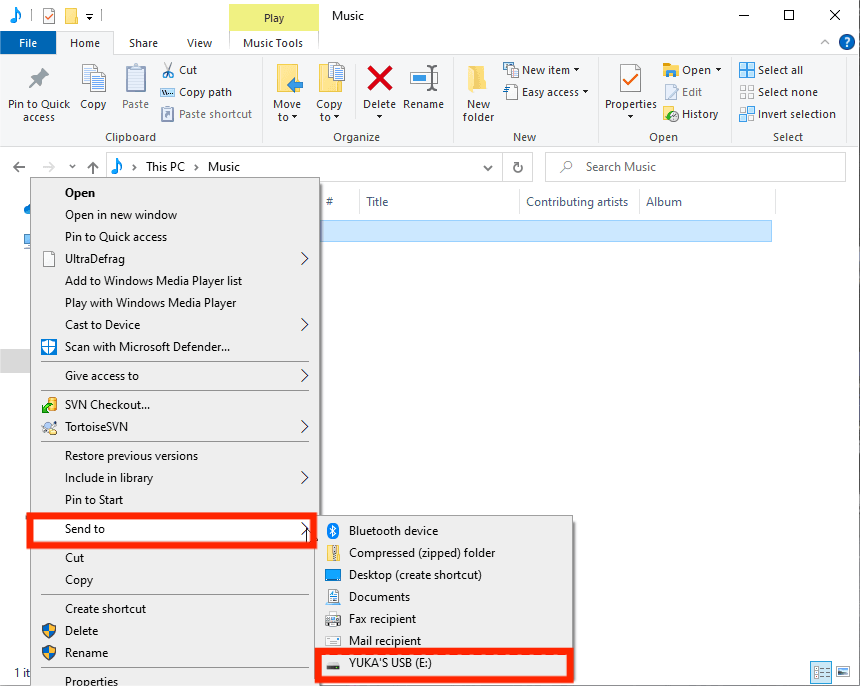
- Seleziona i file o le cartelle che desideri trasferire. Fai clic con il pulsante destro del mouse sui file e scegli Invia per salvare la musica di YouTube su una chiavetta USB.
- Una volta completata la barra di avanzamento, vai alla barra delle applicazioni (in basso a destra), fai clic sull'icona "Rimozione sicura dell'hardware" (oppure fai clic con il pulsante destro del mouse sull'unità USB in Esplora file e seleziona Espelli), quindi scollega l'unità.
Trasferisci musica da YouTube su USB su Mac
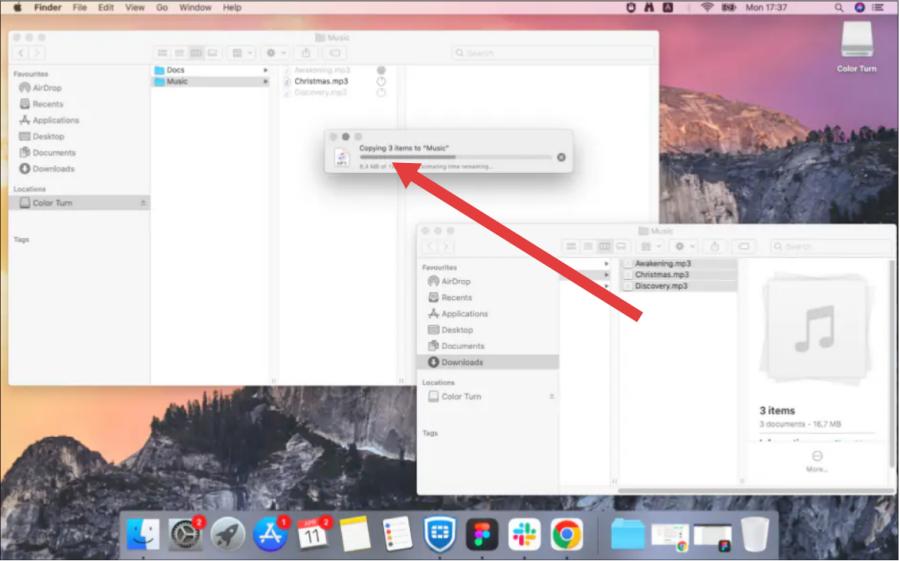
- Collega la tua unità USB a una porta. Verrà visualizzata sul desktop o nella barra laterale del Finder.
- Apri una nuova finestra e naviga fino alla cartella in cui sono archiviati i tuoi file musicali.
- Seleziona i file o le cartelle musicali. Trascinali e rilasciali sull'icona dell'unità USB nella barra laterale del Finder.
- Fai clic sull'icona "Espelli" (freccia verso l'alto) accanto al nome dell'unità USB nella barra laterale del Finder. Una volta scomparsa, puoi rimuovere l'unità in sicurezza.
Parte 5. Domande frequenti
Posso trasferire YouTube Music su una chiavetta USB?
Sì, scaricando prima le canzoni utilizzando uno strumento come DumpMedia YouTube Music Converter permette di trasferire i file su qualsiasi unità flash USB.
Quali sono i migliori formati audio per la riproduzione tramite USB?
Per garantire la compatibilità con la maggior parte dei dispositivi, utilizzare uno di questi formati:
- MP3: Ampiamente supportato, ottimo equilibrio tra qualità e dimensioni
- WAV: Non compresso, alta qualità, dimensioni del file maggiori
- FLAC: Senza perdita di dati, preserva la qualità originale, leggermente più grande
- AAC: Di buona qualità, comunemente utilizzato nei dispositivi Apple.
La scelta del formato corretto garantisce una riproduzione fluida su autoradio, altoparlanti o altri dispositivi.
Quanta musica può essere memorizzata su una chiavetta USB?
Dipende dalla capacità e dal formato audio. MP3 I file occupano meno spazio rispetto ai formati WAV o FLAC.
Ho bisogno di YouTube Premium?
No. DumpMedia Consente di scaricare brani da YouTube Music senza bisogno di un abbonamento a YouTube Premium.
Parte 6. Conclusione
Per gli utenti che si chiedono come trasferire musica da YouTube su una chiavetta USB, il passaggio fondamentale è convertire i file in un formato compatibile per la riproduzione USB. DumpMedia Garantisce un processo semplice e affidabile e ti permette di ascoltare i tuoi brani preferiti di YouTube Music offline su qualsiasi dispositivo. Seguendo questi passaggi, puoi creare una libreria musicale portatile e ascoltare la tua musica ovunque, senza dipendere dalla connessione internet.