


Come riprodurre YouTube Music su Google Home: Guida di configurazione semplice
Che tu possieda un Google Home , un Google Nest Mini, un Nest Audio o un altro altoparlante intelligente con tecnologia Google, l'integrazione di YouTube Music ti permette di ascoltare musica in streaming a mani libere tramite semplici comandi vocali. Se stavi cercando informazioni su come riprodurre YouTube Music su Google Home , questa guida ti illustrerà la procedura di configurazione, spiegherà i problemi più comuni e ti mostrerà metodi alternativi per ascoltare la tua musica preferita su più dispositivi.
Indice dei contenuti Parte 1. È possibile riprodurre YouTube Music su Google Home? Parte 2. Come collegare YouTube Music a Google Home? Parte 3. Come trasmettere YouTube Music a Google Home? Parte 4. Perché YouTube Music non viene riprodotto su Google Home? Parte 5. Il modo migliore per ascoltare YouTube Music su più dispositivi Parte 6. Domande frequenti Parte 7. Riepilogo
Parte 1. È possibile riprodurre YouTube Music su Google Home?
Certamente. I dispositivi Google Home sono progettati per funzionare perfettamente con YouTube Music. Una volta connessi, è possibile riprodurre brani tramite comando vocale, controllare la riproduzione a mani libere e utilizzare le funzionalità audio multi-room.
Google Home supporta sia gli account YouTube Music gratuiti che quelli Premium , sebbene gli abbonati Premium usufruiscano di funzionalità aggiuntive come l'ascolto senza pubblicità e la riproduzione on-demand.
Parte 2. Come collegare YouTube Music a Google Home?
Requisiti per riprodurre YouTube Music su Google Home
Se ti stai chiedendo come riprodurre YouTube Music su Google Home, il primo passo è assicurarsi che gli account siano collegati correttamente. Prima di iniziare la procedura di configurazione, verifica di avere a disposizione quanto segue:
- Account Google: il dispositivo Google Home deve essere collegato a un account Google attivo.
- App Google Home: Installa l'app Google Home sul tuo smartphone o tablet.
- Account YouTube Music: avrai bisogno di un account YouTube Music gratuito o Premium.
- Connessione Wi-Fi stabile: sia il dispositivo mobile che l'altoparlante Google Home devono essere connessi alla stessa rete Wi-Fi.
Collega YouTube Music a Google Home
Passaggio 1. Avvia l'app Google Home sul tuo dispositivo mobile. Individua e tocca l'opzione Impostazioni.
Passaggio 2. Nella sezione Servizi, trova e seleziona Musica. Scegli YouTube Music dall'elenco dei servizi musicali disponibili. Accedi con il tuo account Google se richiesto.
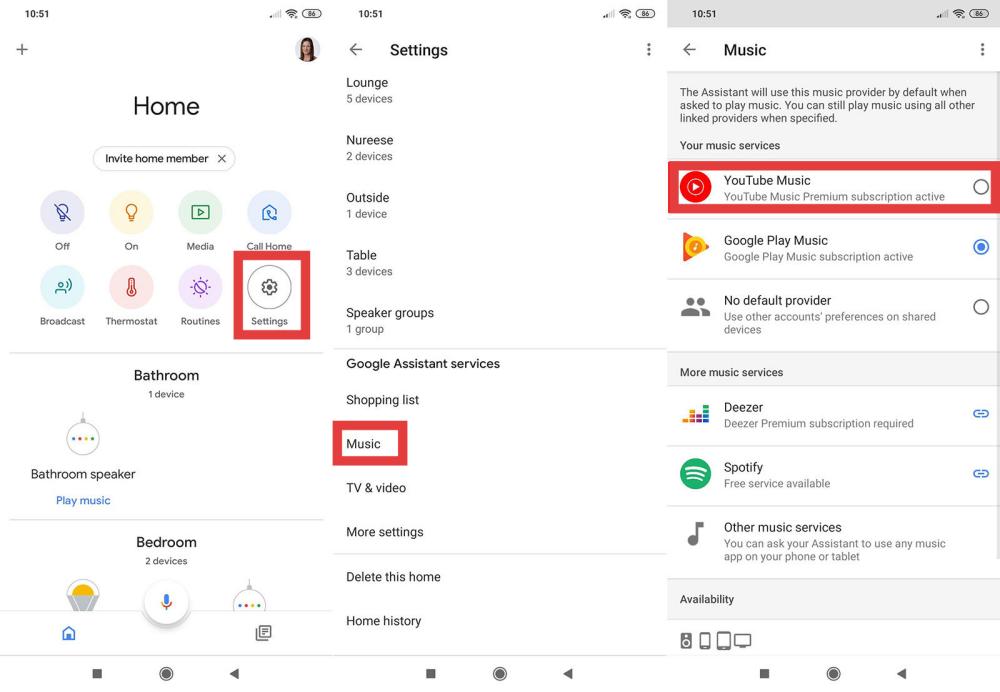
Passaggio 3. Seleziona YouTube Music come servizio predefinito. In questo modo Google Home utilizzerà automaticamente YouTube Music ogni volta che gli chiederai di riprodurre musica.
Passaggio 4. Prova a dire: "Ehi Google, riproduci un po' di musica". Se la configurazione va a buon fine, Google Home inizierà a riprodurre musica in streaming da YouTube Music.
Riproduci YouTube Music su Google Home tramite comandi vocali.
Come riprodurre YouTube Music su Google Home? Una volta collegato tutto, puoi controllare la riproduzione interamente tramite comandi vocali. Ecco alcuni esempi utili:
- "Ehi Google, riproduci musica."
- "Ehi Google, riproduci Shape of You."
- "Ehi Google, riproduci Taylor Swift."
- "Ehi Google, riproduci l'album 25."
- "Ehi Google, riproduci la mia playlist per l'allenamento."
- "Ehi Google, metti in pausa."
- "Ehi Google, canzone successiva."
Imparare questi comandi rende molto più semplice ascoltare YouTube Music tramite il tuo altoparlante intelligente.
Parte 3. Come trasmettere YouTube Music a Google Home?
I comandi vocali non sono l'unico modo per ascoltare YouTube Music. Puoi anche trasmettere l'audio direttamente dal tuo telefono.
Su Android
- Apri l'app YouTube Music.
- Inizia a suonare una canzone.
- Tocca l'icona Cast.
- Seleziona il tuo dispositivo Google Home.
Su iPhone
- Apri YouTube Music.
- Tocca il pulsante Trasmetti.
- Scegli il tuo altoparlante Google Home.
- Avvia la riproduzione.
Questo metodo è ideale quando si desidera un maggiore controllo sulla selezione dei brani.
Parte 4. Perché YouTube Music non viene riprodotto su Google Home?
A volte gli utenti riscontrano problemi di riproduzione. Se hai seguito la procedura di configurazione ma non riesci ancora a riprodurre YouTube Music su Google Home, prova queste soluzioni.
Verifica il collegamento del conto
Assicurati che il tuo account Google e il tuo account YouTube Music siano collegati correttamente.
Verifica la connettività Wi-Fi
Le connessioni Wi-Fi deboli o instabili possono interrompere lo streaming. Riavvia il router se necessario.
Aggiorna l'app Google Home
Un'app obsoleta può causare problemi di connessione. Installa la versione più recente.
Riavvia il tuo dispositivo Google Home
Scollega l'altoparlante per circa 30 secondi e ricollegalo.
Verifica le restrizioni di abbonamento
Alcune funzionalità di YouTube Music potrebbero richiedere un abbonamento Premium, a seconda della regione e del tipo di riproduzione richiesto.
Parte 5. Il modo migliore per ascoltare YouTube Music su più dispositivi
Molti utenti che cercano come riprodurre YouTube Music su Google Home alla fine desiderano più libertà oltre un singolo altoparlante intelligente. Ad esempio, potresti voler trasferire brani su unità USB o riprodurre musica su MP3 giocatori. DumpMedia Convertitore di musica su YouTube Consente agli utenti di salvare i brani di YouTube Music in formati audio di uso comune per l'ascolto personale.
Con DumpMedia, Si può facilmente convertire i brani musicali di YouTube in MP3, WAV, FLAC e altri formati. Anche se YouTube Music non si connette all'app Google Home, puoi Ascolta i brani di YouTube Music offline su un altro MP3 Il lettore si avvia immediatamente. Per gli utenti che desiderano un maggiore controllo su come e dove ascoltare la musica, la conversione dei brani può offrire una flessibilità aggiuntiva rispetto agli ambienti di solo streaming.
Download gratuito Download gratuito
🏆Caratteristiche principali di DumpMedia Convertitore di musica su YouTube
- 🎵 Integrato il lettore web ufficiale di YouTube Music per accedere alla musica e scaricarla localmente
- 🎵 Scarica tutti i brani e i podcast di YouTube Music senza bisogno di un abbonamento a YouTube Music
- 🎵 Converti la musica di YouTube in formato senza DRM MP3, M4A, WAV, AAC e FLAC
- 🎵 Conservazione completa dei tag ID3 per facilitare la categorizzazione della musica dopo il download offline
- 🎵 Qualità di output personalizzabile fino a 320 kbps per un ascolto offline piacevole Spotify Streaming
- 🎵 Impostazioni di output personalizzate come frequenza di campionamento e bitrate per soddisfare i tuoi gusti musicali unici
- 🎵 Scarica le playlist in blocco a 35 volte la velocità o anche più velocemente per risparmiare tempo.
- 🎵 La classificazione automatica della musica divide i download in cartelle diverse in base ai tag
Scaricare YouTube Music per MP3 utilizzando DumpMedia
Passo 1: Scarica e installa DumpMedia Installa YouTube Music Converter sul tuo Mac/PC. Avvialo e visualizzerai l'interfaccia. Accedi utilizzando il tuo account YouTube Music.
Download gratuito Download gratuito
Passaggio 2. Trova la playlist, l'album o il brano specifico che desideri convertire. Puoi trascinare un singolo brano sull'icona "+" sul lato destro dello schermo. In alternativa, apri un'intera playlist/album e fai clic sull'icona "Aggiungi alla conversione" per caricare l'intero elenco nel convertitore.

Passo 3: Seleziona MP3 (massima compatibilità). È inoltre possibile modificare il bitrate o la frequenza di campionamento. Per un equilibrio ottimale, si consiglia di scegliere 320 kbps.

Passo 4: Una volta completate le impostazioni, gli utenti possono procedere con la conversione facendo clic sull'icona "Converti". Quindi DumpMedia convertirà i brani di YouTube Music in MP3 in pochi secondi grazie alla sua velocità superveloce.

Parte 6. Domande frequenti
Google Home può riprodurre YouTube Music gratuitamente?
Sì. Google Home supporta YouTube Music Free, anche se le opzioni di riproduzione potrebbero essere più limitate rispetto alla versione Premium.
Come posso collegare YouTube Music a Google Home?
Apri l'app Google Home, vai su Impostazioni > Musica e collega il tuo account YouTube Music.
Perché Google Home non riproduce YouTube Music?
Tra le cause più comuni si annoverano problemi di collegamento dell'account, problemi con il Wi-Fi, app obsolete o limitazioni dell'abbonamento.
YouTube Music Premium migliora la riproduzione su Google Home?
Sì. Gli utenti Premium possono ascoltare senza pubblicità e hanno un maggiore controllo sulle richieste di riproduzione.
Google Home è in grado di riprodurre musica scaricata da YouTube?
Non direttamente. Google Home si basa principalmente sullo streaming piuttosto che su file offline locali.
Qual è il modo più semplice per riprodurre YouTube Music su Google Home?
Il metodo più semplice è collegare YouTube Music all'app Google Home e utilizzare comandi vocali come "Ehi Google, riproduci musica".
Parte 7. Sommario
Se vi siete chiesti come riprodurre YouTube Music su Google Home, la procedura è sorprendentemente semplice. Collegando il vostro account YouTube Music tramite l'app Google Home e impostandolo come servizio musicale predefinito, potrete ascoltare musica a mani libere con pochi semplici comandi vocali.
Per gli utenti che desiderano una flessibilità ancora maggiore, accesso offline e compatibilità con più dispositivi, strumenti come DumpMedia YouTube Music Converter può contribuire a creare un'esperienza di ascolto più versatile, che vada oltre i limiti dello streaming tradizionale.