


Come scaricare musica da YouTube su Android gratuitamente
Nell'era digitale odierna, la musica è diventata più accessibile che mai. Con piattaforme come YouTube che ospitano una vasta gamma di brani e video musicali, non c'è da stupirsi che molti utenti desiderino scaricare i loro brani preferiti direttamente sui propri dispositivi per ascoltarli offline.
Sebbene YouTube non offra un'opzione ufficiale per scaricare musica, esistono diversi metodi e applicazioni che consentono agli utenti Android di farlo gratuitamente. Ecco una guida completa su come scaricare musica da YouTube su dispositivi Android senza spendere nulla.

Indice dei contenuti Parte 1. Scaricare YouTube Music tramite telefono Android [Con Premium] Parte 2. Il modo migliore per scaricare YouTube Music [Senza Premium] Parte 3. Scaricare YouTube Music su Android gratuitamente [Senza Premium] Parte 4. Riepilogo
Parte 1. Scarica musica da YouTube tramite telefono Android [con Premium]
Scaricare brani da YouTube Music tramite telefono Android è il metodo ufficiale per ascoltare brani di YouTube Music offline. Esistono 2 metodi, uno manuale e l'altro automatico.
Metodo 1. Scarica manualmente YouTube Music su Android
Con un abbonamento a YouTube Music Premium o YouTube Premium, puoi scaricare manualmente sul tuo telefono Android qualsiasi brano, album, playlist o episodio di podcast per l'ascolto offline . Segui le istruzioni.
Passaggio 1. Avvia YouTube Music: Apri l'app YouTube Music sul tuo dispositivo Android per iniziare la procedura.
Passaggio 2. Ricerca dei contenuti: utilizza la funzione di ricerca per trovare il brano, l'album o l'episodio del podcast che desideri scaricare. Puoi esplorare diverse categorie o utilizzare la barra di ricerca per un accesso rapido.
Passaggio 3. Seleziona il contenuto: tocca il contenuto desiderato per aprirne la pagina. Qui troverai opzioni come Riproduci, Aggiungi alla playlist e Scarica.
Passaggio 4. Scaricare il contenuto: per salvare il contenuto per l'ascolto offline, toccare l'icona di download, solitamente rappresentata da una freccia rivolta verso il basso. In alternativa, per accedere a opzioni aggiuntive, toccare l'icona del menu (tre puntini) e selezionare l'opzione di download.
Passaggio 5. Monitora l'avanzamento del download: mentre il contenuto viene scaricato, monitorane l'avanzamento. L'icona di download indicherà lo stato e, al termine del download, si trasformerà in un segno di spunta.
Passaggio 6. Accedere ai contenuti scaricati: all'interno dell'app, vai alla scheda Libreria. Qui troverai sezioni come Playlist, Album, Brani e Download.
Passaggio 7. Goditi l'ascolto offline: tocca Download per accedere a tutti i contenuti salvati. Ascolta la tua musica e i tuoi podcast preferiti senza bisogno di una connessione internet attiva, per un intrattenimento senza interruzioni ovunque tu sia.
Metodo 2. Scarica automaticamente YouTube Music su Android
Il download automatico intelligente di YouTube Music è un altro modo per scaricare YouTube Music su Android. La funzione di download automatico intelligente può scaricare fino a 500 dei tuoi brani preferiti e può anche visualizzare quanto spazio di archiviazione occuperà il download intelligente.
Sal. Devi assicurarti che sul tuo dispositivo Android sia installata la versione 4.0.3 o successiva. Di seguito sono riportati i passaggi specifici:
Passaggio 1. Avvia l'app YouTube Music: Inizia individuando e aprendo l'app YouTube Music sul tuo dispositivo Android. Puoi trovare l'icona dell'app nella schermata iniziale o nel cassetto delle app.
Passaggio 2. Accedi alle impostazioni del tuo profilo: una volta aperta l'app, tocca la tua immagine del profilo o l'icona situata nell'angolo in alto a destra dello schermo. Questa azione aprirà un menu a tendina con diverse opzioni.
Passaggio 3. Vai alle Impostazioni di download: dal menu a tendina, seleziona l'opzione "Impostazioni". Verrai reindirizzato al menu delle impostazioni dove potrai personalizzare la tua esperienza con YouTube Music.
Passaggio 4. Accedi alla sezione Download: nel menu delle impostazioni, individua e tocca l'opzione "Download". In questa sezione puoi gestire le impostazioni relative ai download offline e allo spazio di archiviazione.
Passaggio 5. Attiva i download intelligenti: una volta nella sezione Download, individua l'opzione "Download intelligenti". Attiva l'interruttore accanto ad essa per abilitare questa funzione. I download intelligenti scaricano automaticamente la musica consigliata per l'ascolto offline in base alla cronologia di ascolto e alle preferenze.
Passaggio 6. Regola l'allocazione dello spazio di archiviazione: dopo aver abilitato i download intelligenti, potresti voler regolare lo spazio di archiviazione allocato per i tuoi download. Cerca l'opzione delle impostazioni di archiviazione nella sezione Download e toccala. Qui puoi specificare la quantità di spazio che desideri che l'app utilizzi per i download.
Seguendo questi passaggi ti assicurerai che la tua app YouTube Music sia configurata per scaricare automaticamente la musica consigliata per l'ascolto offline, offrendoti un'esperienza musicale fluida e personalizzata sul tuo dispositivo Android.
Parte 2. Il modo migliore per scaricare musica da YouTube [senza Premium]
Oltre ai metodi ufficiali per scaricare brani di YouTube Music menzionati nella prima parte, esistono anche alcuni metodi che permettono di scaricare brani di YouTube Music senza abbonarsi a YouTube Music Premium, che verranno spiegati in questa parte.
I brani di YouTube Music sono protetti da DRM , principalmente per impedire agli utenti di ascoltarli offline su altri dispositivi. Se desideri scaricare YouTube Music senza un abbonamento Premium, avrai bisogno di uno strumento di conversione musicale di terze parti per rimuovere la protezione DRM dai brani.
DumpMedia Convertitore di musica su YouTube è un potente convertitore di brani progettato per fornirti velocità di download elevatissime. Supporta anche l'output di più formati audio come MP3, WAV, FLAC e M4A. Oltre a questo, il software consente anche agli utenti di convertire intere playlist, il che significa che gli utenti possono scaricare più brani contemporaneamente.
Download gratuito Download gratuito
Ecco i passaggi per scaricare brani di YouTube Music da DumpMedia Convertitore di musica di YouTube:
Passo 1: Installazione DumpMedia Convertitore di musica di YouTube.
Scaricare e installare il DumpMedia Convertitore di musica di YouTube.
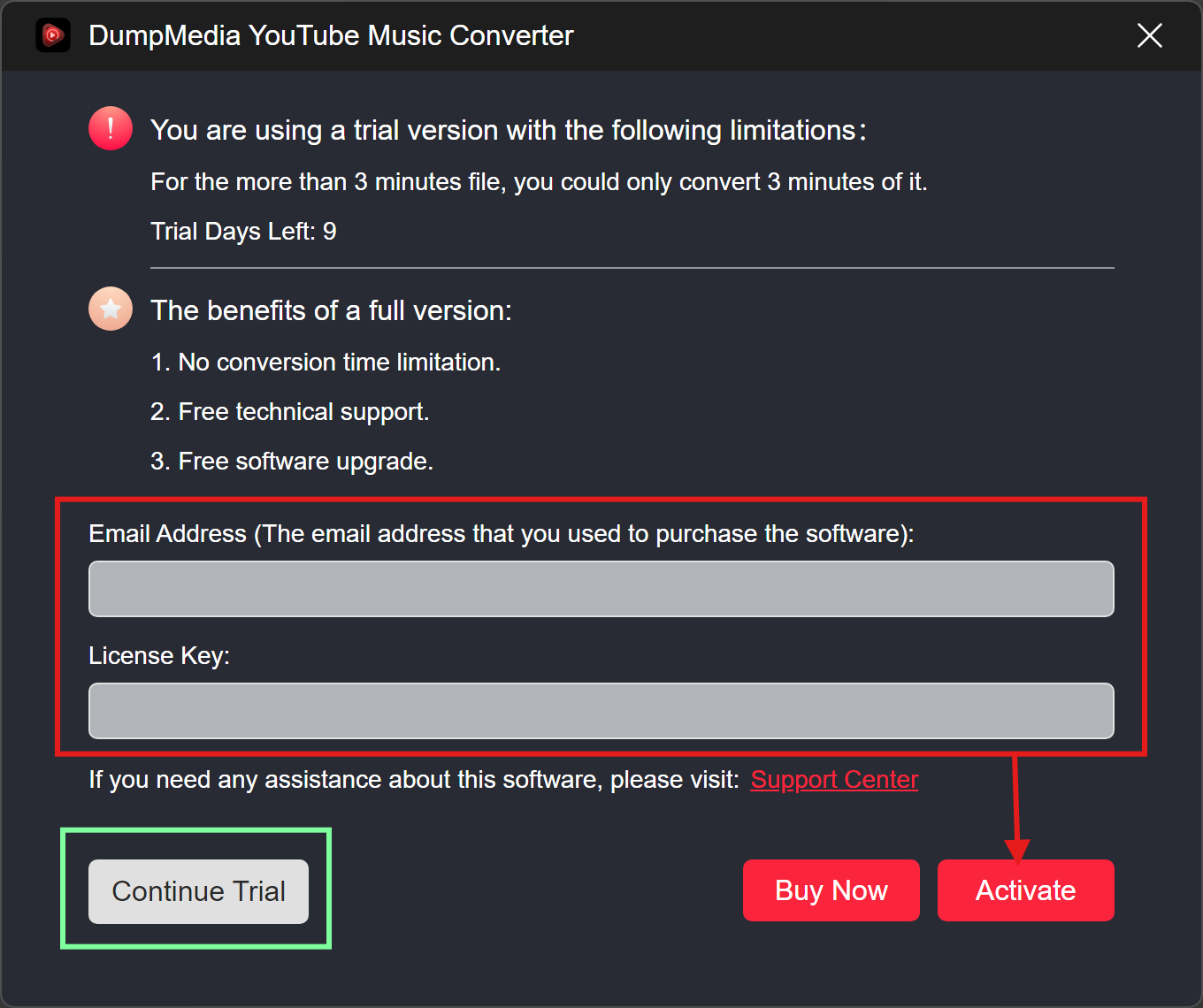
Passaggio 2. Attiva il tuo account.
Attiva il tuo account YouTube Music Converter all'interno del software o inizia la prova gratuita.
Passaggio 3. Scegli i brani e il formato di output desiderato.
Scegli i brani che desideri convertire e scegli il formato di output desiderato.

Passaggio 4. Fare clic su "Converti".
Fai clic su "Converti" per avviare il processo di conversione.

Parte 3. Scarica YouTube Music su Android gratuitamente [senza Premium]
Dopo aver scaricato i brani da YouTube Music, ora puoi trasferirli sul tuo dispositivo Android. Controlla le cose richieste: brani scaricati e cavo USB. Ecco i passaggi per trasferire le tracce di YouTube Music:
Passaggio 1. Collega il tuo dispositivo Android al computer tramite un cavo USB.
Passaggio 2. Se viene visualizzata una finestra con le opzioni di connessione, seleziona "Trasferisci file".
Passaggio 3. Selezionare i file musicali scaricati.
Passaggio 4. Trascina e rilascia i file nella cartella Musica sul tuo dispositivo Android.
Parte 4. Sommario
L'articolo fornisce una guida completa su come scaricare musica da YouTube gratuitamente su dispositivi Android nel 2024. Copre sia i metodi ufficiali che quelli di terze parti, descrivendo in dettaglio i passaggi per scaricare musica con o senza un abbonamento premium a YouTube Music.
I metodi ufficiali includono download manuali e automatici tramite l'app YouTube Music, mentre il metodo di terze parti prevede l'utilizzo di DumpMedia YouTube Music Converter per rimuovere la protezione DRM e convertire i brani.
Inoltre, spiega come trasferire la musica scaricata su un dispositivo Android tramite cavo USB.