


Come eseguire lo streaming di DVD sulla TV tramite Chromecast senza perdita di dati
Potresti chiederti se esiste un modo per trasmettere in streaming un DVD direttamente alla TV tramite Chromecast . Tuttavia, non è possibile perché Chromecast supporta solo i formati multimediali di Google Cast . Quindi non c'è modo di farlo facilmente. Sei deluso? Nessun problema, perché in realtà esiste un modo per goderti comunque lo streaming di video DVD di alta qualità sulla tua TV tramite Chromecast.
Sebbene Google Chrome non supporti la trasmissione diretta di DVD tramite l'estensione Chromecast, puoi comunque riprodurre in streaming i tuoi DVD preferiti sulla TV copiando il DVD sul computer e convertendolo in un formato compatibile con Chromecast prima di trasmetterlo alla TV. In questo articolo ti guideremo su come farlo, quindi se vuoi saperne di più, continua a leggere! Ma prima, permettici di familiarizzare con ciò che è esattamente Chromecast nella sezione successiva.
Indice dei contenuti Parte 1. Cos'è Chromecast? Parte 2. Come trasmettere DVD alla TV tramite Chromecast Parte 3. In conclusione
Parte 1. Che cos'è il Chromecast?
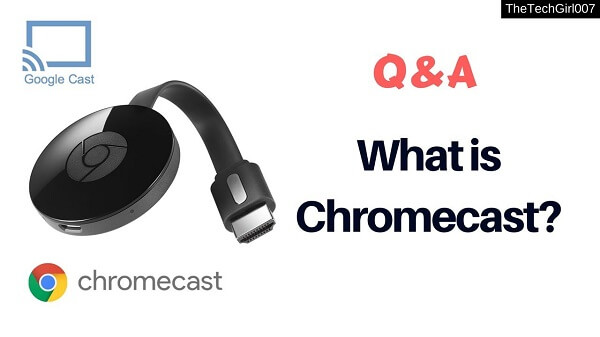
Chromecast è stato sviluppato da Google e funge da lettore per i media digitali. Tutto quello che devi fare è collegare il tuo Chromecast alla porta HDMI della tua TV e quindi puoi utilizzare lo smartphone del computer per controllare lo streaming dei video locali da remoto. Usare Chromecast è molto comodo ma ci sono anche delle limitazioni che devi affrontare come il numero di formati supportati scritti nella tabella sottostante.
|
Formati supportati |
Formati non supportati |
|
WebM e MP4 codificati utilizzando i seguenti codec video e codec audio: Video Codec ● H.264 High Profile Livelli 4.1, 4.2 e 5.2 ●VP8 Codec audio ●LC-AAC ● HE-AAC ● CELT / Opus ●Vorbis ● MP3 ●WAV ●FLAC |
● 3GP ●M2TS ● ST ● DIVX ● PSA ●RM ●RMVB ● DV ●F4V ● OGGI ●OGV |
Per ulteriori informazioni sui formati multimediali supportati da Google Cast , puoi consultare questo link.
In genere, Chromecast sfrutta una rete WiFi per visualizzare vari elementi sullo schermo della TV. Ma la modalità ospite di Chromecast autorizza altre persone a trasmettere direttamente i contenuti alla tua TV.
Cose di cui hai bisogno prima di poter riprodurre in streaming un DVD sulla TV tramite Chromecast
Prima di poter riprodurre un DVD dal computer alla TV tramite Chromecast , assicurati di avere a disposizione quanto segue per evitare eventuali problemi:
- Un dispositivo Chromecast
- Un DVD che vorresti trasmettere
- Una TV in cui verrà proiettato il DVD
- Un computer
- Un DVD Ripper per copiare il tuo DVD sul tuo computer
- Un software di conversione video che utilizzerai per convertire il tuo DVD in un formato compatibile con Chromecast.
Consigli extra : Come riprodurre in streaming video multimediali da VLC utilizzando Chromecast.
Parte 2. Come eseguire lo streaming di DVD sulla TV tramite Chromecast
1. Copia del DVD sul computer
Questo è il primo passaggio da eseguire prima di poter riprodurre il DVD sulla TV tramite Chromecast. Per questo passaggio, avresti bisogno di un ripper di DVD. Se non ne hai uno, ti consigliamo di utilizzare il freno a mano in quanto è uno strumento gratuito e facile da usare ed è preferito dalla maggior parte degli utenti.
A copia il tuo DVD sul tuo computer utilizzando Handbrake DVD Ripper, segui i passaggi seguenti:
Passaggio 1. Scansiona il DVD.
Passaggio 2. Seleziona il tuo contenuto.
Passaggio 3. Scegliere la cartella di destinazione.
Passaggio 4. Scegliere la qualità di output.
Passaggio 5. Selezionare i sottotitoli e l'audio.
Passaggio 6. Avviare il processo di ripping.
Scansiona il DVD
- Prima di avviare Handbrake, apri il vassoio del CD del computer e inserisci il DVD.
- Chiudi il vassoio del CD e avvia Handbrake.
- Una volta caricato il software, un file Finestra di selezione dell'origine apparirà sul lato sinistro dello schermo. Non puoi procedere oltre finché non hai selezionato una fonte.
- Ignora le opzioni File e cartella e fare clic sull'opzione DVD (l'ultima opzione nell'elenco). Attendi alcuni secondi mentre il freno a mano esegue la scansione del contenuto del tuo DVD. Se non hai installato dll correttamente, riceverai un messaggio di errore. Altrimenti, verrai indirizzato alle Impostazioni di Handbrake.
Seleziona il tuo contenuto
L'app Handbrake ti consente di selezionare il tipo di contenuto che desideri copiare dal tuo DVD. Apporta tutte queste modifiche nella sezione Sorgente. Molti DVD includono altri contenuti oltre al programma TV o al film stesso. Potrebbero avere caratteristiche speciali, interviste, scene eliminate, tagli del regista e altri.
- Puoi osservare le scegli la parte del contenuto del DVD che desideri copiare nel menu a discesa Titolo. Il più lungo è probabilmente il film. Ma se stai copiando programmi TV, dovresti copiare gli episodi uno per uno.
- Regola gli angoli e i capitoli che che desideri conservare dai pulsanti a discesa corrispondenti. I DVD sono divisi in capitoli e angoli per una navigazione più semplice. Gli angoli vengono utilizzati semplicemente per fornire varie versioni di una singola scena.
- Cambiare il Capitoli a secondi o fotogrammi se preferisci utilizzare una base diversa per tagliare i tuoi contenuti.
Scegli la cartella di destinazione
La prossima cosa da fare è decidere la posizione di output dei tuoi video strappati. Per salvare il DVD rippato sul disco rigido, seguire i passaggi secondari di seguito.
- Vai alla sezione Destinazione e fare clic sul pulsante Sfoglia.
- Seleziona la posizione del tuo disco rigido.
- Inserisci un nome per il tuo video copiato.
Scegli una qualità di output
Nella parte destra dello schermo, noterai i vari preset tra cui scegliere. Questi corrispondono alla qualità del tuo rip. Handbrake offre non solo diversi preset generici, ma anche preset specifici per determinati dispositivi. Scorri l'elenco dei preset disponibili e selezionane uno. Ricorda che se scegli una qualità più elevata, il file risultante avrà dimensioni maggiori e il processo di ripping richiederà più tempo.
Seleziona i tuoi sottotitoli e audio
Nella parte inferiore dell'interfaccia di Handbrake, ci sono sei schede: Capitoli, Sottotitoli, Audio, Video, Filtri e Immagine. Video, filtri e immagine verranno determinati automaticamente dalla preimpostazione selezionata, ma puoi comunque personalizzare ulteriormente queste impostazioni in base alle tue preferenze.
Tuttavia, vale la pena dedicare più tempo alle schede Sottotitoli e Audio. Perché? Perché in queste schede puoi decidere quali sottotitoli e doppiaggi includere nel video estratto. Selezionando meno sottotitoli/doppiaggi , la dimensione del file finale sarà inferiore.
Nella scheda Audio verranno elencati i doppiaggi disponibili nel DVD; basta aggiungere la versione audio di cui si ha effettivamente bisogno. Nella scheda Sottotitoli, è possibile selezionare il file o i file di sottotitoli da copiare, sia per incorporarli nel video estratto, sia per salvarli come file di sottotitoli separati.
Avvia il processo di ripping
Una volta che sei soddisfatto delle impostazioni, cerca l' icona "Avvia codifica" nella parte superiore dello schermo e cliccaci sopra per iniziare a copiare il tuo DVD . Il processo potrebbe richiedere del tempo, a seconda della durata del video del DVD e delle impostazioni selezionate. Se desideri controllare l'avanzamento del processo, clicca su "Registro attività".
2. Conversione del DVD strappato in un formato compatibile con Chromecast
Per questo passaggio, ti consigliamo di utilizzare DumpMedia Video Converter. DumpMedia è un convertitore, downloader, editor e lettore audio e video all-in-one potente e ad alta velocità. Goditi la comodità di un'interfaccia amichevole dotata di molte funzionalità per soddisfare tutte le tue esigenze video. Il software supporta molti formati tra cui MPEG, 3GP, FLV, MKV, AVI, WMV, MOV, MP4 insieme ad altri normali formati video.
Download gratuito Download gratuito
DumpMedia ti consente anche di migliorare la qualità del tuo video aumentandone la risoluzione convertendolo da risoluzione SD a HD e viceversa.
Per convertire i tuoi video DVD rippati in un formato compatibile con Chromecast, scarica prima il software e segui i passaggi seguenti:
Passo 1: Avvia il DumpMedia Convertitore video.
Passaggio 2: aggiungi il tuo video DVD strappato all'applicazione.
Passaggio 3: scegli un formato compatibile con Chromecast insieme alla cartella di destinazione.
Passaggio 4: avvia il processo di conversione.
Avviare il DumpMedia Video Converter
Dopo aver scaricato il DumpMedia programma di installazione, avviare l'applicazione seguendo i passaggi sottostanti per Winsistemi operativi Windows e MacOS.
Per Winutenti dows:
- Vai all'icona Cerca (lente di ingrandimento) accanto a Winicona dows nella barra delle applicazioni del computer.
- Tipo DumpMedia nel campo di testo.
- Clicca sul DumpMedia Convertitore video sui risultati della ricerca.
Per gli utenti MacOS :
- Fare clic sull'icona Launchpad nel Dock del computer. L'icona del launchpad è un cerchio grigio con un razzo grigio più scuro al centro.
- Tipo DumpMediasulla barra di ricerca nella parte più in alto
- Premi il pulsante Invio sulla tastiera per avviare l'applicazione.
Aggiungi il tuo video DVD strappato all'applicazione
Fai clic sul pulsante Aggiungi file situato nella sezione in alto a sinistra dell'interfaccia per importare i tuoi file oppure puoi trascinarli e rilasciarli direttamente nell'interfaccia principale.

Scegli un formato compatibile con Chromecast
Nell'angolo in alto a destra dell'interfaccia, cerca l'opzione " Converti tutte le attività in testo". Seleziona un formato di output compatibile con Chromecast. Nella parte inferiore dell'interfaccia, fai clic sul pulsante "Sfoglia" e individua la cartella di destinazione desiderata sul tuo computer per salvare i file convertiti.
Avvia il processo di conversione
Fai clic sul pulsante Converti per avviare la conversione del file DVD estratto. Attendi il completamento della conversione.

3. Trasmissione dei DVD convertiti alla TV tramite Chromecast
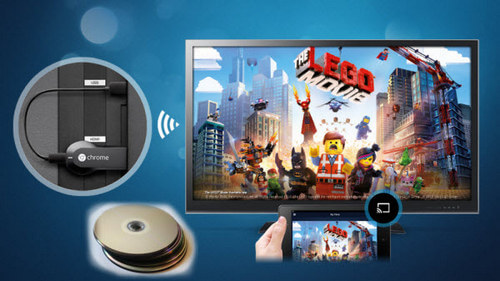
Il passaggio finale è trasmettere i DVD convertiti alla TV dallo schermo del computer. Segui i passaggi seguenti.
- Riproduci il tuo DVD convertito sul tuo computer.
- Avvia Google Chrome.
- Fare clic sui tre punti situati nell'angolo in alto a destra di Chrome.
- Dalle opzioni a discesa, fai clic su Trasmetti.
- Fare clic sulla freccia verso il basso Cast.
- Scegli Trasmetti desktop.
Ora divertiti a guardare il tuo DVD sulla TV!
Parte 3. In conclusione
In questo articolo, ti abbiamo fornito una guida passo passo su come divertirti a guardare i tuoi DVD preferiti sulla TV tramite Chromecast, anche se il processo potrebbe non essere così semplice come pensavi, speriamo che questa guida sia stata in grado di semplificarti il processo. Allora, cosa stai aspettando? Ottieni subito i tuoi DVD e segui questi semplici passaggi per iniziare a goderti i tuoi DVD preferiti sui tuoi home theater personali!