


Convertitori veloci online e offline da SD a HD [2026 consigliato]
Nell'attuale era digitale, le persone hanno esigenze più elevate in termini di qualità video per una migliore esperienza di visione. Preferirebbero i video HD in quanto hanno prestazioni migliori rispetto a quelli SD. Tuttavia, molto probabilmente ti costerà una grossa somma di denaro prima di poter guardare o scaricare film HD online.
Vi starete chiedendo: esiste un modo per guardare video in HD gratuitamente? Certo che sì! Tutto ciò che serve è un buon convertitore da SD a HD, online o offline, a seconda delle vostre preferenze. Convertendo i vostri video SD in HD, potrete riprodurli sui vostri televisori HD. Questo articolo illustrerà quindi i metodi online e offline per convertire i video SD in HD. Ma prima, nella prossima sezione, confronteremo la risoluzione SD e HD .
Indice dei contenuti Parte 1. Quali sono le differenze tra SD e HD? Parte 2. Perché è necessario convertire SD in HD? Parte 3. I migliori convertitori online e offline da SD a HD Parte 4. In conclusione
Parte 1. Quali sono le differenze tra SD e HD
Definizioni
I video SD (Standard Definition) si riferiscono a risoluzioni inferiori alla risoluzione 720p (1280x720). Non sarai in grado di visualizzare immagini nitide quando riproduci filmati SD su qualsiasi dispositivo in questo momento.
I video HD (alta definizione) hanno solitamente risoluzioni di 720 e la maggior parte dei siti Web di streaming come Vimeo e YouTube adotta gli standard HD. Hanno immagini relativamente più chiare e possono avere dimensioni più piccole.
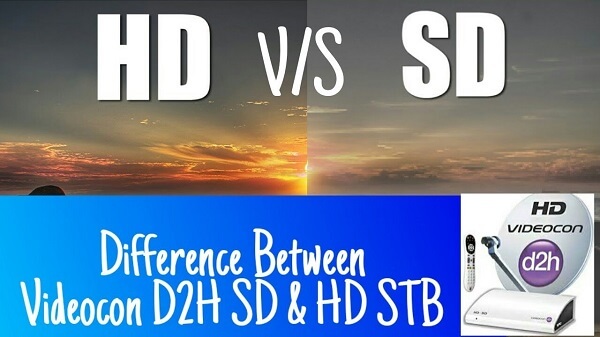
Confronto tra risoluzione SD e HD
Il 720 in 720p si riferisce al numero di pixel che comprende la risoluzione del video. I pixel sono definiti come piccoli punti che compongono le immagini e ne visualizzano il colore. Mentre il numero complessivo di pixel che compongono un'immagine o un video è chiamato risoluzione.
Maggiore è il numero di pixel di un video, maggiore sarà anche la risoluzione. E maggiore è la risoluzione, più dettagliato sarà il video e anche la qualità complessiva delle immagini nel video sarà più nitida e piacevole per gli occhi.
Suggerimento: ecco una guida utile su come migliorare la qualità dei video per un'esperienza migliore.
Parte 2. Perché è necessario convertire SD in HD?
Convertire un video SD in HD significa semplicemente ingrandire l'immagine del video per ottenere una risoluzione HD . In parole semplici, i video HD hanno una risoluzione e una qualità superiori rispetto a quelli SD, quindi gli utenti molto probabilmente vorranno convertire i loro video SD in risoluzione HD.
Suggerimenti utili prima di convertire i video SD in HD nel formato preferito
Suggerimento n. 1. Assicurati che la qualità del tuo video SD sia buona perché se ne utilizzi uno di scarsa qualità, anche il video in uscita sarà di scarsa qualità.
Suggerimento n. 2. Scegli un formato video HD utilizzando il codec video H.265. Inoltre, imposta un valore di bitrate video superiore all'intervallo consentito da H.265. Ad esempio, scegli H.265 1920*1280 e un bitrate elevato compreso tra 10,000 e 15,000. Puoi consultare l'articolo per ulteriori informazioni su come scegliere le impostazioni di codifica, bitrate e risoluzione per lo streaming live . Assicurati di scegliere una qualità che garantisca uno streaming affidabile in base alla tua connessione Internet.
Parte 3. Migliori convertitori online e offline da SD a HD
1. Convertitore offline da SD a HD
Per questo metodo, ti consigliamo di utilizzare un convertitore offline da SD a HD: DumpMedia Video Converter. DumpMedia è un convertitore, downloader, editor e lettore audio e video all-in-one potente e ad alta velocità. Goditi la comodità di un'interfaccia amichevole dotata di molte funzionalità per soddisfare tutte le tue esigenze video. Il software supporta molti formati tra cui MPEG, 3GP, FLV, MKV, AVI, WMV, MOV e MP4 insieme ad altri formati video regolari.
Download gratuito Download gratuito
DumpMedia ti consente anche di migliorare la qualità del tuo video aumentandone la risoluzione convertendolo da risoluzione SD a HD e viceversa. DumpMedia supporta i seguenti formati video di output HD:
- AVI
- ASF
- MOV
- MPG
- WMV
- MP4
- MKV
- TS
- WebM
- 264 / MPEG-4 AVC
(Se vuoi anche convertire file audio in formato M4A o OGG da Apple Music o Spotify, potresti trovare un Apple Music Converter Spotify Music Converter sul canale DumpMedia sito web.)
Per convertire i tuoi video SD nel formato HD desiderato, scarica prima il software e segui i passaggi seguenti:
Passo 1: Avvia il DumpMedia Video Converter
Passaggio 2: aggiungi i tuoi video SD all'applicazione
Passaggio 3: scegli il formato di output desiderato e la cartella di destinazione
Passaggio 4: avvia il processo di conversione
Avviare il DumpMedia Video Converter
Dopo aver scaricato il DumpMedia programma di installazione, avviare l'applicazione seguendo i passaggi sottostanti per Winsistemi operativi Windows e MacOS.
Per Winutenti dows:
- Vai all'icona Cerca (lente di ingrandimento) accanto a Winicona dows nella barra delle applicazioni del computer.
- Tipo DumpMedia nel campo di testo.
- Clicca sul DumpMedia Convertitore video sui risultati della ricerca.
Per gli utenti MacOS :
- Clicca sul Icona del launchpad nel Dock del tuo computer. L'icona del launchpad è un cerchio grigio con un razzo grigio più scuro al centro.
- Tipo DumpMedia sulla barra di ricerca nella parte più in alto
- Colpire il Pulsante di ritorno sulla tastiera per avviare l'applicazione.
Aggiungi i tuoi video SD all'applicazione
Fai clic sul pulsante Aggiungi file situato nella sezione in alto a sinistra dell'interfaccia per importare i tuoi file oppure puoi trascinarli e rilasciarli direttamente nell'interfaccia principale.

Scegli il formato di output desiderato e la cartella di destinazione
Nell'angolo in alto a destra dell'interfaccia, cerca l'opzione " Converti tutte le attività in testo". Seleziona il formato di output desiderato. Nella parte inferiore dell'interfaccia, fai clic sul pulsante "Sfoglia" e individua la cartella di destinazione in cui salvare i file convertiti.
Avvia il processo di conversione
Fai clic sul pulsante Converti per avviare la conversione del tuo file video SD. Attendi il completamento della conversione.

2. Convertitori online da SD a HD
Se preferisci convertire i tuoi video SD in HD utilizzando convertitori video online, di seguito sono riportati tre convertitori online SD in HD che puoi utilizzare. Alcuni di questi offrono la conversione gratuita ma con una filigrana, ma ce ne sono anche alcuni che non ti faranno pagare per la conversione. Sentiti libero di scegliere quale strumento si adatta alle tue esigenze.
Strumento n. 1: convertitore online da SD a HD: HDconvert.com
Per convertire il tuo file video SD in HD utilizzando HDconvert.com, segui questi passaggi:
Passaggio 1. Accedi al sito web HDconvert.com.
Copia e incolla questo collegamento del sito Web HDconvert.com nella barra degli indirizzi del browser.
Passaggio 2. Selezionare HD come qualità di output.
Una volta sulla pagina, scorri verso il basso finché non vedi le opzioni per la qualità del video in uscita. Se desideri che la conversione sia gratuita, scegli HD (720p) o Full HD (1080p).
Passaggio 3. Carica i tuoi file SD
Fai clic sul pulsante Sfoglia file all'interno del grande rettangolo tratteggiato sotto la scheda Carica nuovi file. Nella finestra di dialogo che si aprirà, seleziona il tuo file video e fai clic su OK. Attendi il completamento del caricamento del file.
Passaggio 4. Avviare il processo di conversione.
Fai clic sulla scheda "I miei file" accanto alla scheda "Carica nuovi file". Fai clic sul pulsante "Converti" a destra del tuo video nell'elenco. Attendi il completamento della conversione.
Passaggio 5. Scarica il video convertito.
Scorri verso il basso e clicca sul pulsante "Scarica file" accanto al video convertito. Si aprirà una nuova finestra. Clicca sul pulsante verde "Scarica" per una versione gratuita con filigrana. Se desideri rimuovere la filigrana e sei disposto a pagare, clicca sul pulsante "Rimuovi filigrana".
Strumento n. 2: Convertitore online da SD a HD: OnlineVideoConverter
Per convertire il tuo file video SD in HD utilizzando OnlineVideoConverter, segui questi passaggi:
Passaggio 1. Vai al sito Web di OnlineVideoConverter.
Copia e incolla questo collegamento del sito Web di onlinevideoconverter nella barra degli indirizzi del browser.
Passaggio 2. Carica il tuo video sul sito.
Se desideri convertire un file video SD da un link, fai clic sull'opzione "Converti un link video" e incolla il link del video nell'apposito campo di testo. Se invece il file proviene dal tuo computer, fai clic sull'opzione "Converti un file video".
Puoi selezionare il tuo file dal tuo computer facendo clic sul pulsante arancione al centro oppure puoi rilasciarlo sulla casella rettangolare. Dopo averlo aggiunto come sito Web, attendi il completamento del processo di caricamento.

Passaggio 3. Scegliere un formato e una qualità video di output.
Fai clic sul menu a tendina e scegli il formato di output desiderato nella colonna Formati video. Fai clic sulla scritta arancione Altre impostazioni sotto il menu a tendina. Fai clic sul menu a tendina Qualità video e scegli HD 720p.
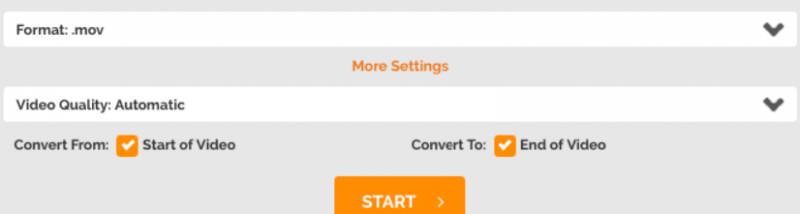
Passaggio 4. Avviare il processo di conversione.
Fai clic sul pulsante arancione Avvia in basso. Attendi il completamento della conversione.
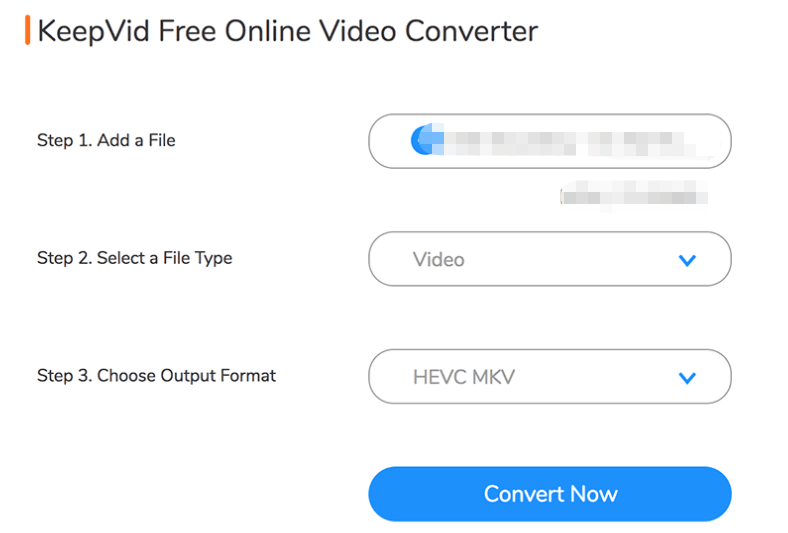
Strumento n. 3: Convertitore online da SD a HD: Convertitore video online KeepVid
Per convertire il tuo file video SD in HD utilizzando KeepVid Online Video Converter , segui questi passaggi:
Passaggio 1. Vai al sito Web di KeepVid Online Video Converter.
Copia e incolla questo collegamento del sito Web KeepVid nella barra degli indirizzi del browser.
Passaggio 2. Aggiungi il tuo video al sito.
Fai clic sul pulsante Scegli file , quindi seleziona il file video SD dal tuo computer.
Passaggio 3. Selezionare una qualità video di output.
Fai clic sul pulsante del menu a tendina Video e seleziona Video HD.
Passaggio 4. Selezionare un formato di output.
Fai clic sul pulsante del menu a tendina Formato e seleziona il formato di output desiderato.
Passaggio 5. Avviare il processo di conversione.
Fai clic sul pulsante Converti ora per avviare il processo di conversione. Attendi il completamento della conversione.
Parte 4. In conclusione
In questo articolo, abbiamo discusso le differenze tra i video SD e HD confrontandoli tra loro. I video HD hanno più pixel rispetto a quelli SD, quindi producono video molto più chiari. Questo è anche il motivo principale per cui vorresti convertire i tuoi video SD in HD. Quindi ti abbiamo fornito i nostri metodi consigliati su come convertire i tuoi file SD in HD offline e online.
Per il metodo offline, puoi usare DumpMedia Convertitore video. Mentre per i metodi online, ti abbiamo fornito tre convertitori da SD a HD per eseguire il lavoro di conversione. Speriamo di essere stati in grado di darti quello che stavi cercando in questo articolo.