


Come registrare audio da Internet
Oltre alla necessità di registrare i video che spesso vediamo sul web, stiamo anche riscontrando casi in cui volevamo che gli audio fossero registrati. A volte, volevamo fare entrambe le cose e in alcuni momenti, desideriamo solo catturare l'audio. Lo facciamo quando vogliamo avere una copia della nostra sessione di trasmissione radiofonica preferita, importanti chiamate di lavoro online, audio educativi o libri di fiction audio. Ma come lo facciamo?
Bene, vi mostreremo i metodi che potete utilizzare per acquisire e registrare l'audio da Internet.
Presenteremo la guida passo passo per ciascuna opzione come riferimento in caso di necessità o se lo desideri.
Indice dei contenuti Parte 1. Cosa serve per registrare l'audio da Internet? Parte 2. Gli strumenti che puoi utilizzare per scaricare file audio da Internet Parte 3. Conversione del file audio registrato in altri formati desiderati Parte 4. In conclusione
Parte 1. Quali sono le cose necessarie per registrare audio da Internet?
- Naturalmente, sarebbe necessaria una connessione Internet stabile (poiché l'audio verrà registrato online).
- Assicurati di utilizzare un registratore o uno strumento affidabile e affidabile (in questo articolo verranno presentati esempi dei migliori).

Parte 2. Gli strumenti che puoi utilizzare per acquisire audio da Internet
1. Applicazioni software professionali per Wincomputer dows o Mac
Strumento 1: VideoSolo Screen Recorder
Uno dei tanti strumenti che puoi utilizzare per registrare l'audio da Internet è VideoSolo Screen Recorder. Oltre alla capacità di registrare l'audio, è anche in grado di registrare lo schermo del tuo computer . Avrai il vantaggio di:
- Salva i file audio sul Web anche se l'audio del tuo dispositivo è disattivato. Questo è molto comodo soprattutto quando ci si trova in un luogo tranquillo.
- Hai l'opportunità di prendere l'audio dal microfono.
- Puoi scegliere la qualità dell'output, che ovviamente dipende dalle tue preferenze o gusti.
Di seguito sono riportati i passaggi necessari da eseguire.
Passaggio 1: assicurati che VideoSolo Screen Recorder sia stato scaricato e installato sul tuo personal computer.
Passaggio 2: Nell'interfaccia principale, vedrai quattro icone. Assicurati di scegliere l'icona "Registratore audio".
Passaggio 3: una volta spuntato, verrà visualizzata una nuova finestra. È possibile attivare o disattivare sia il suono del sistema che il microfono (per ciascuno di essi sono forniti degli slider).
Passaggio 4: Vai all'opzione " Altre impostazioni " che si trova nella parte superiore dello schermo. Una volta cliccato, ti verranno presentate cinque nuove opzioni che ti permetteranno di regolare le impostazioni in base alle tue esigenze. Assicurati di controllare attentamente le impostazioni, in particolare quella relativa al pulsante "Uscita". Qui puoi impostare la qualità e il formato audio.
Passaggio 5: Una volta impostato tutto correttamente, è sufficiente fare clic sull'icona rossa "REC" per avviare la registrazione.
Al termine, verrà visualizzata una nuova finestra. Ciò ti consentirà di visualizzare in anteprima il file prima del salvataggio.
Strumento 2: AceThinker Music Recorder
Un altro registratore audio professionale è AceThinker Music Recorder. Come il primo strumento, anche questo permette di acquisire file audio dal web. Molti utenti hanno dimostrato che la qualità del suono registrato con questo programma è identica all'originale. Inoltre, consente di scaricare brani musicali dal web . Dispone anche di una funzione di editing che permette di modificare le informazioni della registrazione. Basta scaricare l'applicazione e installarla sul proprio computer.
2. Registratori di suoni gratuiti nel Web
Apowersoft Free Online Audio Recorder
Se volete evitare di spendere soldi per un software, uno strumento gratuito potrebbe fare al caso vostro. Questo programma, ovviamente, permette di registrare l'audio. Vi basterà andare sul sito web del programma (facilmente reperibile online) e cliccare sul pulsante "Avvia registrazione" che troverete nella schermata principale. Dovrete quindi selezionare " Suono di sistema " come sorgente. Il file registrato verrà salvato nell'elenco. Da lì, potrete ascoltarne un'anteprima prima di salvarlo.
3. Registrazione di audio utilizzando l'estensione Chrome
Sì! Avete letto bene il sottotitolo. Potete persino acquisire file audio da Internet semplicemente attivando l'estensione " Chrome Audio Capture ".
Controlla questi passaggi per completare.
Passaggio 1: vai al tuo Chrome e vai nella parte in alto a destra dello schermo.
Passaggio 2: spunta i tre punti che vedrai.
Passaggio 3: Vai su "Altri strumenti" e fai clic sull'opzione "Estensione".
Passaggio 4: cerca "Chrome Audio Capture" e assicurati di abilitarlo premendo il pulsante " Aggiungi a Chrome ".
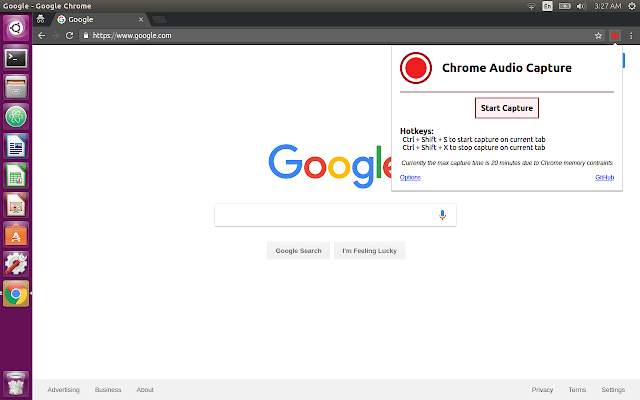
Puoi usarlo per acquisire o acquisire audio nella scheda di Chrome. Una volta completato, i file vengono automaticamente salvati sul tuo computer. I file risultanti saranno in MP3 o formato WAV.
4. Registrazione di audio direttamente dai dispositivi mobili e dai gadget
Oltre agli strumenti presentati per i computer, hai anche applicazioni che puoi utilizzare nel caso in cui desideri registrare audio da Internet mentre usi i tuoi telefoni cellulari. Hai Voice Recorder per Android che puoi utilizzare nel caso in cui tu abbia un dispositivo Android o Voice Recorder HD per iOS nel caso in cui tu sia un utente di un dispositivo Apple. Entrambi sono in grado di registrare suoni con una qualità sorprendente e di grande e senza limitazioni (purché il tuo dispositivo abbia abbastanza spazio di archiviazione necessario per i file). Queste applicazioni sono disponibili sia nel Play Store che nell'App Store.
Parte 3. Conversione del file audio registrato in altri formati desiderati
Se hai utilizzato uno degli strumenti sopra presentati, ovviamente otterrai un file audio in un certo formato. Nel caso in cui non sei soddisfatto del formato di output, puoi utilizzare un fantastico convertitore.
DumpMedia Video Converter è uno strumento in grado di eseguire molte funzioni, in particolare la funzione di conversione che desideri.
Download gratuito Download gratuito
La caratteristica principale di questo strumento è la conversione di video e audio in diversi formati desiderati senza perdita di qualità, pur mantenendo l'aspetto originale. Questo supporta numerosi formati come il popolare MP4, AVI, WMA, WAV, FLAC e molti altri! Inoltre, puoi convertire facilmente DVD e video in GIF, video o audio. Questo così come le funzioni di modifica e miglioramento in cui è possibile eseguire la regolazione di luminosità, contrasto, saturazione e controllo del volume. È possibile anche aggiungere i sottotitoli! A parte la sua funzione principale, questo è un software con un'interfaccia user-friendly e offre semplici passaggi per eseguire i processi desiderati.
Il download e persino l'installazione di questo programma potrebbe essere fatto in pochi minuti e richiederebbe solo pochi clic. Devi avere il tuo video o audio convertito seguendo solo pochi e semplici passaggi.
Per procedere con la conversione audio, è necessario eseguire questa semplice guida passo passo.
Fase 1 : Certo, devi assicurarti che questo DumpMedia Video Converter verrà scaricato e installato sul tuo Windei computer Mac.
Passaggio 2 : Avvia il programma e fai clic sul pulsante "Aggiungi file" per selezionare il file audio da convertire. Puoi anche trascinare e rilasciare i file direttamente dalla posizione in cui si trovano all'interfaccia principale dell'applicazione.

Passaggio 3 : Seleziona il formato di output desiderato spuntando la casella " Converti tutte le attività in: ". Hai a disposizione numerose opzioni, come FLAC, WAV e molte altre. In questo caso, puoi selezionare direttamente il formato che preferisci.
Passaggio 4 : Una volta terminato, scegli la cartella di destinazione in cui salvare il file di output o convertito facendo clic sul pulsante " Sfoglia ".
Passaggio 5 : Fai clic sul pulsante " Converti " per avviare il processo di conversione.

Una volta terminati questi passaggi, è possibile visualizzare in anteprima il video e controllare il file convertito toccando l'opzione "Apri cartella". Eseguendo solo questi cinque semplici passaggi, avrai il tuo video convertito in pochi minuti.
Parte 4. In conclusione
In questo articolo sono state affrontate e presentate quattro opzioni su come registrare e catturare audio da Internet. Ti abbiamo fornito le guide che puoi utilizzare se ne hai bisogno. Hai due delle migliori applicazioni software professionali per il tuo Wincomputer Windows o Mac, registratori audio online gratuiti (accessibili sul Web) e persino strumenti che puoi utilizzare nel caso in cui tu voglia registrare e catturare audio o suoni dai tuoi dispositivi mobili (sia dispositivi Android che Apple).
Inoltre, viene mostrato anche un incredibile convertitore audio (il DumpMedia Video Converter) con i passaggi specifici da eseguire. Puoi usarlo se desideri convertire i tuoi file audio e persino video in qualsiasi formato disponibile che preferisci, sia WAV, FLAC, M4A, MP3o qualsiasi altro!
Hai imparato qualcosa da questo post? Hai altri suggerimenti o opzioni oltre a quelli sopra menzionati? Fateci sapere cosa ne pensate lasciando i vostri commenti nella sezione sottostante.