


I 4 migliori convertitori MOV in AVI (aggiornamento 2025)
La visione di video e la visione di film sono anche una delle cose che molte persone amano. Guardare grandi film può portarti ovunque tu voglia andare, quasi vivendo tutti quelli ritratti in ogni inquadratura e provando tutte quelle emozioni date da ogni personaggio.
Avere file video che non puoi guardare sul tuo attuale lettore è davvero frustrante. Riduce assolutamente l'eccitazione che provi.
Cosa fare se si hanno file QuickTime (in formato MOV ) e si riscontrano difficoltà nella riproduzione su altri lettori multimediali e dispositivi? La soluzione è convertire il video da MOV ad AVI ( il formato AVI è infatti più compatibile con una vasta gamma di lettori)!
In questo articolo, metteremo in evidenza solo i migliori convertitori da MOV ad AVI , testati e affidabili.
Ma prima di procedere con l'agenda principale di questo articolo, esaminiamo prima le differenze tra i due formati che sarebbero coinvolti.
Indice dei contenuti Parte 1. Differenze tra i formati video MOV e AVI Parte 2. I 4 migliori convertitori video da MOV ad AVI Parte 3. Convertire MOV in AVI con VLC Media Player Parte 4: Riepilogo
Parte 1. Differenza tra i formati video MOV e AVI
Il formato video MOV è un formato contenitore video MPEG-4 utilizzato dall'applicazione QuickTime . Per questo motivo, il formato viene spesso chiamato anche formato video QuickTime. MOV è un formato sviluppato da Apple ed è, ovviamente, compatibile con la riproduzione su qualsiasi dispositivo Apple, come computer Mac, iPad, iPhone e altri.
L'Audio Video Interleave , più noto come AVI, è un contenitore multimediale che racchiude dati video e audio. Ciò consente la riproduzione simultanea di audio e video. I video in questo formato hanno generalmente dimensioni maggiori.
Dopo aver conosciuto i punti importanti sui formati video MOV e AVI, ora ci stiamo dirigendo verso i migliori convertitori video MOV e AVI.
Suggerimenti : Puoi utilizzare questi convertitori anche per convertire i file AVI in formato MOV. Leggi la guida completa: Come convertire i file AVI in formato MOV.
Parte 2. I 4 migliori convertitori video da MOV a AVI
Opzione 1. Convertitore video offline
Il miglior strumento offline che puoi usare per convertire i tuoi file MOV in formato AVI è questo DumpMedia Video Converter !
Download gratuito Download gratuito
Questo strumento è stato considerato attendibile e utilizzato da molti utenti in questa era moderna perché le sue capacità e caratteristiche si sono dimostrate sorprendenti e con ottimi risultati. La conversione è stata eseguita in modo semplice ed efficiente utilizzando questo strumento.
La caratteristica principale di questo strumento è la conversione di video e audio in diversi formati desiderati senza perdita di qualità, pur mantenendo l'aspetto originale. Questo supporta numerosi formati come il popolare MP4, AVI, WMA, WAV, FLAC, MOV e molti altri!
Inoltre, puoi convertire facilmente DVD e video in GIF, video o audio. Questo così come le funzioni di modifica e miglioramento in cui è possibile eseguire la regolazione di luminosità, contrasto, saturazione e controllo del volume. È possibile anche aggiungere i sottotitoli!
A parte la sua funzione principale, questo è un software con un'interfaccia user-friendly e offre semplici passaggi per eseguire i processi desiderati.
Il download e persino l'installazione di questo programma potrebbe essere fatto in pochi minuti e richiederebbe solo pochi clic. Devi avere i tuoi file video o audio convertiti seguendo solo pochi e semplici passaggi.
Ecco come procedere con la conversione del file video MOV in formato AVI:
Passaggio 1. Prendi questo DumpMedia Video Converter scaricato e installato sul tuo personal computer.
Passaggio 2. Avviare il programma e importare il file video MOV da convertire.
Passaggio 3. Immettere AVI come formato di output e procedere con la conversione video.
Passo 1: download e installazione DumpMedia Video Converter
Naturalmente, sei tenuto a garantire che ciò DumpMedia Video Converter verrebbe scaricato e installato sul tuo personal computer. Come indicato nell'intestazione sopra, questo è uno strumento che puoi utilizzare offline (senza una connessione Internet) purché installato correttamente sul tuo computer.
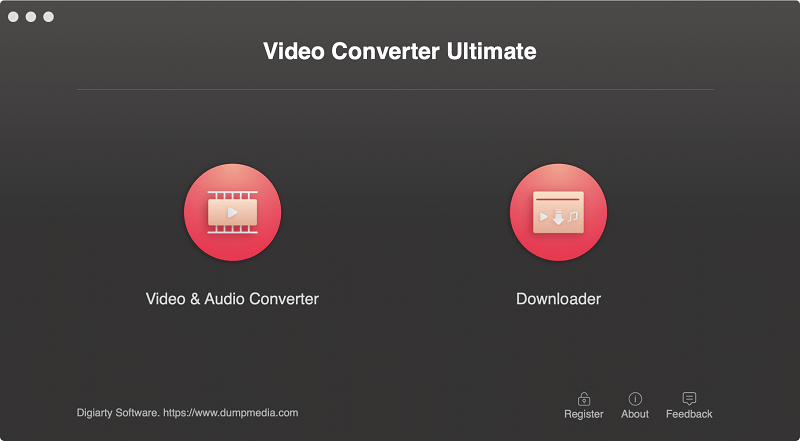
Passaggio 2: avviare il programma e importare il file video MOV da convertire
Una volta completata l'installazione, il passaggio successivo consiste nell'avviare il programma e fare clic sul pulsante "Aggiungi più video o audio" per selezionare il file video MOV che si desidera convertire. È anche possibile trascinare e rilasciare il file direttamente dalla sua posizione all'interfaccia principale dell'applicazione. È possibile selezionare più file, poiché l'applicazione supporta la conversione in batch.

Passaggio 3: inserire AVI come formato risultante e procedere con la conversione video
Una volta che i file sono stati aggiunti e importati, la prossima sarà la selezione del formato di output desiderato che puoi fare selezionando "Converti formato". Hai molte opzioni tra cui scegliere come MP4, AVI, WMV, MPG e molti altri.

In questo caso, dobbiamo convertire il file in formato AVI. Assicurati di selezionare AVI dall'elenco che vedrai sullo schermo. Fatto ciò, scegli la cartella di destinazione in cui salvare il file di output o convertito cliccando sul pulsante " Salva ". Una volta impostato tutto correttamente, clicca sul pulsante " Converti " per avviare il processo di conversione.

Opzione 2. Convertitori video in linea
Oltre ad avere un convertitore video straordinario e professionale, hai anche la possibilità di procedere con la conversione video utilizzando convertitori online prontamente disponibili sul web.
Puoi sfruttare appieno questo strumento se il tuo obiettivo principale è la conversione video. Naturalmente, ti basterà disporre di una connessione internet stabile per procedere senza problemi. Non sarà più necessario scaricare e installare software professionali!
In questa parte dell'articolo, vedrai alcuni dei migliori e più utilizzati convertitori MOV in AVI online.
1. Convertilo
Uno dei tanti convertitori online da MOV ad AVI è YouConvertIt. Questo è, ovviamente, in grado di trasformare i tuoi file video MOV in formato AVI in pochi minuti e seguendo solo pochi passaggi.
Per utilizzare questo strumento, è sufficiente caricare un file MOV dal proprio computer. È possibile farlo trascinando e rilasciando il file oppure cliccando sul pulsante " Scegli un file " visibile nella schermata principale. A questo punto, si aprirà una nuova finestra in cui sarà possibile selezionare il video da convertire. Cliccando sul pulsante " Converti ", il processo di conversione avrà inizio.
Bene, l'unico inconveniente dell'utilizzo di questo è che puoi caricare solo file di dimensioni inferiori.
Ecco come appare effettivamente il sito web.
2. Convertitore video Zamzar
Oltre al primo convertitore online presentato, puoi anche provare questo Zamzar Video Converter. Come il primo, anche questo è in grado di trasformare i tuoi video MOV in formato AVI in pochi minuti.
Per essere in grado di utilizzare appieno questo convertitore da MOV a AVI, devi solo andare sul suo sito Web e aggiungere o importare i file video MOV da convertire eseguendo il processo di trascinamento della selezione o premendo il pulsante "Aggiungi file" che si aprirà una nuova finestra per selezionare il file che si intende trasformare.
Dopo aver importato il file, assicurati di scegliere AVI come formato di output (poiché questo strumento supporta un'ampia gamma di formati). Al termine, basta premere il pulsante "Converti ora" per avviare finalmente il processo di conversione.
3. Online-Convert
Un altro popolare convertitore online è questo Convertitore online. Lo stesso con i primi due, questo è prontamente disponibile sul web e supporta numerosi formati video. Utilizzando questo convertitore da MOV a AVI, puoi anche seguire gli stessi passaggi presentati nei primi due.
La cosa fantastica di questo è che puoi caricare file dal tuo personal computer, utilizzare URL (o collegamenti video) o importare file dal tuo spazio di archiviazione cloud (da Dropbox o persino dal tuo Google Drive).
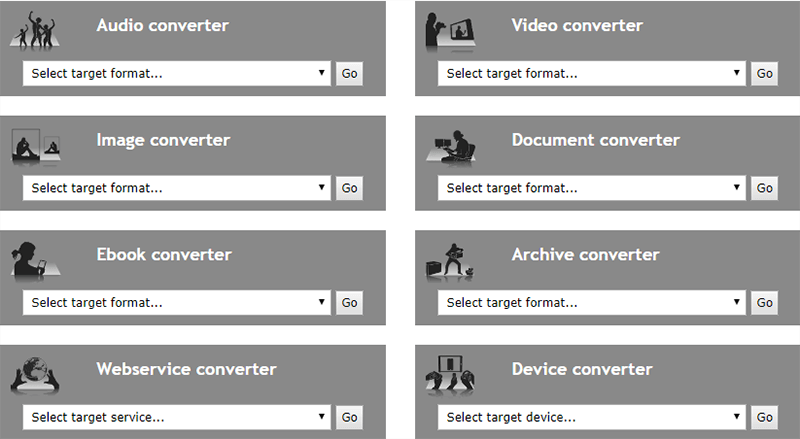
A parte questo, durante la conversione, hai anche la possibilità di scegliere un preset e modificare le impostazioni ei parametri del file di output: bit rate, frame rate e persino risoluzione.
Parte 3. Converti MOV in AVI usando VLC Media Player
Oltre all'utilizzo DumpMedia Convertitore video o qualsiasi convertitore online da MOV a AVI, probabilmente non sai che puoi anche utilizzare un'applicazione gratuita che sicuramente è già installata sul tuo personal computer. È possibile utilizzare VLC Media Player per eseguire la conversione di file da MOV a AVI.
VLC Media Player è considerato uno dei lettori multimediali più utilizzati in città insieme a Windows Media Player o QuickTime Player.
Ciò che è affascinante di questa applicazione è che puoi eseguire non solo la riproduzione video ma anche la conversione video. E VLC Media Player è compatibile sia in Windows e computer Mac!
Ecco come puoi utilizzare questo VLC Media Player per convertire i tuoi file video MOV in formato AVI.
Passaggio 1: scarica e installa VLC Media Player sul tuo personal computer (se non l'hai ancora fatto).
Passaggio 2: aggiungi il file MOV che desideri convertire e imposta AVI come formato di output.
Passaggio 3: fare clic sul pulsante "Start" per avviare la conversione.
Esaminiamo in dettaglio questi tre passaggi.
Passaggio 1: scarica e installa VLC Media Player
Se ancora non hai VLC Media Player sul tuo personal computer, il primo passo da fare è scaricare e installare l'applicazione. Questo è gratuito e può essere installato facilmente.

Passaggio 2: aggiungi il file MOV che desideri convertire
Il passo successivo consiste nel caricare il file video MOV da convertire. Per iniziare, fai clic sul pulsante " Media ". Vai alla scheda "File" e aggiungi il file MOV che desideri convertire.
Una volta terminato, dovrai cliccare sul pulsante " Converti/Salva " e specificare la posizione di destinazione in cui salvare il nuovo file. Assicurati che nella sezione "Profilo" tu scelga il formato AVI come formato risultante dopo la conversione.
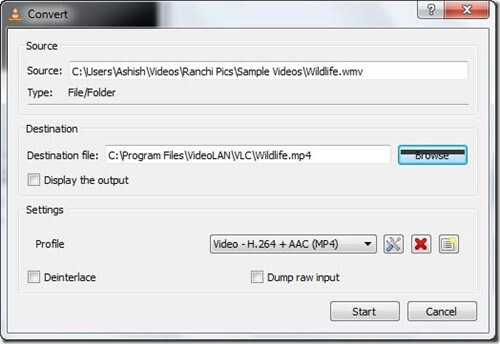
Passaggio 3: fare clic sul pulsante "Start" per avviare la conversione
Infine, dopo aver completato i primi passaggi menzionati, è possibile fare clic sul pulsante "Avvia" situato in basso a destra per avviare l'intero processo di conversione.
Dopo pochi minuti, il nuovo file sarà immediatamente disponibile nella posizione inizialmente impostata.
Parte 4: in sintesi
Per riassumere, questo articolo si concentra principalmente sugli incredibili convertitori video che possono svolgere un ruolo significativo nel trasformare i tuoi file video MOV in formato AVI in un istante e senza incorrere in così tanto tempo e fatica.
Questo post ha presentato tre modi fantastici per eseguire quanto sopra. Se sei nel look, puoi provare una delle opzioni presentate sopra.
Puoi fare uso di DumpMedia Convertitore video: il miglior convertitore da MOV a AVI. Il software ha numerose caratteristiche uniche e sorprendenti che puoi ovviamente utilizzare.
Puoi anche ricorrere all'utilizzo di diversi convertitori video online se miri esclusivamente a convertire i tuoi file in un istante. Sicuramente, non dovrai affrontare la seccatura del download e dell'installazione del software.
Il terzo è l'uso di VLC Media Player. Se lo hai già installato sul tuo dispositivo, puoi provare ad usarlo prima e se non funziona perfettamente o come previsto, puoi sempre tornare a utilizzare il nostro DumpMedia Convertitore video!
Hai in mente qualcos'altro? Ci piacerebbe sicuramente saperlo!