


Come salvare iMovie come MP4 (Guida per utenti macOS)
Se stai utilizzando macOS, iMovie è uno degli strumenti più semplici per l'editing video di base. Tuttavia, molti utenti hanno difficoltà a esportare i propri progetti in formato MP4. In alcuni casi, il video esportato finisce in un file MOV, diventa troppo grande o non può essere riprodotto su Winscaricati o caricati su determinate piattaforme. Questa guida spiega come salvare iMovie come MP4 e come risolvere i problemi di compatibilità utilizzando DumpMedia. Immergiamoci.
Guida ai contenutiParte 1. iMovie può esportare in formato MP4?Parte 2. Salvare iMovie direttamente come MP4 (metodo integrato)Parte 3. Convertire i video di iMovie in MP4 con DumpMedia (Modo alternativo)Parte 4. Domande frequenti Parte 5. Conclusione
Parte 1. iMovie può esportare in formato MP4?
La risposta breve è: sì, ma non sempre. Sebbene iMovie sia in grado di esportare file MP4, l'output finale dipende fortemente dalle impostazioni del codec scelto: utilizzando il codec H.264 si ottiene in genere un file MP4, mentre selezionando Apple ProRes o HEVC si ottiene spesso un contenitore MOV.
Questa sfumatura porta a confusione comune, poiché anche i file con estensione ".mp4" possono contenere una codifica che alcuni dispositivi, in particolare WinPC Windows o televisori più vecchi non riescono a riconoscere. Di conseguenza, molti utenti credono erroneamente che iMovie non esporti correttamente i file MP4, quando in realtà il problema deriva dal codec specifico selezionato durante il processo di esportazione.
Parte 2. Salvare iMovie direttamente come MP4 (metodo integrato)
Se desideri imparare come salvare iMovie in formato MP4 utilizzando la funzione di esportazione integrata, questa sezione fornisce la procedura dettagliata completa. Sebbene iMovie a volte produca file MOV o video MP4 incompatibili, seguire le impostazioni di esportazione corrette aumenta notevolmente le probabilità di generare un file MP4 corretto.
Di seguito è riportata la guida dettagliata passo dopo passo.
Passaggio 1. Avvia iMovie sul tuo dispositivo macOS e apri il progetto che desideri esportare. Assicurati che tutte le clip multimediali abbiano terminato il rendering o l'analisi, poiché file multimediali incompleti potrebbero causare errori di esportazione o formati di file imprevisti.
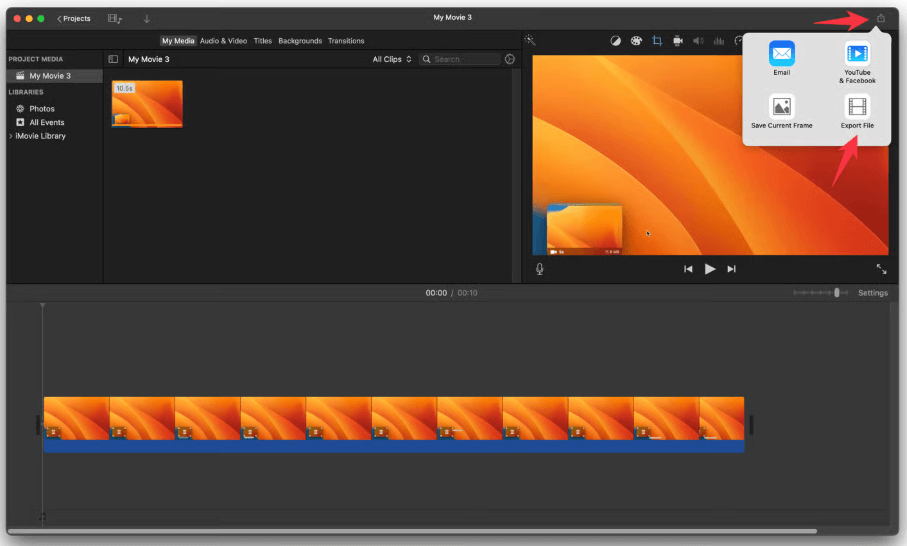
Passaggio 2. Nell'angolo in alto a destra dell'interfaccia di iMovie, fai clic sull'icona Condividi (Esporta).
Passaggio 3. Dal menu a comparsa, scegli File. Questo ti permette di controllare manualmente le impostazioni di codec, risoluzione e compressione, che influiscono direttamente sul formato di esportazione (MP4 o MOV) di iMovie.
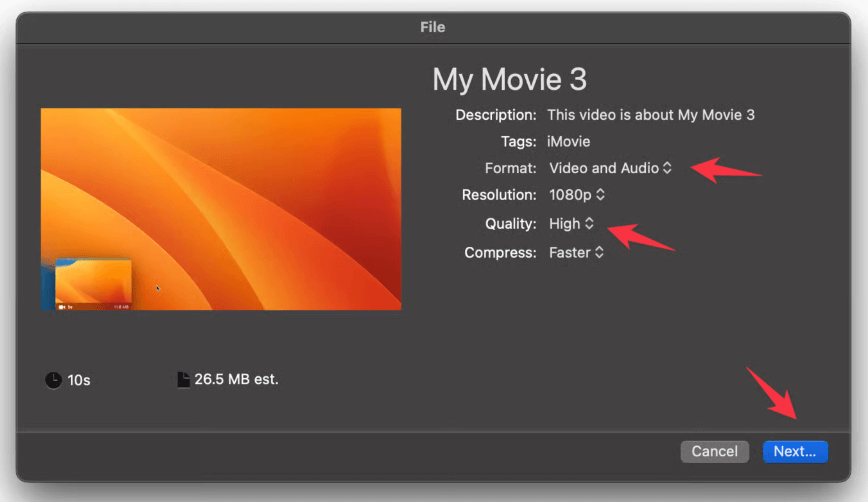
Passaggio 4. Per garantire che iMovie esporti un file MP4 anziché un file MOV, presta molta attenzione alle seguenti opzioni: Formato, Risoluzione, Qualità e altre impostazioni di esportazione.
Passaggio 5. Come salvare un file iMovie in formato MP4? Fai clic su Avanti, assegna un nome al file e seleziona la cartella di destinazione.
Passaggio 6. iMovie inizierà l'esportazione del video. La barra di esportazione nell'angolo in alto a destra indicherà l'avanzamento.
Problemi comuni durante l'esportazione di MP4 da iMovie
1: Perché iMovie esporta in formato MOV anziché MP4?
Ciò accade quando la sequenza temporale include formati che attivano l'output MOV.
2: Il file MP4 è troppo grande
La codifica H.264 del Mac può creare file di grandi dimensioni.
3: Perché il mio video non viene riprodotto su Windov'è?
Diversi file MP4 utilizzano parametri di codifica diversi; alcuni lettori li rifiutano.
4: Errore di esportazione dovuto a clip incompatibili
I supporti misti HEVC/proxy spesso interrompono l'esportazione.
Parte 3. Convertire i video di iMovie in MP4 con DumpMedia (Modo alternativo)
Sebbene iMovie offra una funzione di esportazione integrata, non sempre genera un file MP4 completamente compatibile. Molti utenti seguono i passaggi corretti in iMovie, ma riscontrano comunque:
- iMovie esporta MOV invece di MP4
- File MP4 che non possono essere riprodotti su Winrabbiosi
- Video di iMovie che non possono essere caricati su YouTube, Instagram o TikTok
- File troppo grandi, soprattutto in 4K
- Errore di esportazione dovuto a conflitti di codec (ProRes, HEVC, frame rate variabile, ecc.)
Ecco perché imparare a salvare iMovie come MP4 in modo affidabile spesso richiede uno strumento di conversione aggiuntivo, soprattutto per gli utenti che necessitano di un output MP4 stabile e universale per la condivisione, il trasferimento, la modifica o il caricamento. È qui che DumpMedia Video Converter diventa essenziale.
Download gratuito Download gratuito
Perché ne hai bisogno DumpMedia Video Converter
- Conversione da MOV a MP4: la conversione dei file MOV in MP4 garantisce una compatibilità universale su tutte le piattaforme e i dispositivi.
- Controllo completo: ottieni il controllo completo sui parametri tecnici, tra cui la selezione dell'encoder, la risoluzione e le impostazioni del bitrate.
- Compressione: riduci in modo efficiente i file video di grandi dimensioni tramite una compressione intelligente senza sacrificare la nitidezza visiva.
- Compatibilità del dispositivo: elimina gli errori di riproduzione su Windows e Android ricodificando i file in un formato standard.
- Prestazioni: scopri velocità di elaborazione elevatissime che garantiscono una transizione fluida senza alcuna perdita nella qualità originale.
Istruzioni per l’uso: DumpMedia Video Converter
Come salvare iMovie in formato MP4? Segui questi passaggi per convertire i video di iMovie in file MP4 compatibili.
Fase 1. Scarica e installa DumpMedia Convertitore video. Funziona sia su macOS che Winbassi.
Download gratuito Download gratuito
Passaggio 2. Trascina il file MOV o MP4 esportato nel programma.

Passaggio 3. Scegli MP4 come formato di output.

Passaggio 4. Fai clic su "Converti". Otterrai un file MP4 completamente compatibile, pronto per essere modificato, condiviso o caricato.
Parte 4. Domande frequenti
1. Perché iMovie non esporta MP4?
iMovie esporta in formato MP4 solo se si utilizza il codec H.264. Se il progetto utilizza elementi ProRes o HEVC, iMovie potrebbe generare un file MOV.
2. Come posso convertire un MOV da iMovie a MP4?
Esporta il tuo file da iMovie, quindi usa DumpMedia Convertitore video per convertire MOV in MP4 con piena compatibilità.
Download gratuito Download gratuito
3. Perché non è possibile WinRiesco a riprodurre il mio file MP4 di iMovie?
Alcuni file MP4 utilizzano ancora codec o impostazioni di bitrate incompatibili con Windows Media Player. Usa DumpMedia Convertitore video per ricodificare l'MP4 in un formato universalmente supportato.
4. MOV è migliore di MP4?
Il formato MOV offre una qualità migliore su macOS, ma è meno compatibile. Il formato MP4 offre la migliore compatibilità tra dispositivi, rendendolo ideale per il caricamento e la condivisione.
Parte 5. Conclusione
Imparare a salvare iMovie in formato MP4 è essenziale per chiunque abbia bisogno di un formato video universalmente compatibile per la condivisione, il caricamento o la riproduzione su dispositivi diversi. Sebbene iMovie offra un'opzione di esportazione MP4 integrata, non sempre genera un file MP4 completamente standardizzato.
Quando le limitazioni di esportazione di iMovie diventano un ostacolo, DumpMedia Video Converter offre la soluzione più affidabile. Garantisce un output MP4 autentico, risolve i problemi di compatibilità, riduce le dimensioni dei file e offre il pieno controllo sulle impostazioni di codifica, cosa che iMovie non può fare. Se le tue priorità sono coerenza, compatibilità e output MP4 di alta qualità ogni volta, combina iMovie con DumpMedia Video Converter è il flusso di lavoro più efficace.