


Come convertire gratuitamente MKV nella libreria di iTunes [Aggiornato 2026]
Vuoi converti MKV in iTunes ? Bene, sei nel posto giusto. Imparerai sicuramente come farlo qui.
MKV formati di file non occupano molto spazio sul tuo computer. Quindi, se non hai convertito gli altri tuoi file di film in formati di file MKV, allora è il momento di farlo.
Guida ai contenutiParte 1. Perché dovresti convertire i file di film in MKVParte 2. Due metodi per convertire MKV in iTunesParte 3. Ottieni di più con The DumpMedia Video ConverterParte 4. In conclusione
Parte 1. Perché dovresti convertire i file di film in MKV
Se conservi molti film sul tuo computer, occupano sicuramente molto spazio. Dopotutto, i formati di file di film hanno dimensioni piuttosto elevate. Tuttavia, un formato di file di film MKV può aiutare a ridurre alcuni formati di file di film.
È un dato di fatto, un file MKV può aiutare notevolmente a ridurre la dimensione del file di un film senza comprometterne la qualità. Riducendo il consumo di spazio dei formati di file video, puoi inserire più film e file sul tuo disco rigido.

Puoi facilmente massimizzare una buona quantità di spazio sul tuo disco rigido utilizzando il formato di file MKV. Soprattutto, non dovresti preoccuparti riproduzione di un file MKV sul tuo iTunes. È abbastanza facile convertire MKV in iTunes. Ci sono due modi per farlo. Continua a leggere per saperne di più su di loro.
Parte 2. Due metodi per convertire MKV in iTunes
Metodo #1: Il DumpMedia Il convertitore video può farlo per te
Migliori DumpMedia Video Converter è un software che può aiutarti a convertire i formati di file nel formato di file preferito. Quindi, se desideri convertire alcuni dei tuoi formati di file di film in MKV sul tuo Mac, il DumpMedia Video Converter può aiutarti a fare proprio questo.
La cosa buona di DumpMedia Video Converter è che una volta convertiti gli altri formati di file di film in file di film MKV, sarai in grado di riprodurre i tuoi file di film MKV sul tuo iPad, iPod, iPhone e Apple TV. Sì, i tuoi file video MKV funzioneranno tutti sugli altri tuoi dispositivi Apple.
Con la sua interfaccia amichevole, puoi facilmente converti MKV in iTunes sul canale DumpMedia Convertitore video. Segui i passaggi seguenti per convertire MKV in iTunes con il DumpMedia Convertitore video.
- Visita il DumpMedia Video Converter.
- Fare clic sul collegamento che dice "Ho bisogno di una versione per Mac. " Dopo aver fatto clic su quel collegamento, vedrai sopra di esso due pulsanti, un pulsante blu e un pulsante bianco. Fare clic sul pulsante blu per provare il DumpMedia Convertitore video gratis. Questo è in realtà un test drive di The DumpMedia Convertitore video. Quindi, prima di acquistarlo, sai già quanto sia facile esplorarlo.
- Scarica la DumpMedia Convertitore video.
- installare il DumpMedia Convertitore video.
- Apri il DumpMedia Convertitore video per convertire MKV in iTunes.
- Aggiungi il file del tuo filmato portando il cursore in alto a sinistra del of DumpMedia Finestra Convertitore video. Vedrai "aggiungi file. " Fare clic sul segno + e scegli il file del filmato che desideri convertire. Un altro modo per farlo è trascinare il file del filmato che si desidera convertire sul DumpMedia Convertitore video.
- Vai a "Converti tutte le attività in "Sullo schermo e scegli MKV.
- Vai su Scopri la nostra gamma di prodotti nella parte inferiore dello schermo e fare clic su di esso. Cerca e seleziona la posizione in cui desideri salvare il file del filmato MKV.
- Clicca sul convertire pulsante.
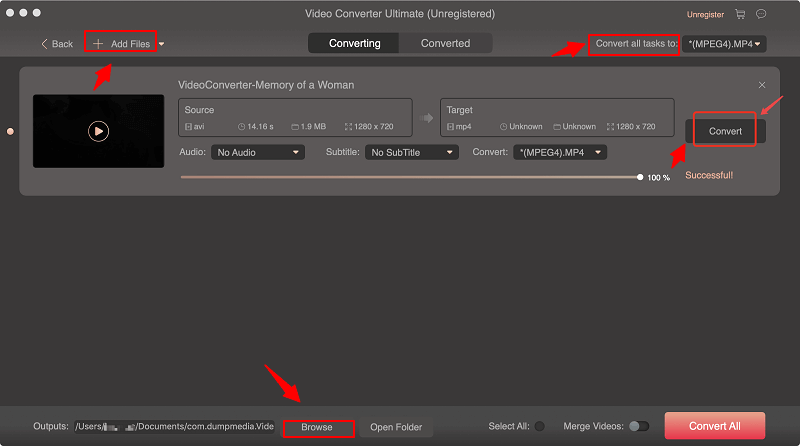
Quindi apri iTunes e riproduci il file del filmato MKV.
Quando converti MKV in iTunes con il DumpMedia Video Converter, sarai in grado di riprodurre gli output sui tuoi dispositivi come iPad, iPhone, iPod e Apple TV.
Metodo n. 2: usa QuickTime Player 7
Puoi anche utilizzare QuickTime Player 7 per convertire MKV in iTunes. Con QuickTime Player 7, puoi convertire qualsiasi film, indipendentemente dal formato. È anche abbastanza facile convertire MKV in iTunes con QuickTime Player. Tuttavia, ci sono delle limitazioni.
- Scarica e installa Perian. Perian è il supporto open source per i componenti Mac. Con Perian, sarai in grado di riprodurre tutti i video con QuickTime
- Scegli il tuo filmato.
- Apri QuickTime Player 7. Puoi trovarlo nella cartella Applicazioni andando su Utilità.
- Vai al file sulla barra dei menu.
- Fare clic su Apri file.
- Scegli il tuo filmato. Verrà visualizzata una schermata popup per riprodurre il film.
- Vai al file nella barra dei menu.
- Seleziona Salva con nome in modo da poter salvare come file di riferimento facendo clic sulla seconda casella.
- Clicca sul Pulsante Salva nella parte inferiore della finestra a comparsa.
- Apri il tuo file di riferimento e controlla le informazioni. Tieni presente che non è il tuo film vero e proprio. È solo un file di riferimento che collega al film principale.
- Conserva sia il tuo file di riferimento che il film vero e proprio sul tuo computer. Assicurati che siano nella stessa cartella.
- Trascina il file di riferimento su iTunes
- Suona il film.
QuickTime può anche consolidare i filmati
Ora, cosa succede se i file del filmato MKV sono costituiti da varie parti? Dì, hai due file di filmati MKV costituiti dalla prima parte e dalla seconda parte?
Puoi ancora convertire più di un file MKV. Non si limiterà a convertire MKV in iTunes. Metterà anche insieme i due file MKV in un unico file. In modo che quando lo riproduci su iTunes, ottieni entrambi i file MKV in un solo film. Ecco i passaggi per consolidare due filmati con QuickTime.
- Vai ai tuoi file di film MKV.
- Apri un file di filmato MKV in QuickTime Player 7.
- Clicca su File.
- Seleziona Apri file
- Trova il file del filmato MKV e selezionalo su QuickTime Player 7.
- Apri il file del tuo filmato MKV.
- Scorri fino alla fine del film. Assicurati di raggiungere la fine del film.
- Trascina l'altra parte del filmato nella finestra di QuickTime Player 7. Dai un'occhiata alla lunga fila proprio sopra i pulsanti di riproduzione, riavvolgimento e avanzamento veloce. Noterai due tipi di raggi di colore sul tuo QuickTime Player. Avrai un file fascio di colore chiaro e un colore scuro raggio che rappresenta due file di filmati MKV.
- Vai al file.
- Seleziona Salva con nome.
- Fare clic su Salva come film di riferimento.
- Rinomina il file
- Salva nella tua posizione preferita. Quindi, ora hai il tuo file di riferimento che collega ai file del film MKV.
- Trascina il file di riferimento su iTunes.
- Suona il film.
Se desideri eliminare i tuoi file di riferimento, puoi farlo. Vai alla cartella in cui hai i tuoi file di film MKV. Fare clic con il pulsante destro del mouse su uno dei file MKV. Seleziona Consolida file.
Fare clic sul pulsante Consolida nella finestra a comparsa. Ciò copierà il file di riferimento su iTunes. Quindi, puoi eliminare il file di riferimento. Tuttavia, è necessario conservare le copie originali dei file del filmato MKV.
Tieni presente che anche se sei stato in grado di convertire MKV in iTunes, non è possibile riprodurre i file dei tuoi film sul tuo iPad o iPhone.
Vale anche la pena notare che se i file dei tuoi filmati MKV si trovano su un'unità esterna, puoi utilizzare lo stesso processo per convertire MKV in iTunes.
Parte 3. Ottieni di più con The DumpMedia Video Converter
Sebbene QuickTime possa anche convertire MKV in iTunes, non sarai in grado di riprodurre il film sugli altri tuoi dispositivi Apple. Questo è il motivo per cui ottieni di più da DumpMedia Convertitore video. Una volta convertito con il DumpMedia Convertitore video, puoi portare il tuo file MKV dal tuo Mac agli altri tuoi dispositivi Apple. Non sei solo limitato a guardare il tuo file di film MKV sul tuo Mac.
Migliori DumpMedia Video Converter supporta numerosi dispositivi di output. Oltre ai dispositivi Apple come iPad, iPod, iPhone, Apple TV; supporta anche dispositivi Samsung come Galaxy Alpha, Galaxy Tab, Galaxy Nexus, Galaxy Note, Galaxy Spica, Galaxy S, Galaxy S2, Galaxy S3, Galaxy S4, Galaxy S5, Galaxy S6/S6Edge, Galaxy S7/S7 Edge, Focus i917 , Intercetta, Mitico, Ipnotizza, Epico 4G, Momento, i7500, Affascina e Affascina.
Migliori DumpMedia Video Converter supporta anche dispositivi HTC come Vivid, HTC ONE, Droid Incredible, Wildfire, Desire, Sensation, HTC Surround, Flyer, HTC Aria, HTC HD7, Diamond, HTC EVO 4G e HTC HD2 per citarne alcuni.
I dispositivi di output di supporto del DumpMedia Video Converter non sono solo limitati a quelli sopra menzionati. Supporta anche le uscite su dispositivi Huawei, Xiaomi, Sony, LG e Motorola. Non c'è dubbio che ottieni una vasta gamma di dispositivi di output con il DumpMedia Convertitore video.
Parte 4. In conclusione
Non devi accontentarti di formati di file di film che occupano molto spazio sul tuo computer. Puoi semplicemente convertire i tuoi file di film in MKV. Se sei un utente Mac, questo non dovrebbe essere un problema per te poiché è possibile convertire MKV in iTunes.
Con i due metodi sopra menzionati, puoi convertire facilmente MKV in iTunes. Ora sta a te scegliere quale è il modo più pratico per convertire MKV in iTunes. Sentiti libero di condividere con noi quale metodo funziona meglio lasciando un commento qui sotto.

Sconto del 30% >>>