


Come convertire FLV in MP4 nel 2025
Hai mai provato a scaricare un video di YouTube e il file di output è in FLV? O hai dei video in formato FLV che desideri convertire in un formato più flessibile che può essere riprodotto da qualsiasi lettore video? Se il tuo motivo è uno di quelli menzionati, allora questo articolo è giusto per te!
Niente più preoccupazioni! In questo articolo vi consiglieremo 3 strumenti per convertire i video FLV in formato MP4 . Ma prima, vediamo brevemente cosa sono i formati video FLV e MP4 e come riprodurli. Continuate a leggere!
Indice dei contenuti Parte 1. Cos'è FLV? Parte 2. Come riprodurre i file FLV Parte 3. Cos'è MP4? Parte 4. Come riprodurre i file MP4 Parte 5. Strumenti per convertire FLV in MP4 Parte 6. Riepilogo
Parte 1. Cos'è FLV?
FLV sta per Flash Video, ovvero un file con estensione .FLV. Utilizza Adobe Air o Adobe Flash Player per la trasmissione di audio o video tramite Internet.
I video Flash sono stati il formato video tipico utilizzato da quasi tutti i video incorporati trovati su Internet per molto tempo. Ciò include le piattaforme video YouTube e Hulu. Tuttavia, vari siti Web di streaming sono passati a favorire la piattaforma HTML5.
Un altro file Flash Video simile a FLV è il formato video F4V.
Parte 2. Come riprodurre file FLV
I file FLV vengono generalmente creati utilizzando il plug-in Flash Video Exporter che è
Incorporato nella piattaforma Adobe Animate. Pertanto, questo programma dovrebbe essere in grado di aprire correttamente un file FLV. Ma puoi anche usare Flash Player di Adobe che si presenta come uno strumento gratuito.
Altri esempi di strumenti in grado di riprodurre file FLV includono:
- VLC,
- AnvSoft Web Lettore FLV,
- Winamplificatore, e
- MPC-HC.
Probabilmente anche altri lettori video popolari sarebbero in grado di riprodurre il formato, ma è difficile trovare software in grado di riprodurre questi tipi di file. Quindi la maggior parte delle persone preferisce convertirli in MP4, il che è più conveniente.
Se desideri riprodurre video FLV anche sul tuo tablet o telefono, puoi installare PlayerXtreme Media Player , un'applicazione gratuita. Oltre al formato FLV, supporta anche altri formati video. Puoi scaricarla da Google Play (per utenti Android) o da iTunes (per utenti iOS).
Parte 3. Cos'è l'MP4?
I file con estensione MP4 sono file video MPEG-4. Il formato MP4 è uno dei formati video più comuni utilizzati per scaricare e trasmettere video in streaming su Internet. Inoltre, è un formato video altamente compresso e versatile che può anche memorizzare immagini fisse, sottotitoli e audio.
Il formato MP4 è considerato un contenitore per il formato multimediale digitale, un file che contiene un insieme di dati compressi. Per i video MP4 viene utilizzata una compressione di grado elevato, che consente ai file di avere dimensioni molto più ridotte rispetto ad altri formati.
Tuttavia, la riduzione delle dimensioni del file non influisce immediatamente sulla qualità del file video. La maggior parte della qualità del video originale viene mantenuta. Rendere il formato MP4 un formato video portatile e adatto al web.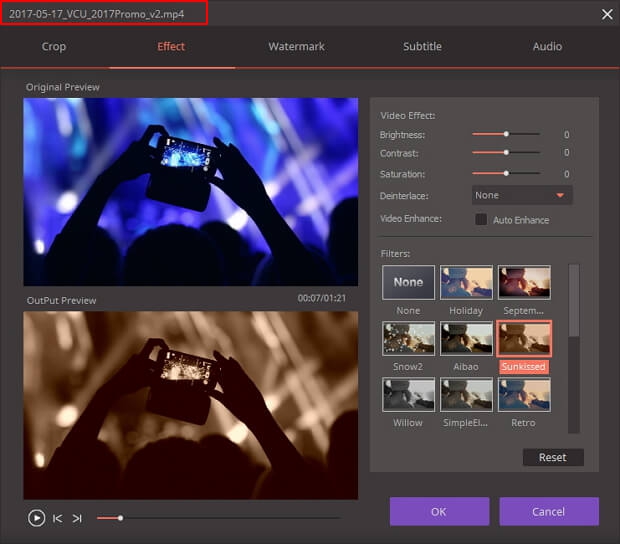
Parte 4. Come riprodurre file MP4
Poiché il formato MP4 è uno standard per i file video, la maggior parte dei lettori video supporta la riproduzione di MP4, a differenza del formato FLV. Per riprodurre un video MP4, è sufficiente fare doppio clic sul file e il video verrà aperto automaticamente dal lettore video predefinito del sistema operativo.
Anche gli iPhone e i telefoni Android supportano nativamente la riproduzione di file MP4. Basta toccare i file video e verranno riprodotti dal telefono senza problemi.
MacOS e WinGli utenti di dows, d'altro canto, possono riprodurre un file MP4 senza dover installare strumenti di terze parti. Windows, per impostazione predefinita, utilizza il Winapplicazioni di Windows Media Player, mentre per gli utenti macOS i video MP4 vengono riprodotti automaticamente da QuickTime.
Parte 5. Strumenti per convertire FLV in MP4
Ora che hai già uno sfondo sui file FLV e MP4, passiamo ora ai 3 strumenti consigliati che puoi utilizzare per convertire i file FLV in MP4.
#1 DumpMedia
DumpMedia è un software di conversione video che può essere utilizzato anche per modificare e migliorare i video.
Come convertire FLV in MP4 utilizzando DumpMedia Video Converter
Se desideri non solo scaricare una playlist di YouTube ma anche convertirla in altri formati, questi sono i passaggi:
Passo 1. Avvia il DumpMedia applicazione come introdotto nei passaggi precedenti.
Passaggio 2. Fare clic sul pulsante Aggiungi file situato nella sezione in alto a sinistra dell'interfaccia.
Passaggio 3. Sfoglia e seleziona i file che desideri convertire.
Passaggio 4. Fare clic sul pulsante Profilo situato in basso.
Passaggio 5. Selezionare il formato MP4.
Passaggio 6. Sfogliare il computer fino alla cartella di destinazione desiderata dei file convertiti.
Passaggio 7. Fai clic sul pulsante Converti per avviare la conversione del video.
Passaggio 8. Attendi il completamento della conversione.
# 2 VLC
Sono sicuro che hai familiarità con questo lettore video, ma sai che puoi anche usare questo software per convertire file oltre a riprodurre video da esso?
Innanzitutto, devi scaricare e installare l'applicazione sul tuo computer se non hai ancora VLC.
Come installare VLC
Passaggio 1. Accedi al sito Web di VLC utilizzando il tuo browser preferito.
Passaggio 2. In alto a destra della pagina web, cerca il pulsante arancione con la scritta SCARICA VLC . Fai clic su quel pulsante arancione. La pagina web dovrebbe essere in grado di rilevare automaticamente il sistema operativo del tuo computer e abbinare la versione corretta del software.
Passaggio 3. Attendi il download del software.
Passaggio 4. Fare clic sul programma di installazione al termine del download e avviare la procedura guidata di installazione.
Passaggio 5. Apparirà un avviso che ti informerà che l'editore non è stato verificato; fai clic sul pulsante Esegui .
Passaggio 6. Se il programma di installazione richiede diverse autorizzazioni, fai clic su Sì.
Passaggio 7. Seleziona la lingua di installazione che preferisci e fai clic sul pulsante OK.
Passaggio 8. Il processo di installazione avrà inizio. Fare clic sul pulsante Avanti per procedere ai passaggi successivi.
Passaggio 9. Leggere il contratto di licenza e fare clic sul pulsante Avanti.
Passaggio 10. Selezionare i componenti aggiuntivi che si desidera installare. Fare clic sul pulsante Avanti.
Passaggio 11. Scegli la posizione di installazione del lettore multimediale VLC, quindi fai clic sul pulsante Installa.
Passaggio 12. Attendere il completamento del processo di installazione.
Passaggio 13. Al termine dell'installazione, verrà visualizzata una finestra di conferma. Fare clic sul pulsante Fine.
Passaggio 14. Se nel passaggio precedente hai selezionato l' opzione "Esegui VLC media player" , VLC player si avvierà automaticamente.
Come convertire FLV in MP4 usando VLC
Per convertire il tuo file FLV in MP4 utilizzando il software VLC, segui questi passaggi:
Passaggio 1. Fare clic sulla scheda Media nella parte superiore del software.
Passaggio 2. Selezionare Converti / Salva dalle scelte.
Passaggio 3. Fare clic sulla scheda File.
Passaggio 4. Fare clic sull'opzione Aggiungi dal menu a discesa.
Passaggio 5. Viene visualizzata una finestra in cui è possibile selezionare il file che si desidera convertire. Fare clic sul file desiderato.
Passaggio 6. Fare clic sul pulsante Apri.
Passaggio 7. Fare clic sul pulsante Converti/Salva.
Passo 8. Dal Profile sezione, scegli il file Video: H.264+ MP3 (MP4) opzione.
Passaggio 9. Fai clic sul pulsante Sfoglia per selezionare la cartella in cui desideri salvare il file MP4.
Passaggio 10. Scegliere la cartella di destinazione del file di output.
Passaggio 11. Fare clic sul pulsante Salva.
Passaggio 12. Fare clic sul pulsante Avvia.
Sarai in grado di sapere se la conversione è completata quando vedrai che la barra di avanzamento situata nella parte inferiore dell'app VLC ha raggiunto la fine. Potresti non essere in grado di notare il completamento del processo di conversione quando il video che stai convertendo è molto breve. Ma per video più lunghi, la durata della conversione sarebbe ovvia.
# 3 Online-Convert.com
Per convertire un file FLV in MP4 utilizzando Online-Convert.com, segui questi passaggi:
Passaggio 1. Vai al sito Web di Online-Convert.com.
Passaggio 2. Scorri verso il basso finché non vedi un riquadro verde. Puoi trascinare il tuo video FLV in quel riquadro verde oppure puoi fare clic sul pulsante Scegli file per caricare il tuo video FLV.
Passaggio 3. La sezione Impostazioni opzionali consente di variare il bitrate video, le dimensioni dello schermo, il codec video e audio e altre impostazioni. Se desideri personalizzare le impostazioni video di output MP4, sentiti libero di modificare i valori predefiniti.
Passaggio 4. È inoltre possibile, facoltativamente, tagliare, ritagliare, ruotare o specchiare il video MP4 di output. Queste opzioni possono essere impostate anche nella sezione Impostazioni facoltative.
Passaggio 5. Fare clic sul pulsante verde " Avvia conversione".
Passaggio 6. Attendi il completamento della conversione.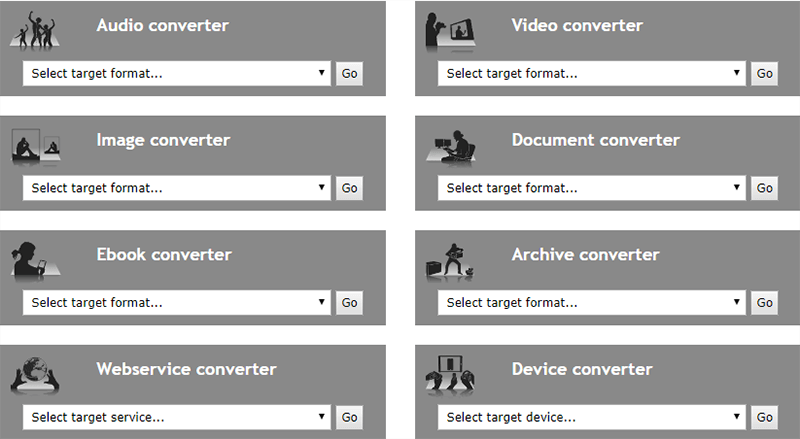
Parte 6. Concludiamo
In questo articolo, abbiamo discusso cosa sono i file FLV e MP4 e quali sono gli strumenti utilizzati per riprodurre video in entrambi i formati. FLV può essere riprodotto solo su lettori multimediali selezionati, motivo per cui la maggior parte delle persone preferisce convertirli in formato MP4. Perché i file video MP4 sono più flessibili e possono essere riprodotti da quasi tutti i lettori multimediali.
Inoltre, ti abbiamo guidato all'installazione passo passo degli strumenti che puoi utilizzare per la conversione di un file FLV in MP4 che sono DumpMedia e VLC, insieme ai passaggi su come eseguire la conversione dei file. Quindi ti abbiamo fornito un convertitore video online gratuito che puoi utilizzare anche se non desideri installare software aggiuntivo.
Ci auguriamo di essere stati in grado di aiutarti a trovare lo strumento di conversione giusto che stai cercando.