


Come trasmettere file MKV alla guida Chromecast 2025
Chromecast è noto per essere un adattatore multimediale in streaming di Google che consente a qualsiasi utente di riprodurre video e musica su una televisione digitale o un altro sistema di home video. Usando questo, puoi divertirti a guardare i contenuti gratuitamente dal tuo telefono Android o persino dal telefono Apple, rispecchiare lo schermo del tuo laptop o persino comandare il tuo televisore usando il tuo tablet - davvero un modo efficiente di guardare!
Un file MKV, d'altra parte, è un formato contenitore video o multimediale. Può incorporare audio, video e sottotitoli in un unico file anche se quelli menzionati utilizzano diversi tipi di codifica.
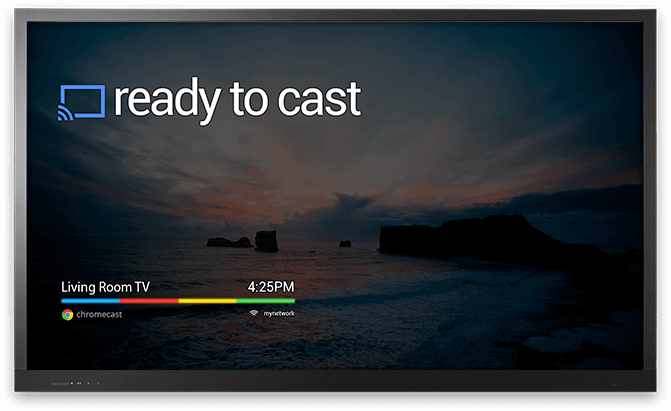
Alcuni utenti riscontrano problemi nella trasmissione di file MKV su Chromecast . Ma non preoccupatevi, continuate a leggere questo articolo perché vi offriremo delle soluzioni!
Indice Guida I 3 migliori strumenti per trasmettere file MKV a Chromecast Riepilogo
I 3 migliori strumenti aiutano a trasmettere file MKV a Chromecast
# 1: Dumpmedia Video Converter
DumpMedia Video Converter è un'applicazione che consente all'utente di sperimentare funzionalità sorprendenti. Questa applicazione ti consente di convertire file video, modificare video con ottimi effetti e qualità migliorata, ritagliare e unire file video e audio e persino copiare e convertire video DVD in diversi formati.
Per convertire i video utilizzando DumpMedia Convertitore video, semplicemente seguendo questi passaggi:
Passaggio 1: assicurati di eseguire il download DumpMedia Convertitore video e installa.
Passaggio 2: Avvia il programma e fai clic sul pulsante "Aggiungi file" per selezionare il file desiderato da convertire. Puoi anche trascinare e rilasciare i file direttamente dalla posizione in cui si trovano all'interno dell'applicazione.
Passaggio 3: fare clic sul pulsante "Converti tutte le attività in" per selezionare il formato desiderato.
Passaggio 4: una volta terminato, scegli la cartella di destinazione in cui verrà salvato l'output.
Passaggio 5: Fai clic sul pulsante " Converti " per avviare il processo di conversione.

L'intera procedura è semplice e richiede solo pochi minuti. Una volta completata, potrai utilizzare il tuo nuovo file video/audio. Con soli 5 passaggi, potrai trasmettere il tuo video MKV convertito a Chromecast!
# 2: VideoSolo Video Converter Ultimate
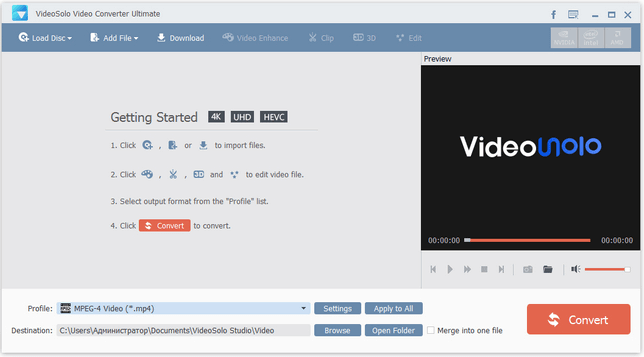
VideoSolo Video Converter Ultimate è un convertitore video MKV in Chromecast che può aiutarti a trasferire o convertire file MKV in numerosi formati, tra cui MP4 (che è supportato da Chromecast). Inoltre, supporta la conversione batch e ti consente di combinare più file MKV. È stato dimostrato che è disponibile per entrambi Wincomputer Dow e Mac.
Per poter utilizzare questo, puoi seguire le seguenti istruzioni passo passo:
Passaggio 1: scarica il software VideoSolo Video Converter Ultimate.
Passaggio 2: una volta scaricato, assicurati di installare il programma e di avviarlo sul tuo personal computer.
Passaggio 3: Procedi con l'importazione dei file MKV nel convertitore facendo clic sul pulsante " Aggiungi file ". Puoi anche importare un'intera cartella, se lo desideri.
Passaggio 4: scegli un formato compatibile con Chromecast come MP4 . Per visualizzare le opzioni di formato, fai clic sull'icona a discesa "Profilo" e poi su "Video generale". Verranno visualizzati tutti i formati di file. Puoi selezionare quello che preferisci dall'elenco.
Passaggio 5: Dopo aver completato i passaggi precedenti, facendo clic sul pulsante " Converti ", il software avvierà il processo di conversione da MKV a uno qualsiasi dei formati supportati da Chromecast.
Passaggio 6: individuare il video convertito dalla cartella di output identificata.
Per trasmettere il video dal computer a Chromecast, è necessario assicurarsi che sia il computer che Chromecast siano connessi alla stessa rete Wi-Fi. Dopo aver verificato la connessione Wi-Fi, avvia il browser web Chrome sul tuo computer. Vedrai tre puntini verticali in alto a destra dello schermo.
Assicurati di selezionare l'opzione "Trasmetti" . Una volta visualizzata la piccola scheda, fai clic sul pulsante " Sorgente " e poi su "Trasmetti file" per poter riprodurre il video convertito in Chrome. Puoi anche visualizzare il video sulla TV tramite Chromecast.
# 3: Pavtube Video Converter
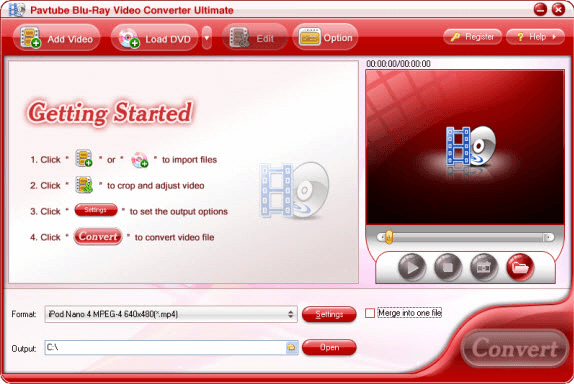
Un altro modo per convertire i file MKV in Chromecast formati compatibili è tramite Pavtube Video Converter. Lo stesso vale per il programma sopra menzionato, anche questo supporta Windows e computer Mac. L'installazione di questo software richiede solo pochi minuti. Inoltre, offre anche un'interfaccia user-friendly che lo rende più facile da gestire e navigare.
Cerchiamo di approfondire i modi su come utilizzare questo software.
Passaggio 1: installa e avvia Pavtube Video Converter sul tuo personal computer.
Passaggio 2: fai clic sul file e poi su " Aggiungi video/audio " per poter importare o caricare qualsiasi file video MKV nel programma. Puoi anche inserire tutti i video MKV in una cartella e caricarla una sola volta nel software. Se desideri accedere ai video più comodamente, puoi trascinarli dalla posizione in cui si trovano al programma.
Passaggio 3: Il passo successivo consiste nello scegliere il formato del video di output. Per farlo, clicca sulla " Barra Formato ". Una volta cliccato, visualizzerai un elenco a discesa contenente numerose categorie come video standard, video HD, video 3D e altro ancora. Puoi selezionare il formato che preferisci per il video di output.
Passaggio 4: Dopo aver scelto il formato preferito, fare clic sul pulsante "Converti ". Il software si occuperà quindi di convertire il file.
Una volta fatto quanto sopra, ora puoi goderti lo streaming del video convertito su Chromecast per la riproduzione televisiva.
Per avvolgere tutto
Con l'aiuto dei programmi software sopra discussi, non devi più preoccuparti di eventuali problemi di formato per poter guardare e godere di contenuti di ottima qualità su Chromecast. Puoi scegliere liberamente tra uno dei tre menzionati poiché offrono tutti grande comodità da parte tua mentre esegui passaggi facili, amichevoli e semplici.