


Come caricare un file video MKV su YouTube nel 2026
I file Mkv sono video di alta qualità compressi in formato contenitore Matroska, che di solito si trovano in BluRay rip e video esportati da stream HD. Hai mai provato a caricare video MKV su YouTube da condividere con amici e colleghi? Hai ricevuto un messaggio di errore durante il caricamento in cui si afferma che il formato del file non è valido?
Hai riscontrato questo errore perché YouTube non ha il supporto nativo per il formato MKV. Pertanto, in questo articolo, ti mostreremo come farlo carica un file video MKV su YouTube. Per questo, avresti bisogno di un software di conversione video affidabile, DumpMedia Video Converter, per convertire i tuoi file MKV. Ad esempio, puoi converti i tuoi file MKV su PS3. Ma prima di passare a questi, discutiamo prima cosa sono i file MKV nella prossima sezione per aiutarti a capire meglio questi formati video.

Indice dei contenuti Parte 1. Cos'è MKV e quali sono i formati di file video supportati da YouTube Parte 2. Come convertire i file MKV in formati compatibili con YouTube Parte 3. Come caricare un file video MKV su YouTube Parte 4. In conclusione
Parte 1. Che cos'è MKV e formati di file video supportati da YouTube
# 1: che cos'è MKV?
Innanzitutto, vogliamo chiarire che MKV non è un formato per la compressione di video. Si tratta di contenitori di dati, in particolare per:
- Tracce di sottotitoli,
- Immagini fisse,
- Codec audio e
- Video codec.

Un contenitore aiuta a rendere le cose convenienti e semplifica il trasferimento e la riproduzione avendo tutti i componenti video menzionati sopra all'interno di un file. Ciò significa che non è necessario gestire separatamente questi diversi componenti video poiché i contenitori consentono agli utenti di gestire solo un singolo file.
MKV, acronimo di Matroska Video, è un formato standard per i video di Matroska Multimedia. È ampiamente utilizzato per i video in alta definizione ed è un formato di file flessibile e gratuito, in grado di memorizzare un numero illimitato di componenti video in un unico file. MKV è stato concepito come un formato universale per i video, destinato alla memorizzazione di contenuti multimediali comuni come film e serie TV. A tal proposito, potrebbe interessarti conoscere le differenze tra i file MKV e i file MP4 . Clicca sul link per una guida dettagliata!
# 2: YouTube supporta MKV?
YouTube accetta effettivamente i file MKV come sorgenti video, ma la piattaforma ha anche alcune preferenze, come la scansione progressiva/MPEG-4/H.264. Inoltre, a causa delle grandi dimensioni dei file MKV e talvolta della velocità della connessione internet, può risultare difficile per gli utenti caricare un intero film in formato MKV su YouTube.
# 3: formati di file video di YouTube supportati
Tieni presente che i file audio come PCM, WAV e MP3 i file non possono essere caricati sulla piattaforma YouTube. Gli utenti possono utilizzare strumenti di editing video per convertire i propri file audio in video.
Se non sei sicuro di quale formato video dovresti salvare i tuoi video per caricarli su YouTube e ricevi un errore che ti notifica un formato di file non valido durante il caricamento, ricontrolla di utilizzare uno dei formati video seguenti:
- AVI,
- 3GPP,
- MOV,
- MP4,
- MPG o MPEG,
- FLV,
- M4V,
- WMV,
- WEBM
Parte 2. Come convertire i file MKV in formati compatibili con YouTube
DumpMedia Video Converter è un convertitore, downloader, editor e lettore audio e video all-in-one potente e ad alta velocità. Goditi la comodità di un'interfaccia amichevole dotata di molte funzionalità per soddisfare tutte le tue esigenze video. Il software supporta molti formati tra cui MPEG, 3GP, FLV, MKV, AVI, WMV, MOV e MP4 insieme ad altri normali formati video.
Quindi, se il musica da Apple Music or Download di musica Amazon può essere modificato su questo convertitore. Per convertire i tuoi file MKV in un formato supportato da YouTube, scarica prima il software e segui i passaggi seguenti.
Download gratuito Download gratuito
Fase 1. Avvia il DumpMedia Convertitore video.
Per Winutenti dows :
Passaggio 1a. Vai all'icona Cerca (lente di ingrandimento) accanto a Winicona dows nella barra delle applicazioni del computer.
Passaggio 1b. genere DumpMedia nel campo di testo.
Passaggio 1c. Clicca sul DumpMedia Convertitore video sui risultati della ricerca.
Per gli utenti MacOS :
Passaggio 1a. Fai clic sull'icona di Launchpad nel Dock del tuo computer. L'icona di Launchpad è un cerchio grigio con un razzo grigio più scuro al centro.
Passaggio 1b. genere DumpMedia sulla barra di ricerca nella parte più in alto
Passaggio 1c. Premi il tasto Invio sulla tastiera per avviare Video Converter.
Passaggio 2. Fai clic sul pulsante Aggiungi file situato nella sezione in alto a sinistra dell'interfaccia per importare i file oppure puoi trascinarli e rilasciarli direttamente nell'interfaccia principale.
Passaggio 3. Nell'angolo in alto a destra dell'interfaccia, cerca l'opzione " Converti tutte le attività in testo". Seleziona il formato di output desiderato.
Passaggio 4. Nella parte inferiore dell'interfaccia, fai clic sul pulsante Sfoglia e individua sul tuo computer la cartella di destinazione desiderata per i file convertiti.
Passaggio 5. Fai clic sul pulsante Converti per avviare la conversione del file audio.
Passaggio 6. Attendi il completamento della conversione.

Parte 3. Come caricare un file video MKV su YouTube
Hai intenzione di condividere i tuoi video con la tua famiglia, i tuoi amici o altri spettatori di YouTube? Caricamento di un video su YouTube può essere fatto facilmente e rapidamente sia sui telefoni cellulari che sul computer. Quindi questa sezione discute una guida passo passo su come caricare un file video MKV su YouTube.
Passaggio 1. Accedi al tuo account YouTube . Tieni presente che ogni account YouTube che possiedi ha un canale a cui è collegato. Quindi accedi utilizzando l'account collegato al canale in cui desideri caricare il tuo video.
Passaggio 2. Fai clic sul pulsante Carica, che si trova nella parte superiore della homepage di YouTube. Lo trovi accanto alla barra di ricerca di YouTube. Ha l'aspetto di un'icona grigia a forma di videocamera con un segno più bianco all'interno.

Passaggio 3. Fare clic sull'opzione Carica video dalle scelte.
Passaggio 4. Seleziona il file video che desideri caricare facendo clic sul pulsante Seleziona i file da caricare. Si aprirà la finestra di esplorazione file.
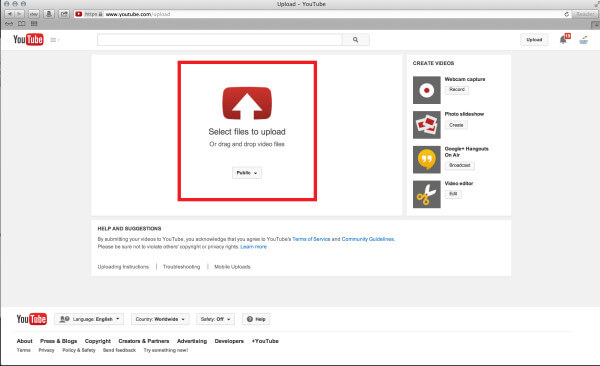
Passaggio 5. Cerca i file che desideri caricare dal tuo computer. Un'altra opzione è trascinare e rilasciare i file video nel quadrato che ti viene presentato nella finestra di YouTube.
Passaggio 6. Fare clic sul pulsante Apri.
Passaggio 7. Una volta aggiunto il file, verrà automaticamente caricato e verrai indirizzato a una nuova pagina in cui puoi impostare le informazioni sul video.
Passaggio 8. Immettere i dettagli del video. Di seguito sono riportate le informazioni richieste sul video:
- Il titolo del video,
- Descrizione video e
- Qualsiasi tag che desideri includere nel tuo video.
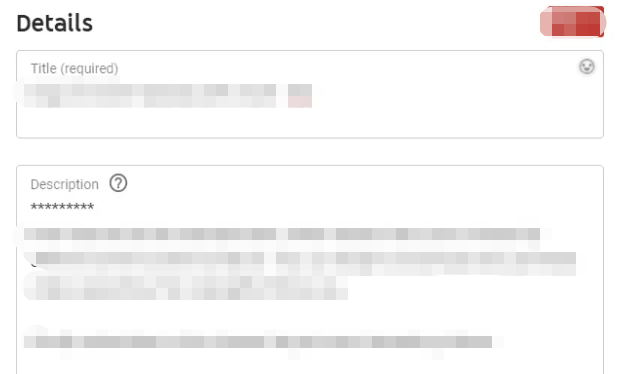
L'aggiunta di descrizioni al tuo video caricato consente agli spettatori di saperne di più sul tuo video. Questo verrà visualizzato nella sezione inferiore del tuo video. Se vuoi che il tuo video si distingua, dovresti aggiungere includi una descrizione distinta. Non mettere semplicemente il titolo del tuo video nella casella della descrizione.
I tag consentono ai tuoi spettatori di trovare il nostro video se colleghi parole comuni correlate al tuo video. Mentre le annotazioni ti consentono di aggiungere pause o note al tuo video in cui potresti aver perso.
Passaggio 9. Seleziona le impostazioni relative alla privacy del tuo video.
Se desideri che il tuo video venga cercato e visualizzato da tutti, impostalo su Pubblico. Ai video non in elenco possono accedere solo le persone che dispongono del collegamento al video. I video che imposti come privati non sono in elenco, il che significa che solo gli spettatori designati possono visualizzare il tuo video. Tuttavia, avrebbero bisogno di un account in Google prima di poter accedere al tuo video.
Passaggio 10. Se lo desideri, puoi anche condividere il tuo video su Twitter, Facebook o Google+. Puoi anche inviare il link del tuo video ai tuoi amici. Seleziona la casella accanto a ogni servizio in cui desideri condividere il tuo video.
Passaggio 11. Puoi monetizzare un video cliccando sulla scheda Monetizzazione . Puoi aggiungere annunci pubblicitari ai video che hai caricato.
Passaggio 12. Regola altre impostazioni avanzate per il tuo video facendo clic sulla scheda Impostazioni avanzate e controlla le opzioni disponibili. Se lo desideri, puoi scegliere di eseguire diverse operazioni, tra cui le seguenti:
- Disabilita le risposte al video,
- Disabilita i commenti al video,
- Modificare i diritti per la proprietà e
- Avvisa i tuoi spettatori.
Passaggio 13. Imposta un'immagine di anteprima per il tuo video, in modo che gli altri utenti di YouTube possano vedere rapidamente un'anteprima di cosa aspettarsi dal tuo video. La piattaforma è in grado di individuare i punti del video in cui la riproduzione si interrompe per alcuni secondi e di scattare un'istantanea. YouTube consente ai suoi utenti di utilizzare le immagini ritagliate nei propri video. Tieni presente che questo passaggio è obbligatorio. YouTube ti aiuta selezionando le clip all'inizio del video. Se desideri cambiare l'immagine di anteprima , ti basta cliccare su una nuova clip.
Passaggio 14. Fai clic sul pulsante Salva . YouTube salverà le tue impostazioni al termine del caricamento del video. Quando la barra di avanzamento sarà completamente riempita, significa che hai caricato correttamente un file video MKV su YouTube.
Parte 4. In conclusione
In questo articolo, hai appreso che YouTube non accetta file MKV per il caricamento sulla piattaforma. Ti abbiamo fornito i formati video supportati da YouTube insieme a un software di conversione che puoi utilizzare per convertire i tuoi file MKV in un formato supportato da YouTube - DumpMedia Convertitore video. Infine, ti abbiamo fornito una guida passo passo su come caricare un file video MKV su YouTube sul tuo computer. Speriamo di essere stati in grado di dare quello che stai cercando in questo articolo.