


Perché lo fa Spotify Continuare a mettere in pausa? 8 modi per risolvere!
Spotify è un popolare servizio di streaming musicale per molti amanti della musica, noto per il suo pozzo musicale profondo, innumerevoli podcast, curatela basata sull'intelligenza artificiale e altro ancora. Tuttavia, come qualsiasi altra app, Spotify può avere la sua giusta quota di problemi. Un problema comune che gli utenti incontrano è l'app che si mette in pausa casualmente durante la riproduzione di brani. Perché Spotify continua a fare una pausa canzoni? Se questo problema ti ha infastidito, non preoccuparti più! Abbiamo raccolto alcune soluzioni efficaci per prevenire Spotify da una pausa inaspettata.
Vale la pena notare questo Spotify è un servizio basato sullo streaming. Anche se risolvi problemi temporanei come errori di cache o instabilità di rete, Spotify potrebbe interrompersi nuovamente in futuro. Questo perché lo streaming online dipende fortemente da una connessione Internet stabile e dall'attività delle app in background. Se Spotify continua a fermarsi frequentemente, il modo più affidabile per evitare interruzioni è ascoltare Spotify musica offline invece di affidarsi allo streaming in tempo reale.
Guida ai contenuti Parte 1: Perché il mio Spotify Continuare a mettere in pausa?Parte 2: 7 modi per risolvere Spotify Errore di pausa continuaParte 3: La soluzione più affidabile: download Spotify Musica per la riproduzione offlineParte 4: FAQParte 5: per sommare tutto
Parte 1: Perché il mio Spotify Continuare a mettere in pausa?
Le canzoni vengono messe in pausa automaticamente in Spotify app? Questo comportamento fastidioso può rovinare l'intera esperienza di ascolto della musica. Perché Spotify continua a mettere in pausa le canzoni? Prima di vedere le soluzioni per risolvere il problema, devi identificare il motivo di questo problema che ti aiuterà a risolverlo. Ecco alcuni di essi:
- Hai una connessione Internet debole
- Spotify l'app è obsoleta
- Spotify l'account è attivo su più dispositivi
- Troppi file temporanei o di cache circa Spotify
- Ci sono troppe app in esecuzione in background
- Abilita la modalità di risparmio della batteria sul tuo dispositivo
- Spotify si basa sullo streaming continuo di Internet
- Interferenza Bluetooth o problemi hardware
- ......
Parte 2: 7 modi per risolvere Spotify Errore di pausa continua
Le tue tracce continuano a interrompersi automaticamente Spotify? Conosciamo alcuni motivi per cui Spotify continua a mettere in pausa le canzoni e risolvere questo problema non richiederà molto tempo. Ecco un elenco di soluzioni per risolvere Spotify continua a mettere in pausa l'errore sul tuo dispositivo:
Soluzione n. 1. Controlla la connessione di rete
Se la tua rete cellulare o Wi-Fi è lenta o non funziona, la musica sul Spotify l'app continuerà probabilmente a mettere in pausa o a mettere in buffer. Assicurati di avere un pacchetto dati valido per riprodurre musica online. In alternativa, su uno smartphone, potresti considerare di attivare e disattivare la modalità aereo per ripristinare la connessione di rete. Se stai utilizzando una connessione Wi-Fi, controlla il router. Una volta fatto, avvia Spotify per confermare che funzioni correttamente.
Soluzione n. 2. Forza l'uscita Spotify App e riavviarla
La cosa che dovresti fare quando noti il tuo Spotify continua a fermarsi è forzare l'uscita e riavviare questa app sul tuo dispositivo. Segui i nostri passaggi per riavviare Spotify per rimuovere eventuali difetti o anomalie che potrebbero essere la radice del problema:
Forza l'arresto e il riavvio Spotify su iOS: Scorri verso l'alto dalla parte inferiore dello schermo > Trova il Spotify app tra le app aperte > Chiudi l'app scorrendola verso l'alto dallo sfondo > Attendi qualche istante, quindi riavvia l'app.
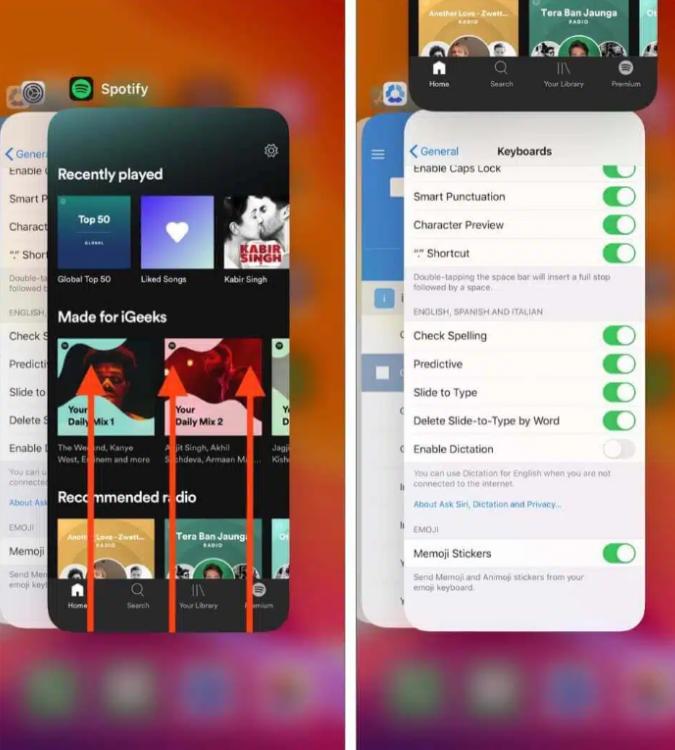
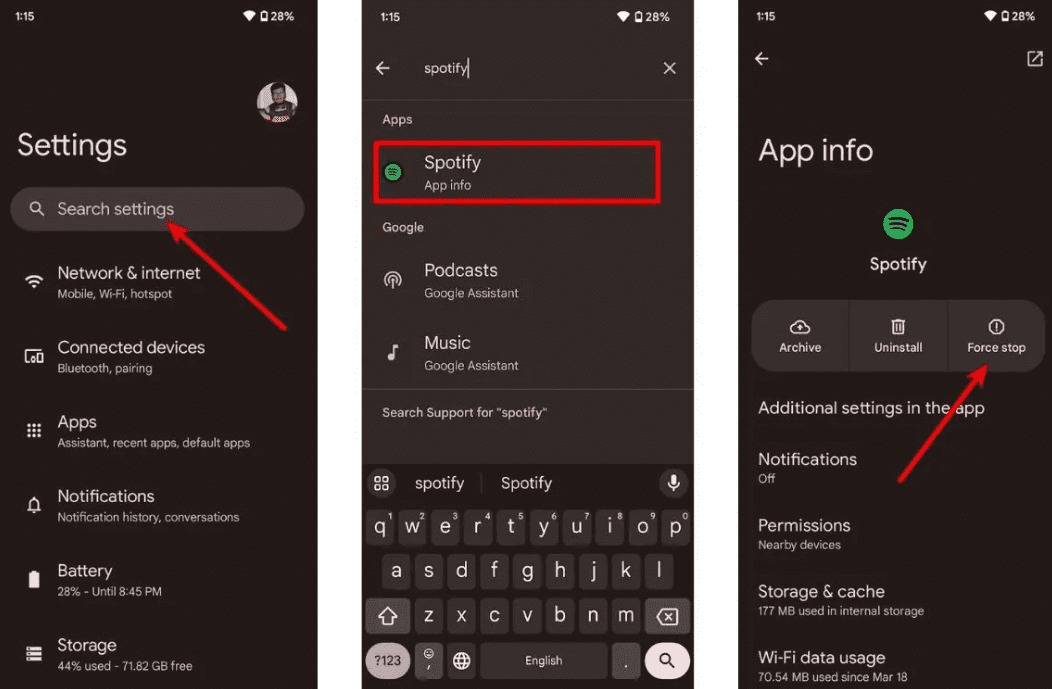
Forza l'arresto e il riavvio Spotify su Android: Apri l'app Impostazioni > Seleziona l'opzione App o App e notifiche > Seleziona Visualizza tutte le app per visualizzare tutte le applicazioni aperte > Tocca Spotify > Seleziona l'opzione Forza arresto > Attendi qualche istante, quindi riavvia l'app.
Forza l'arresto e il riavvio Spotify on Winbassi: Fare clic con il pulsante destro del mouse sul pulsante Start e selezionare Gestione attività dal menu > Dall'opzione App, fare clic con il pulsante destro del mouse Spotify e seleziona Termina attività > Attendi qualche secondo per vedere se l'applicazione si chiude > Riavvia l' Spotify app.
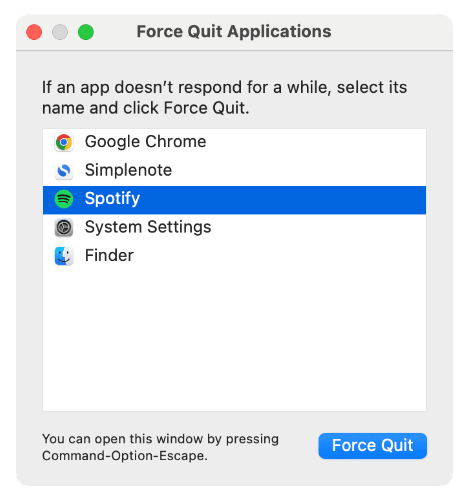
Forza l'arresto e il riavvio Spotify su Mac: Premi Opzione-Comando-Esc > Si apre una finestra Uscita forzata. Seleziona Spotify app > Fai clic su Uscita forzata > Riavvia l' Spotify app.
Soluzione n. 3. Aggiornamento Spotify all'ultima versione
Perché Spotify continua a mettere in pausa la musica? Quando è stata l'ultima volta che hai aggiornato il Spotify app? Il più vecchio Spotify la versione potrebbe avere bug nella riproduzione della musica. Data la grandezza dell'app, Spotify deve aver già spinto una correzione per il problema, quindi, aggiornando il tuo Spotify app alla versione più recente dovrebbe risolvere il problema.
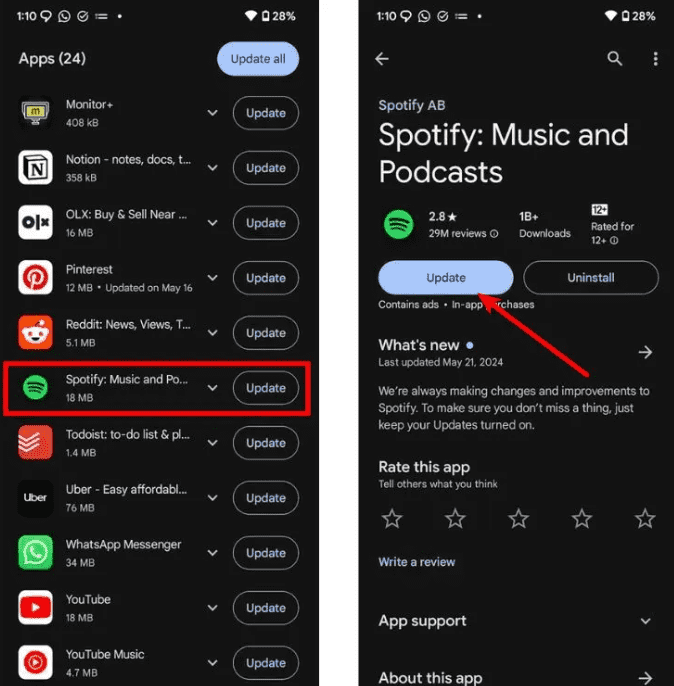
Su Android, vai su Google Play Store e vai su Le mie app e i miei giochi. Controlla se è disponibile un aggiornamento per Spotify l'app è disponibile, tocca Aggiorna.
Su iOS, apri il App Store > trova Spotify > Aggiorna.
Sul desktop, fai clic sui tre puntini situati nell'angolo in alto a sinistra dell'interfaccia dell'app. Quindi, seleziona Guida > Informazioni Spotify. Verrà visualizzata una finestra di dialogo che mostra la versione corrente utilizzando. Se la tua app richiede un aggiornamento, verrà visualizzato un pulsante con un collegamento per il download subito sotto il numero di versione dell'app. Fare clic sul collegamento per scaricare l'aggiornamento.
Soluzione n. 4. Disconnettersi da tutti i dispositivi su Spotify
Perché Spotify continua a mettere in pausa la musica? Puoi accedere a diversi dispositivi tramite il tuo account come Spotify non ti consente di giocare contemporaneamente su più dispositivi con lo stesso account. Questo è solitamente il motivo per cui Spotify continua a interrompersi perché ogni volta che accedi al tuo account su un altro dispositivo e inizi a riprodurre musica, la riproduzione della musica sul primo dispositivo si interrompe.
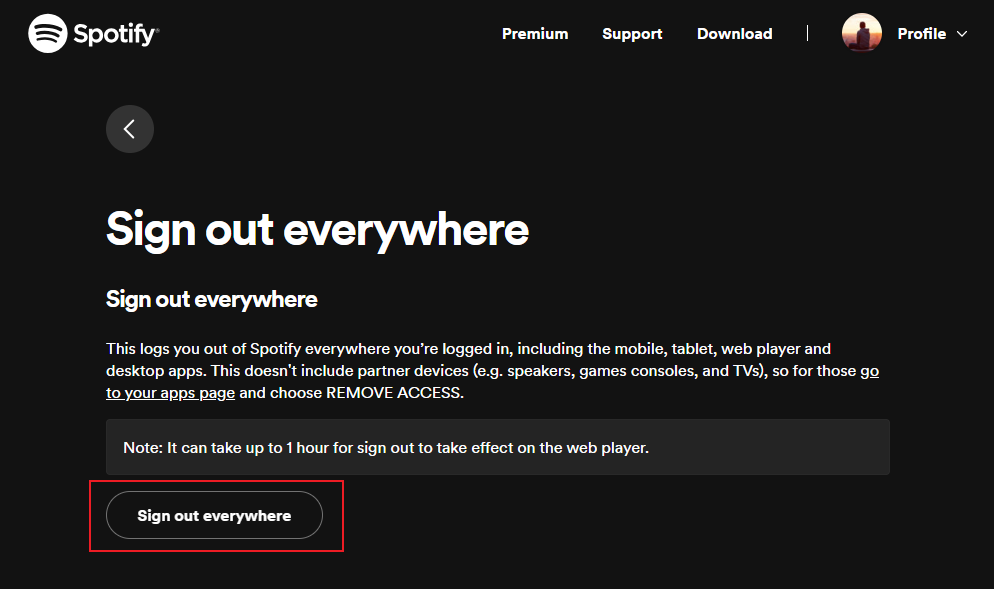
Puoi risolvere questo problema disconnettendo il tuo account da tutti i dispositivi connessi. Per disconnetterti dal tuo Spotify su tutti i dispositivi:
Passo 1: Visita il tuo Spotify pagina dell'account e accedi al tuo account.
Passo 2: Scorri verso il basso fino a Sicurezza e Privacy e clicca su Esci ovunque. All'interno del menu, clicca di nuovo su Esci ovunque.
Soluzione n. 5. Controlla i tuoi dispositivi Bluetooth
Spotify potrebbe mettere in pausa la musica se il tuo dispositivo sta tentando di connettersi a un dispositivo audio Bluetooth nelle vicinanze. Per evitare ciò, è meglio disattivare il Bluetooth quando utilizzi gli altoparlanti integrati del tuo dispositivo o le cuffie cablate. Puoi anche controllare le versioni Bluetooth supportate per il tuo dispositivo. Le tue cuffie Bluetooth potrebbero non essere compatibili con il tuo dispositivo.
Vale anche la pena controllare se le tue cuffie Bluetooth hanno abbastanza batteria. Se la carica è bassa, potrebbero andare in pausa Spotify per conservare la carica finale per altri processi, come telefonate e notifiche.
Soluzione n. 6. Disattivare la modalità di risparmio energetico/modalità a basso consumo
Perché Spotify continua a mettere in pausa la musica? La modalità Low Power o Battery Saver del tuo cellulare può limitare l'attività in background e causare pause non necessarie nella riproduzione musicale. Pertanto, devi disattivare la modalità Low Power/Battery Saver.
Su Android, le impostazioni per la modalità Risparmio energetico/Batteria possono variare a seconda del produttore del telefono. Nella maggior parte dei dispositivi Android, puoi andare su Impostazioni > Batteria e cura dispositivo, quindi toccare la voce Batteria. Sotto il grafico dell'utilizzo della batteria, disattiva la modalità Risparmio energetico.
Su iOS, apri Impostazioni sul tuo iPhone/iPad. Scorri verso il basso e seleziona Batteria. Da lì, disattiva Modalità risparmio energetico.
Soluzione n. 7. Eliminare la cache danneggiata
Una cache dell'app obsoleta o danneggiata può interferire e impedirti di giocare Spotify canzoni. Se Spotify è difettoso o non funziona, potresti voler cancellare la cache dell'app. Cancellazione SpotifyLa cache e i dati possono aiutare a risolvere i problemi relativi alle prestazioni dell'app.
Su Android/iOS, Aperto Spotify e tocca l'icona del tuo profilo in alto a sinistra. Vai su Impostazioni e privacy > Archiviazione. Qui, tocca l'opzione Cancella cache.
Su alcuni dispositivi Android, Vai su Impostazioni e cerca Spotify. Toccare Spotify l'app per aprire la sua pagina di informazioni sull'app. Vai su Archiviazione e cache > Cancella cache.
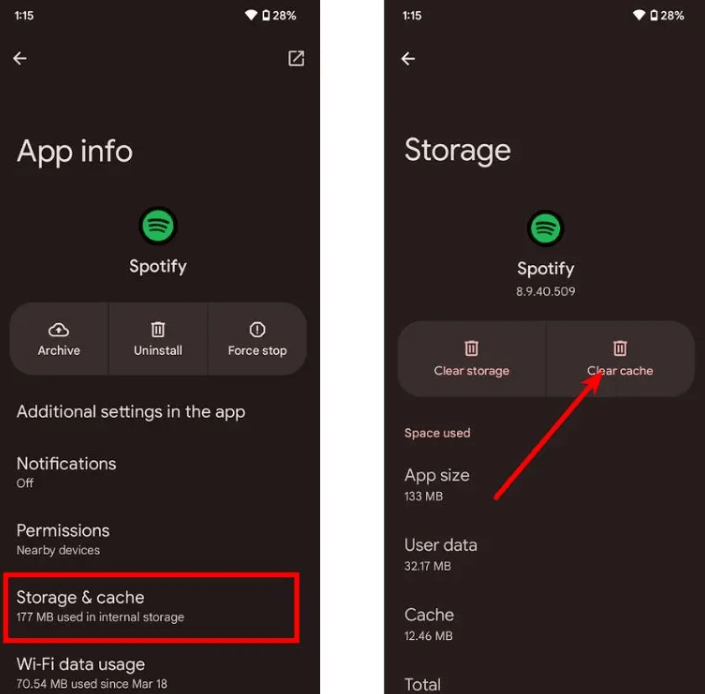
Sul desktop, fai clic su Impostazioni dalla tua foto del profilo. Trova la sottosezione Archiviazione. Accanto a Cache, fai clic su Cancella cache. Conferma l'eliminazione.
Parte 3: La soluzione più affidabile: download Spotify Musica per la riproduzione offline
Perché Spotify continua a mettere in pausa anche se hai provato le soluzioni più comuni, come controllare la connessione di rete, reimpostare il dispositivo o altre? Sebbene le soluzioni sopra descritte possano aiutare a ridurre Spotify problemi di pausa, sono per lo più soluzioni temporanee. Finché Spotify si basa sullo streaming online, potrebbero comunque verificarsi interruzioni nella riproduzione.
Download Spotify la musica per la riproduzione offline è il modo più efficace per smettere Spotify da una pausa completa. I file musicali offline non dipendono dalle condizioni di rete, dalle autorizzazioni delle app in background o dalle ottimizzazioni di sistema, garantendo una riproduzione fluida e senza interruzioni. DumpMedia Spotify Music Converter ti permette di scaricare Spotify brani, playlist e album come file audio locali. Una volta scaricati, puoi riprodurli Spotify musica senza usare il Spotify app, evitando buffering, pause o interruzioni impreviste.
Una volta scaricato, il tuo Spotify i brani verranno archiviati sul tuo dispositivo locale e potrai gestirli facilmente come backup sicuri, oppure ascoltare Spotify musica offline utilizzando qualsiasi dispositivo multimediale di tua proprietà, senza la necessità di un abbonamento Premium. Puoi anche facilmente mantenere Spotify musica dopo l'annullamento dell'iscrizione.
Buona Novella: Spotify Music Converter è stato ora integrato nel nostro nuovo software, Any Music Converter. Il nuovo software integra tutti i precedenti Spotify Funzionalità di conversione musicale che espandono il supporto a più piattaforme di streaming, offrendo più formati di output e prestazioni migliorate.
Download gratuito Download gratuito
🏅Altre fantastiche funzionalità di DumpMedia Spotify Music Converter:
- ✅Conserva tutte le informazioni sui metadati
- ✅Mantieni la qualità audio originale
- ✅100% Pulito. Nessun rischio nell'utilizzo
- ✅Aggiornamenti gratuiti e supporto tecnico
- ✅Funziona per entrambi Spotify Premium e Spotify Utenti gratuiti
- ✅Accedi alla libreria musicale completa dal lettore integrato Spotify Lettore web
Come posso scaricare canzoni da Spotify ad altri lettori musicali senza Premium utilizzando DumpMedia Spotify Music Converter? I passaggi sono solitamente semplici, devi solo scaricare il programma sul tuo computer e seguire le istruzioni riportate di seguito.
Passo 1: DumpMedia supporta gli ultimi sistemi operativi di Windows e Mac. Per prima cosa scarica e installa il DumpMedia Spotify Music Converter in base alla versione del tuo computer.
Download gratuito Download gratuito
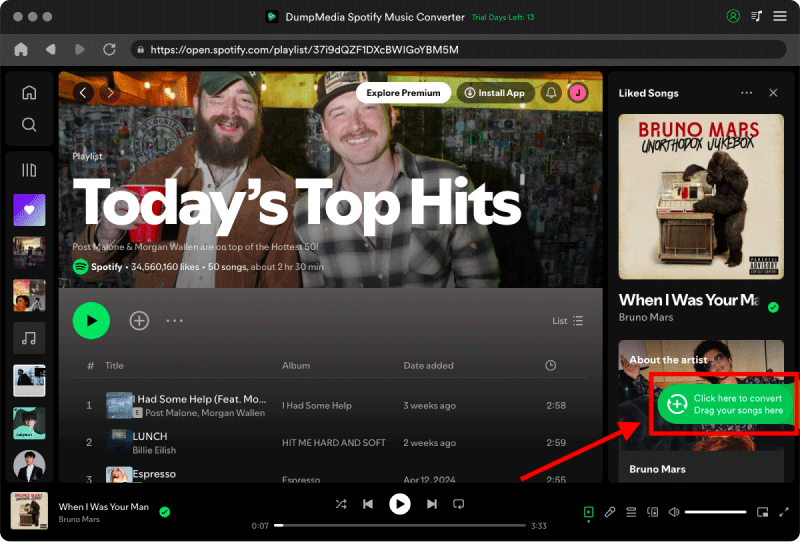
Passo 2: Usa il tuo Spotify Account Premium/Gratuito per accedere. Trova il tuo preferito Spotify playlist, album o artista sul web player. Dopodiché, trascina e rilascia la canzone che ti piace sul pulsante di conversione (un'icona più).
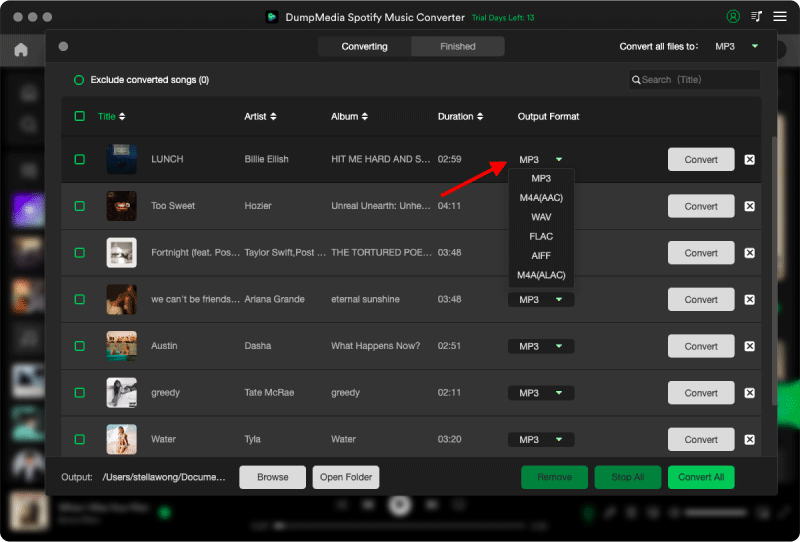
Passo 3: Personalizza il formato del file, il bitrate, la frequenza di campionamento e altre impostazioni di output. E per quanto riguarda il formato del file, DumpMedia offre diversi formati di file popolari. Qui ti consigliamo di scegliere MP3 come formato di output.
Passo 4: Fare clic sul pulsante "Converti" e DumpMedia inizierà a convertire le canzoni sul disco locale. Il processo di download sarà completato a breve.
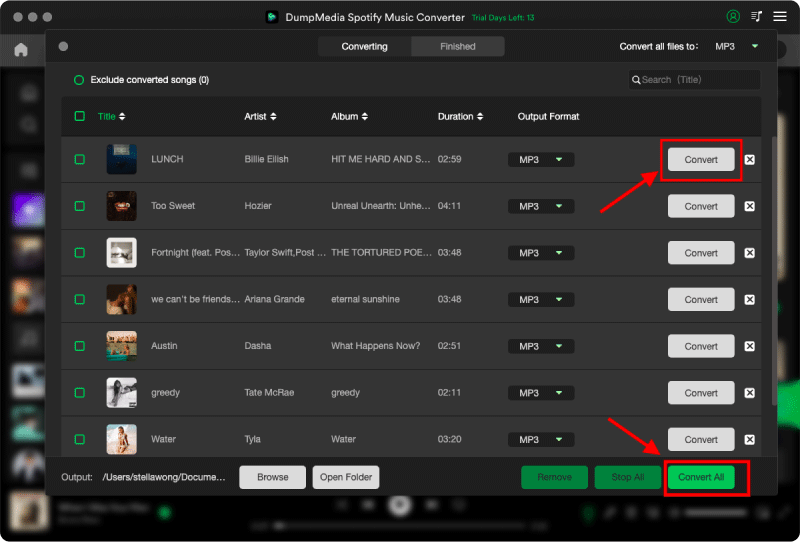
Dopo il download, individuerai rapidamente il file Spotify file audio nella cartella locale e anche tu puoi trasferirli in MP3 lettori, smart speaker o l'auto tramite un'unità USB e ascoltarli offline gratuitamente. Ora puoi goderti la tua musica senza interruzioni.
Parte 4: FAQ
D: È possibile scaricare Spotify arresto della musica Spotify dalla pausa?
R: Sì. Spotify I problemi di pausa sono spesso causati dall'instabilità dello streaming. Scaricando Spotify musica come file locali, la riproduzione non dipende più dalle connessioni Internet o dall'attività delle app in background, prevenendo efficacemente Spotify dalla pausa.
D: Come posso ascoltare Spotify senza interruzioni?
A: Il modo migliore per ascoltare Spotify senza interruzioni è scaricare brani per la riproduzione offline. Strumenti come DumpMedia Spotify Music Converter ti permettono di risparmiare Spotify musica in locale, garantendo una riproduzione fluida sempre e ovunque.
Parte 5: per sommare tutto
Ora sai perché Spotify Continua a mettere in pausa i brani e come risolverlo. Speriamo che una delle soluzioni sopra descritte abbia risolto il problema in modo definitivo e tu possa stare tranquillo. Sebbene i metodi di risoluzione dei problemi di base possano aiutare a ridurre Spotify problemi di pausa, non affrontano la causa principale. Per garantire una riproduzione fluida e coerente, l'ascolto di Spotify la musica offline è la soluzione più affidabile.
Con DumpMedia Spotify Music Converter, Puoi scaricare Spotify brani come file audio locali e goditi una riproduzione ininterrotta senza dipendere dal Spotify app o streaming in tempo reale. Questo ti consente di ascoltare la tua musica preferita sempre e ovunque, senza preoccuparti di Spotify facendo di nuovo una pausa.