


Come risolvere il problema relativo all'assenza di audio di VLC 2026
VLC è uno strumento di riproduzione multimediale molto popolare utilizzato per avviare file audio e video. Ha una varietà di funzionalità e molte persone trovano che abbia una piattaforma molto robusta. Tuttavia, questo non significa che non si riscontreranno problemi con il software più amato.
Un problema comune riscontrato dagli utenti con questo strumento è quello di " VLC senza audio ". Il video viene riprodotto correttamente, ma non si sente l'audio. Le cause di questo problema possono essere molteplici.
In questo articolo ti aiuteremo a risolvere il problema dell'assenza di audio in VLC . Dopo aver letto attentamente l'intero articolo, sarai in grado di riprodurre file audio e video con VLC Media Player, ascoltando l'audio corrispondente. Iniziamo.
Indice dei contenuti Parte 1: Le migliori soluzioni per risolvere il problema dell'assenza di audio in VLC Parte 2: Riepilogo
Parte 1: migliori soluzioni per correggere VLC senza suono
In questa sezione, ti forniremo le soluzioni su come risolvere il problema che stiamo attualmente affrontando. Inizieremo prima con le soluzioni più semplici e passeremo a soluzioni più tecniche che possiamo implementare per riparare il problema di "VLC No Sound".
# 1: riattiva l'audio di VLC Media Player
Potrebbe esserci un errore di configurazione in VLC Media Player . Questo tipo di errore è molto semplice da individuare e può verificarsi all'improvviso. Potresti aver disattivato l'audio di VLC per sbaglio. Assicurati di non aver disattivato l'audio in VLC controllando la sezione " Disattiva audio ".
# 2: aggiornamento del software alla sua ultima versione
Potresti avere un lettore multimediale VLC obsoleto. Puoi semplicemente risolvere questo problema scaricando l'ultima versione del software sul loro sito ufficiale. Successivamente, installa semplicemente il programma di installazione scaricato sul tuo computer.
Potrebbe esserci un piccolo miglioramento nell'ultima versione che non è incluso nella versione attualmente installata sul tuo Mac o Windows PC. Un software open source, VLC Media Player potrebbe essere in grado di riparare bug e aggiungere nuovi codec audio per funzionare correttamente. Ecco perché devi assicurarti di avere la versione più recente dello strumento.
# 3: Ripristina le preferenze audio di VLC Media Player
Hai già armeggiato con le impostazioni audio del lettore multimediale VLC? Forse hai paura di cambiare di nuovo le impostazioni perché puoi peggiorare le cose. Tuttavia, puoi effettivamente ripristinare le preferenze audio per risolvere il problema di "VLC No Sound". Ecco come farlo passo dopo passo:
Passaggio 01: avvia VLC Media Player.
Passaggio 02: Fare clic su Strumenti-Preferenze.
Passaggio 03: vai alla sezione o scheda Audio.
Passaggio 04: Nella sezione inferiore, premere " Ripristina preferenze ".
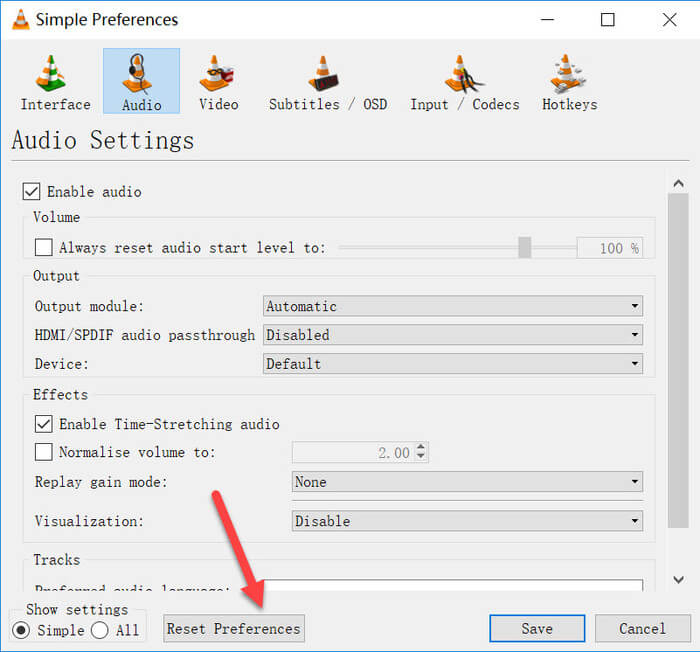
Passaggio 05: quindi premere Salva.
#4: Regola le impostazioni audio nelle preferenze Window
Se le soluzioni di cui sopra non hanno funzionato, puoi provare a regolare le impostazioni audio di VLC Media Player nella finestra Strumenti-Preferenze. Per fare ciò, devi semplicemente seguire i passaggi seguenti:
Passaggio 01: avvia VLC e premi Strumenti-Preferenze.
Passaggio 02: Nell'interfaccia delle " Preferenze semplici ", accedere a " Impostazioni audio ".
Passaggio 03: Assicurarsi che la casella " Abilita audio " sia effettivamente selezionata. Dopodiché, selezionare " Uscita audio DirectX " nell'elenco a discesa "Uscita".
Passaggio 04: se una di queste impostazioni non ha funzionato, è possibile selezionare ciascuna opzione negli elenchi a discesa per Dispositivo e Modulo di uscita.
# 5: attiva l'opzione "Disabilita tutti i miglioramenti"
Visita il tuo Winfinestra del Pannello di controllo del computer dows. Premere l'opzione per Suono. Dopo questo, selezionare la casella che dice "Disattiva tutti i miglioramenti. " Ora, assicurati che il problema "VLC No Sound" sia stato risolto. In caso contrario, vai alla soluzione di seguito.
# 6: converti il tuo video in un altro formato di file
La soluzione finale prevede la conversione del video in un altro formato di file. In questo modo, il problema potrebbe essere risolto. Per questo, devi utilizzare DumpMedia Video Converter, una piattaforma robusta che consente di convertire sia i file audio che video in un altro formato di file. Questo può essere fatto su entrambi Winsistemi operativi Windows e Mac.
Ecco i passaggi per usarlo:
Passo 01: scarica e installa DumpMedia Video Converter sul tuo computer Mac o WinPC Dow.
Passaggio 02: avvia l'applicazione sul tuo computer.
Passaggio 03: all'interno dell'interfaccia principale, seleziona Conversione audio e video.
Passaggio 04: Selezionare il file video in cui persiste il problema "VLC senza audio".
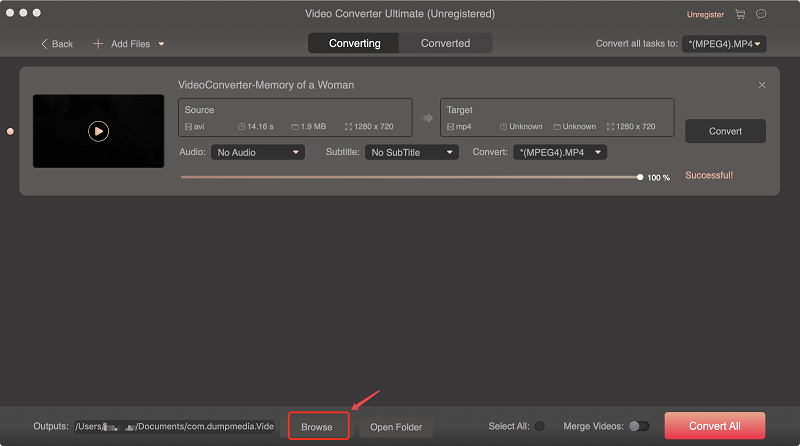
Passaggio 05: selezionare le impostazioni desiderate. Assicurati di convertirlo in un altro formato di file diverso dal tipo di file corrente.
Passaggio 06: seguire le istruzioni sullo schermo fino a quando non si avvia il processo di conversione.
Passaggio 07: attendere il completamento del processo di conversione. Dopodiché, ora avrai il video in un altro formato e potrai guardarlo mentre sei in grado di sentire i suoni che ne derivano.
DumpMedia Se lo desideri, Video Converter può essere utilizzato anche per scaricare file audio e video da Internet. Ad esempio, copi semplicemente il link di a Video Youtube e scaricherà facilmente i file. Il programma ha molte funzionalità e può aiutarti con molti problemi multimediali che incontri. Inoltre, può essere utilizzato per migliorare la qualità dei video convertiti, se lo desideri.
Complessivamente, la DumpMedia Video Converter è un ottimo strumento per gli appassionati di media. Può essere utilizzato per risolvere il problema di “VLC No Sound” convertendo il video da un formato all'altro. In questo modo, puoi semplicemente aggirare il problema e trovare una soluzione facile da fare.
Parte 2: per concludere
VLC è una piattaforma di riproduzione multimediale molto popolare utilizzata in tutto il mondo. Tuttavia, a volte, gli utenti troveranno problemi tecnici con il software. Un problema che abbiamo affrontato in questo articolo è il problema di "VLC No Sound".
In questo articolo, abbiamo approfondito sei diverse soluzioni quando non riesci a sentire l'audio proveniente da VLC Media Player. Puoi iniziare dalla soluzione più semplice (la prima) e salire. In questo modo, troverai la causa principale del problema e lo risolverai.
Hai riscontrato il problema di VLC che non emette suoni prima? Come hai risolto questo problema? Se vuoi aiutare gli altri, puoi condividerlo nei commenti qui sotto.