


Come trasferire Apple Music su YouTube Music: guida completa
Molti utenti che inizialmente avevano creato le proprie librerie musicali su Apple Music decidono poi di esplorare YouTube Music grazie alle sue potenti funzionalità di scoperta musicale, all'integrazione con i video di YouTube e alla perfetta compatibilità con i servizi Google. Tuttavia, un problema comune quando si passa da un servizio all'altro è come trasferire Apple Music su YouTube Music senza dover ricreare manualmente ogni playlist.
Fortunatamente, diversi strumenti possono aiutare ad automatizzare questo processo. In questa guida, esploreremo i metodi più efficaci per trasferire brani da Apple Music a YouTube Music. Alla fine di questa guida, saprai esattamente come spostare le tue playlist in modo rapido ed efficiente.
Guida ai contenuti Metodo 1. Trasferisci le playlist di Apple Music su YouTube Music con DumpMediaMetodo 2. Trasferisci le playlist di Apple Music su YouTube Music con TuneMyMusicConfronto tra DumpMedia e TuneMyMusicSintesi
Metodo 1. Trasferisci le playlist di Apple Music su YouTube Music con DumpMedia
Uno dei modi più affidabili per trasferire Apple Music su YouTube Music è utilizzare uno strumento desktop che offre funzionalità avanzate di migrazione delle playlist. Una soluzione consigliata è DumpMedia Qualsiasi convertitore di musica, che include una funzione dedicata al trasferimento delle playlist, progettata per spostare le playlist tra piattaforme musicali.
DumpMedia Any Music Converter è un programma desktop professionale progettato per gestire librerie musicali, convertire formati audio e trasferire playlist tra servizi di streaming. La sua funzione integrata "Playlist Transfer" consente agli utenti di trasferire i brani di Apple Music su YouTube Music in modo efficiente, preservando la struttura della playlist e i metadati dei brani.
Download gratuito Download gratuito
Caratteristiche principali di DumpMedia Qualsiasi convertitore di musica
- Funzione di trasferimento playlist: lo strumento dedicato al trasferimento delle playlist consente agli utenti di trasferire intere playlist anziché spostare i brani singolarmente.
- Migrazione batch di playlist: gli utenti possono spostare più playlist contemporaneamente, risparmiando molto tempo quando gestiscono librerie musicali di grandi dimensioni.
- Smart Song Matching: il software abbina automaticamente i brani tra Apple Music e YouTube Music, assicurando che nella playlist di destinazione vengano visualizzate le tracce corrette.
- Conservazione dei metadati: dettagli importanti come il nome dell'artista, le informazioni sull'album e i titoli delle tracce rimangono intatti dopo il trasferimento.
- Prestazioni desktop stabili: poiché il software viene eseguito localmente sul computer, il processo è più stabile rispetto agli strumenti basati su browser.
Procedura dettagliata per trasferire Apple Music su YouTube Music
Passo 1: Innanzitutto, scarica DumpMedia Any Music Converter dal sito ufficiale. Installa il programma sul tuo Winsu un computer Windows o Mac e avvialo. Apri l'applicazione e scegli Strumenti > Trasferimento playlist.
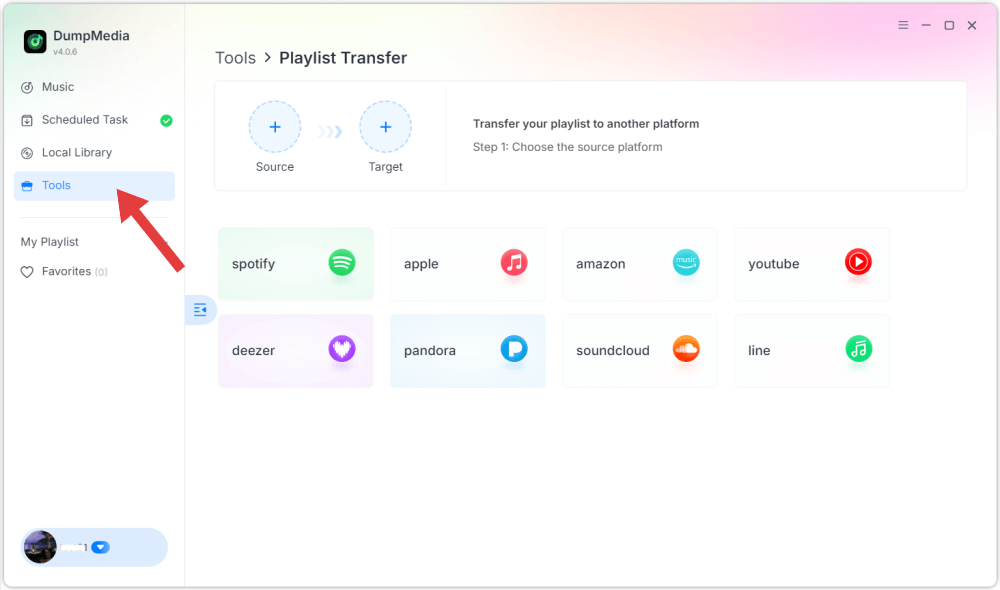
Passaggio 2. Seleziona Apple Music come sorgente. Quindi seleziona YouTube Music come piattaforma di destinazione.
Passaggio 3. Individua le playlist che desideri trasferire da Apple Music a YouTube Music e seleziona tutte le playlist che vuoi spostare.
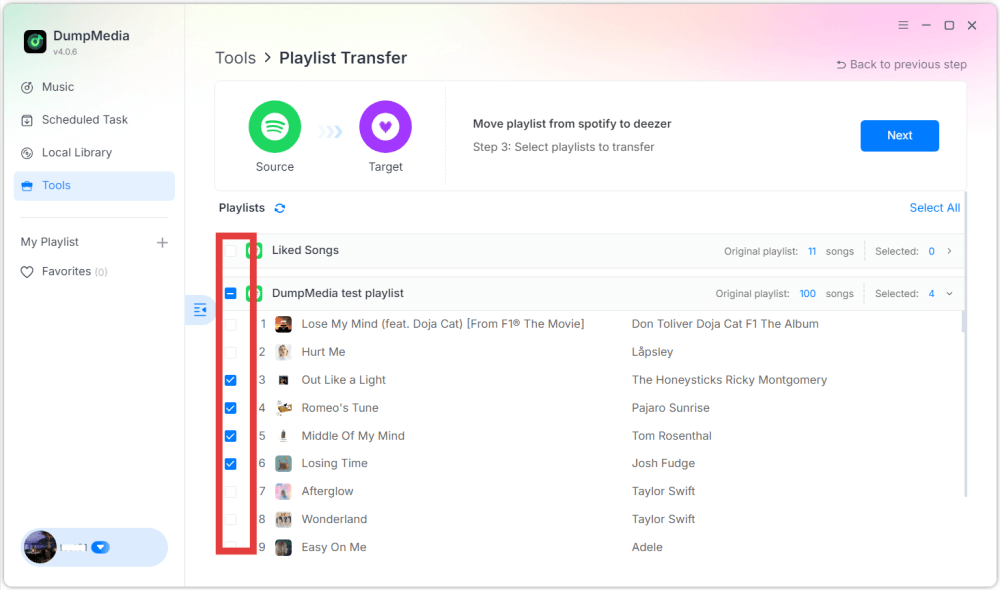
Passo 4: Fare clic sul pulsante Converti per avviare la migrazione della playlist. DumpMedia ricreerà automaticamente la playlist su YouTube Music.
Passaggio 5. Il trasferimento è terminato. Fai clic su "Vai a YouTube Music". Le tue playlist sono state trasferite al nuovo servizio e puoi iniziare ad ascoltare la tua nuova musica in streaming.
Metodo 2. Trasferisci le playlist di Apple Music su YouTube Music con TuneMyMusic
Un altro modo pratico per trasferire Apple Music su YouTube Music è utilizzare un servizio di migrazione playlist online. Uno strumento ampiamente utilizzato è TuneMyMusic. Si tratta di un servizio web che consente agli utenti di spostare playlist tra diverse piattaforme di streaming senza installare software. Supporta numerosi servizi musicali e offre un'interfaccia intuitiva.
Funzionalità principali
- Funziona direttamente in un browser web
- Supporta più piattaforme di streaming
- Semplice flusso di lavoro passo dopo passo
- Nessuna installazione richiesta
Grazie alla sua semplicità, TuneMyMusic viene spesso utilizzato per trasferire rapidamente le playlist.
Passaggi per trasferire Apple Music su YouTube Music con TuneMyMusic
Passaggio 1. Visita il sito web di TuneMyMusic e fai clic su "Iniziamo" per avviare il processo di trasferimento. Seleziona Apple Music come piattaforma di origine e accedi al tuo account. Il servizio richiederà l'autorizzazione per accedere alle tue playlist.
Passaggio 2. Scegli la playlist che desideri migrare. Puoi importare le playlist direttamente dal tuo account oppure incollare il link di una playlist.
Passaggio 3. Successivamente, seleziona YouTube Music come piattaforma di destinazione ed effettua l'accesso per autorizzare la connessione.
Passaggio 4. Fai clic su "Avvia il trasferimento della mia musica". TuneMyMusic abbinerà automaticamente i brani tra Apple Music e YouTube Music.
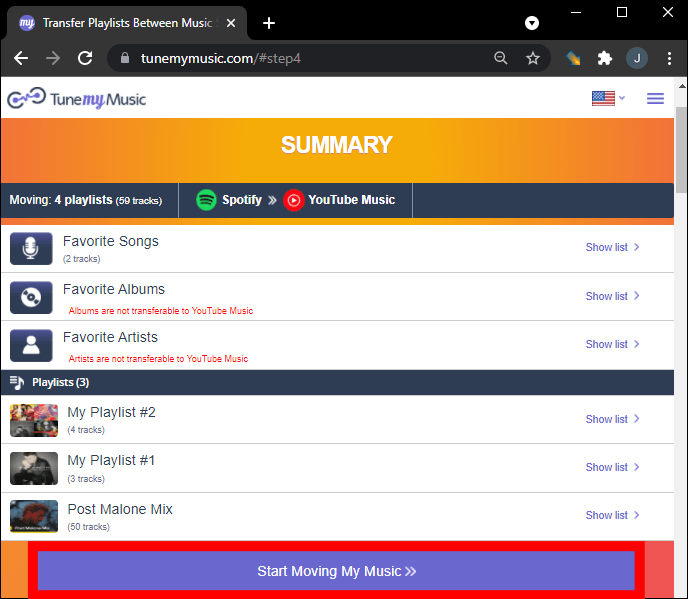
Passaggio 5. Una volta completata la procedura, apri YouTube Music e verifica che la playlist sia stata ricreata correttamente.
Questo metodo offre un modo semplice per trasferire Apple Music su YouTube Music senza installare programmi aggiuntivi.
Confronto tra DumpMedia e TuneMyMusic
Entrambi gli strumenti possono aiutare gli utenti a trasferire Apple Music su YouTube Music, ma rispondono a esigenze leggermente diverse. Ecco un confronto per aiutarti a scegliere la soluzione giusta.
Piattaforma e accessibilità
DumpMedia è ideale per gli utenti desktop che desiderano un maggiore controllo, mentre TuneMyMusic è più comodo per trasferimenti rapidi su qualsiasi dispositivo.
Stabilità del trasferimento della playlist
DumpMedia Esegue il trasferimento localmente sul tuo computer. Ciò significa che è meno influenzato dall'instabilità di Internet e può gestire playlist più grandi in modo più affidabile quando trasferisci Apple Music su YouTube Music.
TuneMyMusic si basa interamente su una connessione online perché funziona tramite browser web. Se la connessione Internet diventa instabile, il processo di trasferimento potrebbe rallentare o occasionalmente interrompersi.
Migrazione batch di playlist
DumpMedia è più adatto per grandi raccolte musicali e frequenti migrazioni di playlist. TuneMyMusic supporta anche il trasferimento di playlist, ma il numero di playlist o brani trasferibili contemporaneamente potrebbe essere limitato nella versione gratuita.
Precisione del trasferimento e conservazione dei metadati
DumpMedia Utilizza algoritmi di matching avanzati per identificare le tracce corrispondenti su tutte le piattaforme. Durante il trasferimento da Apple Music a YouTube Music, conserva anche metadati importanti come titoli dei brani, artisti e ordine delle playlist.
TuneMyMusic tenta anche di abbinare automaticamente i brani, ma poiché si tratta di uno strumento basato sul Web, la precisione può talvolta variare a seconda della disponibilità del catalogo.
Facilità d'uso
TuneMyMusic è più veloce da avviare, mentre DumpMedia fornisce più funzionalità dopo l'installazione.
Sintesi
Cambiare piattaforma di streaming musicale non significa dover perdere le tue playlist preferite. Grazie ai moderni strumenti di migrazione delle playlist, ora è facile trasferire Apple Music su YouTube Music senza dover ricreare manualmente ogni playlist. Software desktop come DumpMedia Any Music Converter offre la soluzione più affidabile grazie alla sua potente funzionalità di trasferimento playlist, alle funzionalità di migrazione batch e alle prestazioni stabili. Scegliendo il metodo giusto, puoi trasferire la musica rapidamente e mantenere intatte le tue playlist accuratamente selezionate, continuando a goderti la tua libreria musicale senza interruzioni sulla tua piattaforma di streaming preferita.