


Come trasferire Apple Music su Spotify: Guida completa
La fedeltà digitale è fluida. Mentre gli appassionati di musica cercano una migliore compatibilità multipiattaforma e nuovi algoritmi di scoperta, molti stanno facendo il salto da Apple Music a SpotifyTuttavia, il più grande ostacolo al passaggio non è la quota di abbonamento, ma la paura di perdere un decennio di storia musicale. Fortunatamente, diversi strumenti ora consentono di trasferire Apple Music su Spotify automaticamente. In questa guida esploreremo i metodi più efficaci per trasferire i brani di Apple Music su Spotify su diversi dispositivi.
Guida ai contenuti Parte 1. Trasferisci la playlist di Apple Music su Spotify on Windows/MacParte 2. Trasferisci la playlist di Apple Music su Spotify OnlineParte 3. Trasferisci la playlist di Apple Music su Spotify su iOS/AndroidParte 4. Domande frequentiParte 5. Per riassumere tutto
Parte 1. Trasferisci la playlist di Apple Music su Spotify on Windows/Mac
Uno dei modi più affidabili per trasferire Apple Music su Spotify è utilizzando uno strumento desktop dedicato che offre funzionalità avanzate di migrazione delle playlist. Un'opzione altamente consigliata è DumpMedia Qualsiasi convertitore di musica, che include una potente funzione di trasferimento delle playlist.
Download gratuito Download gratuito
DumpMedia Any Music Converter è un'applicazione desktop professionale progettata per gestire e convertire la musica su più piattaforme. Funziona su entrambe Windows e macOS. Grazie alla funzione integrata di trasferimento playlist, gli utenti possono trasferire in modo efficiente Apple Music su Spotify preservando la struttura della playlist e i metadati dei brani.
Funzionalità principali
- Funzione di trasferimento della playlist: DumpMedia consente di spostare intere playlist anziché trasferire i brani singolarmente. Questo consente di risparmiare tempo quando si gestiscono grandi raccolte musicali.
- Migrazione batch di playlist: puoi selezionare più playlist e trasferirle simultaneamente, semplificando la gestione di librerie di grandi dimensioni.
- Prestazioni desktop stabili: da DumpMedia opera localmente sul tuo computer e garantisce un processo di trasferimento più stabile rispetto a molti strumenti basati su browser.
- Smart Song Matching: il software identifica automaticamente i brani corrispondenti in Spotifycatalogo, assicurandosi che la playlist trasferita contenga le tracce corrette.
- Conservazione dei metadati: i titoli dei brani, i nomi degli artisti, gli album e l'ordine delle playlist rimangono intatti durante il processo di trasferimento.
Guida passo-passo
Passo 1: Innanzitutto, scarica DumpMedia Any Music Converter dal sito ufficiale. Installa il programma sul tuo Winsu un computer Windows o Mac e avvialo. Apri l'applicazione e scegli Strumenti > Trasferimento playlist.
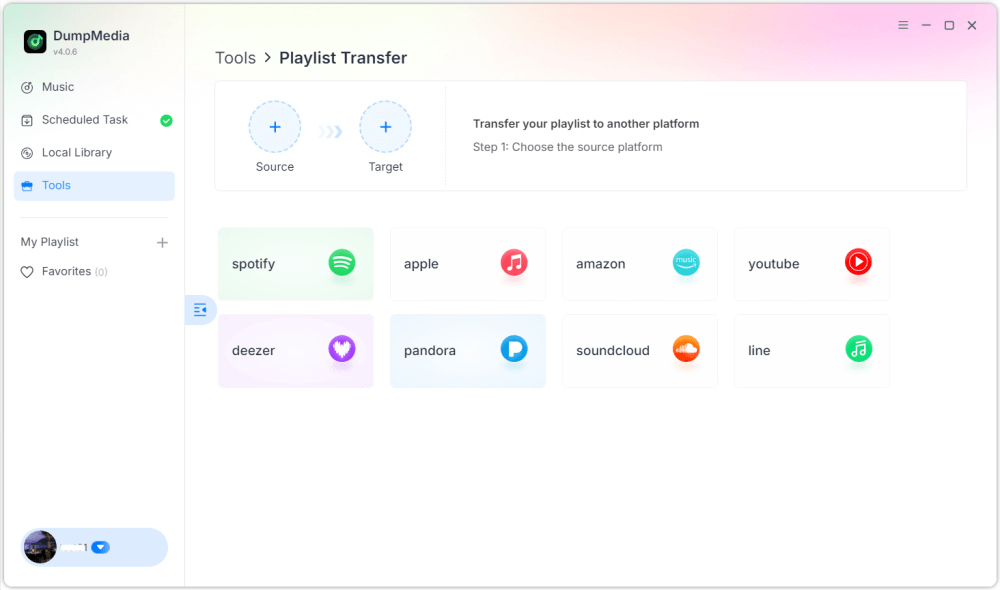
Passo 2: Seleziona Apple Music come sorgente. Quindi seleziona Spotify come piattaforma di destinazione.
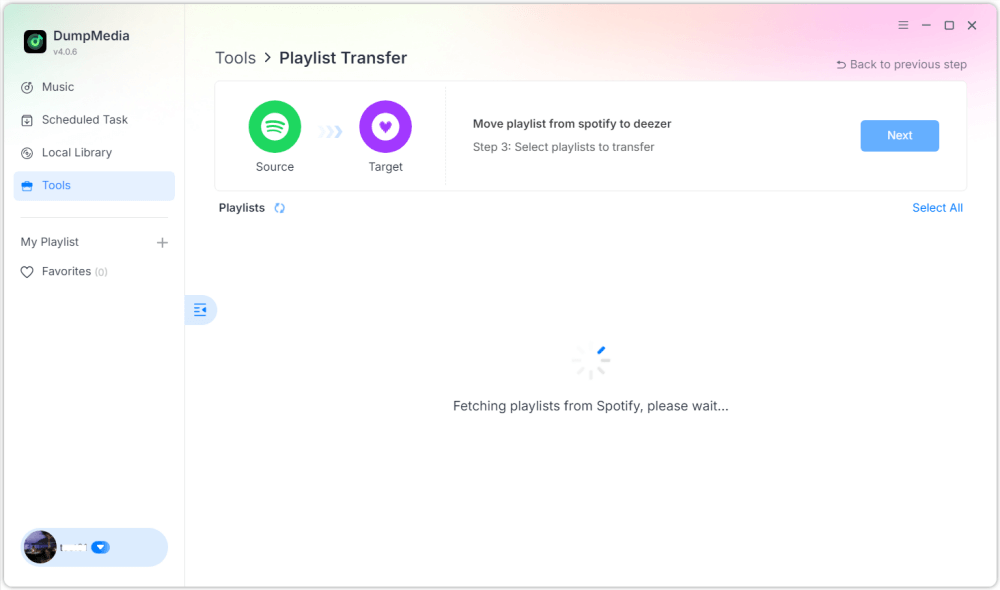
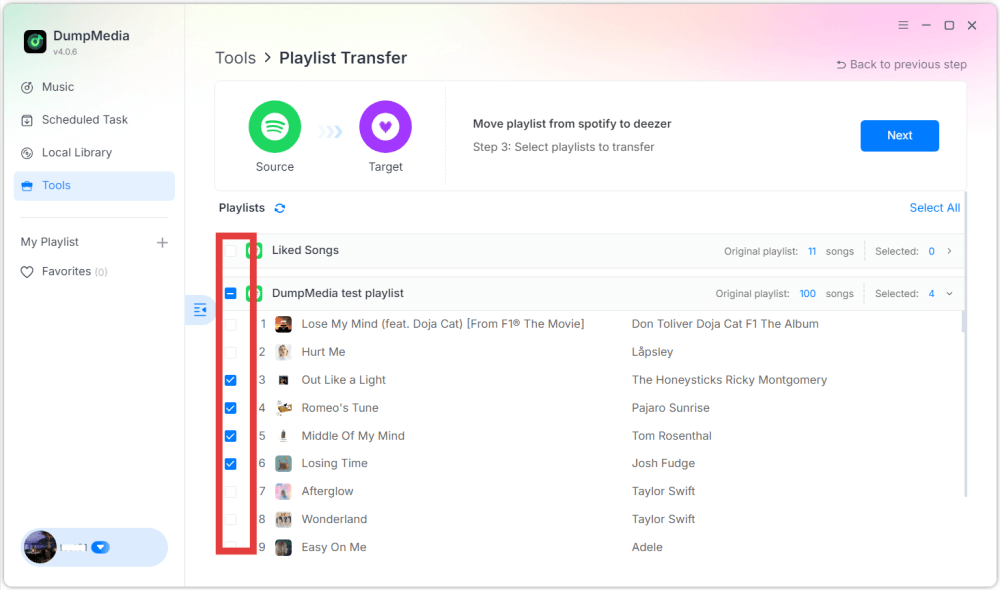
Passo 3: Trova le playlist che vuoi trasferire da Apple Music a Spotifye seleziona tutte le playlist che vuoi spostare.
Passo 4: Fare clic sul pulsante Converti per avviare la migrazione della playlist. DumpMedia ricreerà automaticamente la playlist su Spotify.
Passo 5: Il trasferimento è terminato. Clicca su "Vai a Spotify". Le tue playlist sono state spostate su un nuovo servizio e puoi iniziare a goderti il tuo nuovo servizio di streaming musicale.
Utilizzare questo metodo desktop è uno dei modi più efficienti per trasferire Apple Music su Spotify, soprattutto se hai più playlist o una libreria musicale di grandi dimensioni.
Parte 2. Trasferisci la playlist di Apple Music su Spotify Online
Se preferisci non installare software aggiuntivo, uno strumento di trasferimento playlist online può anche aiutarti a trasferire Apple Music su Spotify Rapidamente. Un'opzione popolare è Soundiiz. Soundiiz è una piattaforma di gestione delle playlist basata su cloud che consente agli utenti di trasferire playlist tra molti servizi di streaming musicale. Poiché funziona interamente tramite browser, funziona su quasi tutti i dispositivi.
Funzionalità principali
- Interfaccia basata sul Web senza necessità di installazione
- Supporta molte piattaforme di streaming musicale
- Strumenti di conversione delle playlist
- Gestione batch delle playlist
Passaggi per trasferire Apple Music su Spotify con Soundiz
Passaggio 1. Visita il sito web di Soundiiz e registrati per creare un account. Accedi al tuo account Apple Music e concedi a Soundiiz l'autorizzazione ad accedere alle tue playlist.
Passo 2: Quindi, collega il tuo Spotify conto.
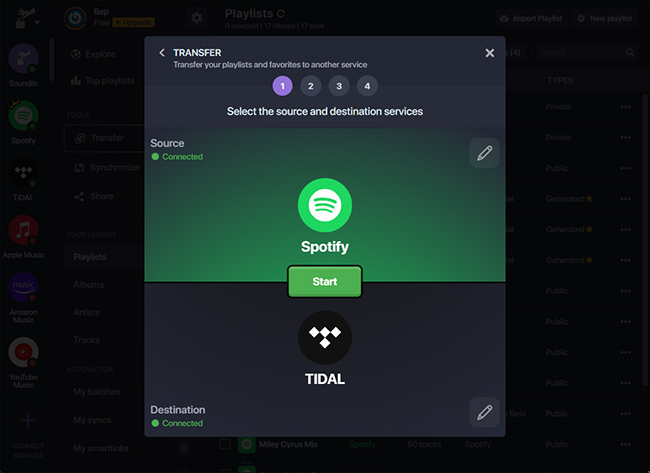
Passo 3: Sfoglia le tue playlist di Apple Music e seleziona quella che desideri trasferire. Fai clic su Converti e scegli Spotify come piattaforma di destinazione.
Passo 4: Soundiiz inizierà ad abbinare i brani e a ricreare la playlist in Spotify.
Strumenti online come Soundiiz sono un'opzione conveniente per gli utenti che desiderano trasferire brani di Apple Music su Spotify senza installare software desktop. Tuttavia, potrebbero presentare limitazioni, come limiti di trasferimento o elaborazione più lenta per playlist di grandi dimensioni.
Parte 3. Trasferisci la playlist di Apple Music su Spotify su iOS/Android
Se preferisci gestire le tue playlist direttamente da uno smartphone, diverse app mobili possono aiutarti a trasferire Apple Music su Spotify facilmente. Due delle app più utilizzate sono FreeYourMusic e SongShift.
Utilizzo di FreeYourMusic (iOS e Android)
FreeYourMusic è uno strumento multipiattaforma per il trasferimento di musica disponibile sia per dispositivi iOS che Android. Permette agli utenti di spostare playlist tra diversi servizi di streaming direttamente dai propri telefoni.
- Installa l'app FreeYourMusic dall'App Store o da Google Play.
- Apri l'app e seleziona Apple Music come piattaforma di origine.
- Accedi al tuo account Apple Music.
- Scegli Spotify come piattaforma di destinazione.
- Seleziona la playlist che desideri migrare.
- Tocca Trasferisci per avviare il processo.
Entro pochi minuti, la tua playlist dovrebbe apparire in Spotify.
Utilizzo di SongShift (solo iOS)
SongShift è un'altra popolare app mobile progettata specificamente per gli utenti iOS. Consente di trasferire rapidamente le playlist tra più servizi musicali.
- Scarica SongShift dall'App Store.
- Collega Apple Music e Spotify conti.
- Tocca Crea turno.
- Seleziona Apple Music come sorgente e Spotify come destinazione.
- Seleziona la playlist che desideri trasferire.
- Avvia il processo di trasferimento.
L'utilizzo di app mobili è un'opzione eccellente se vuoi trasferire Apple Music su Spotify direttamente dal tuo telefono senza usare un computer.
Parte 4. Domande frequenti
1. Posso trasferire Apple Music su Spotify gratuito?
Alcuni strumenti offrono trasferimenti gratuiti di playlist con limitazioni, come un numero massimo di brani. Le versioni a pagamento solitamente consentono trasferimenti illimitati e un'elaborazione più rapida.
2. Ogni brano verrà trasferito correttamente?
La maggior parte dei brani verrà trasferita correttamente, ma a volte alcune tracce potrebbero non essere visualizzate se non sono disponibili sulla piattaforma di destinazione.
3. Quanto tempo richiede il trasferimento?
Il tempo necessario dipende dalle dimensioni della playlist. Le playlist più piccole potrebbero richiedere pochi minuti, mentre quelle più grandi potrebbero richiedere più tempo.
4. È sicuro utilizzare strumenti di trasferimento playlist?
Gli strumenti affidabili utilizzano metodi di autenticazione sicuri per connettersi ai tuoi account musicali. Scegli sempre software affidabili quando trasferisci Apple Music su Spotify.
Parte 5. Per riassumere tutto
Cambiare piattaforma di streaming musicale non significa più perdere le tue playlist accuratamente selezionate. Con i moderni strumenti di migrazione delle playlist, ora è più facile che mai trasferire Apple Music su Spotify senza ricostruire manualmente la tua libreria musicale. Scegliendo il metodo più adatto al tuo dispositivo e alle dimensioni della playlist, puoi trasferire con successo i brani di Apple Music su Spotify e continua a goderti le tue canzoni preferite senza interruzioni sulla tua nuova piattaforma di streaming.