


Come copiare DVD sul disco rigido Windows/Mac
Hai troppi DVD e stai esaurendo lo spazio di archiviazione per archiviarli? Perché no copia i tuoi DVD sul tuo disco rigido per una facile gestione e per risparmiare più spazio? I dischi rigidi oggigiorno hanno ampi spazi per salvare una moltitudine di file e forniscono un mezzo per gestire facilmente i tuoi DVD sia su Mac che Winbassi.
In questo articolo, ti forniremo una guida passo passo su come copiare i tuoi DVD sul tuo computer usando Handbrake. Quindi ti forniremo il nostro software di conversione video più consigliato, DumpMedia Video Converter, che puoi usare per convertire i tuoi DVD strappati in altri formati.
Ma prima di tutto questo, discuteremo innanzitutto del motivo per cui non è possibile copiare i DVD sul disco rigido direttamente nella sezione successiva.
Guida ai contenutiParte 1. Perché non è possibile copiare direttamente i DVD sul disco rigidoParte 2. Passaggi per copiare il DVD sul disco rigido WinDows e MacParte 3. Il miglior convertitore video per convertire i tuoi video strappati in altri formati
Parte 1. Perché non è possibile copiare direttamente i DVD sul disco rigido
Molti utenti incontrano molti problemi quando copiano DVD sul loro disco rigido. Quindi, per farti capire perché, abbiamo elencato alcuni dei problemi più comuni che si presentano Winutenti dows e Mac quando copia i DVD direttamente sul proprio disco rigido.
# 1 Guasto meccanico
Quando senti il rumore di un ticchettio o di un clic dal tuo disco rigido, questo è un segno che il tuo disco rigido si sta bloccando. Ogni volta che copi un DVD su un disco rigido, incontrerai cartelle e file che diventano improvvisamente invisibili sul tuo computer. Inoltre, ogni volta che inizi a copiare, lo schermo diventerà nero a metà del processo.
# 2 Errori del firmware
Questo è uno dei motivi più comuni insieme ai difetti del produttore. A volte, diversi sistemi di computer non sono in grado di rilevare il disco rigido o il disco rigido non è in grado di avviarsi. Normalmente, questi errori si verificano nei nuovi dischi rigidi solo perché i produttori non sono stati in grado di testare i dischi rigidi prima di consegnarli ai clienti.
# 3 File danneggiati
Il tuo DVD potrebbe avere graffi che causano file danneggiati che rendono molto difficile copiare i contenuti del tuo DVD sui tuoi dischi rigidi. A volte, un'interruzione di corrente può anche causare il danneggiamento dei file.
# 4 Calore
Se hai intenzione di collegare il tuo disco rigido a un PC o laptop, assicurati che abbiano una ventilazione adeguata poiché una ventilazione impropria può causare il crash del tuo disco rigido. Se il tuo computer si surriscalda facilmente dopo che hai iniziato a copiare i contenuti del tuo DVD sul tuo disco rigido, c'è una grande probabilità che si verifichi un errore.

Parte 2. Passaggi per copiare il DVD sul disco rigido WinDows e Mac
Alcuni software per la copia di DVD possono costare 50 dollari o più, a seconda delle funzionalità incluse. Sebbene la spesa possa essere giustificata per chi gestisce uno studio cinematografico, un utente medio troverà quasi tutto ciò di cui ha bisogno in un software di copia gratuito.
Ci sono molte opzioni tra cui scegliere, ma Handbrake è la preferita dalla maggior parte degli utenti. Puoi scaricare l'app e usarla gratuitamente su Linux, Mac e Windows computers. Di seguito una guida passo passo su come copiare i DVD usando Handbrake.
Passaggio 1. Scansiona il DVD
Passaggio 1a. Prima di avviare Handbrake, apri il vassoio del CD del computer e inserisci il DVD.
Passaggio 1b. Chiudi il vassoio del CD e avvia Handbrake.
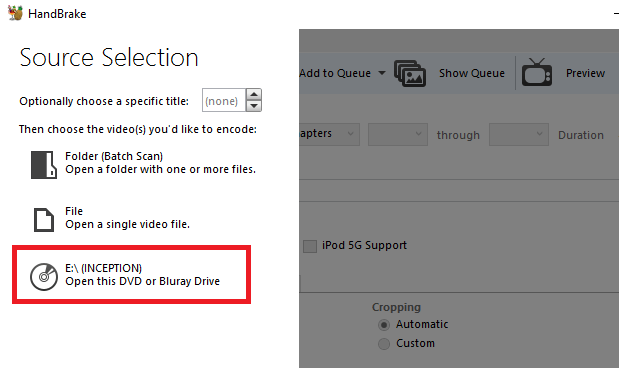
Passaggio 1c. Una volta caricato il software, verrà visualizzata una finestra di selezione della sorgente sul lato sinistro dello schermo. Non puoi procedere oltre finché non hai selezionato una fonte.
Passaggio 1d. Ignora le opzioni File e Cartella e fai clic sull'opzione DVD (l'ultima opzione nell'elenco). Attendi qualche secondo mentre Handbrake analizza il contenuto del DVD. Se non hai installato correttamente libdvdcss.dll , riceverai un messaggio di errore. Altrimenti, verrai reindirizzato alle Impostazioni di Handbrake.
Passaggio 2. Seleziona il tuo contenuto
L'app Handbrake ti consente di selezionare il tipo di contenuto che desideri copiare dal tuo DVD. Apporta tutte queste modifiche nella sezione Sorgente. Molti DVD includono altri contenuti oltre al programma TV o al film stesso. Potrebbero avere caratteristiche speciali, interviste, scene eliminate, tagli del regista e altri.
Passaggio 2a. Puoi scegliere la parte del contenuto del DVD che desideri copiare nel menu a discesa Titolo. Il più lungo è probabilmente il film. Ma se stai copiando programmi TV, dovresti copiare gli episodi uno per uno.
Passaggio 2b. Regola gli angoli e i capitoli che desideri conservare utilizzando i pulsanti a discesa corrispondenti. I DVD sono suddivisi in capitoli e angoli per facilitare la navigazione. Gli angoli vengono semplicemente utilizzati per fornire diverse versioni di una singola scena.
Passaggio 2c. Cambia i capitoli in secondi o frame se preferisci usare una base diversa per tagliare il tuo contenuto.
Passaggio 3. Scegli la tua destinazione
La prossima cosa da fare è decidere la posizione di output dei tuoi video strappati. Per salvare il DVD rippato sul disco rigido, seguire i passaggi secondari di seguito.
Passaggio 3a. Vai alla sezione Destinazione e fai clic sul pulsante Sfoglia.
Passaggio 3b. Seleziona la posizione del tuo disco rigido.
Passaggio 3c. Inserisci un nome per il tuo video copiato.

Passaggio 4. Scegli una qualità
Nella parte destra dello schermo, noterai i vari Preset tra cui puoi scegliere. Questi corrispondono alla qualità del tuo strappo. Il freno a mano non offre solo varie preimpostazioni generali, ma ha anche preimpostazioni specifiche del dispositivo.
Ad esempio, puoi selezionare un preset adatto per la riproduzione sul tuo Roku con definizione 1080p o sul tuo Chromecast. Sfoglia le preimpostazioni disponibili nell'elenco e selezionane una. Ricorda che se scegli una qualità superiore, il file risultante avrà anche una dimensione maggiore e il processo di ripping richiederà più tempo.
Passaggio 5. Selezionare i sottotitoli e l'audio
Nella parte inferiore dell'interfaccia di Handbrake sono presenti sei schede: Capitoli, Sottotitoli, Audio, Video, Filtri e Immagine . Le impostazioni relative a Video, Filtri e Immagine verranno determinate automaticamente dal preset selezionato, ma è comunque possibile personalizzarle ulteriormente in base alle proprie preferenze.
Tuttavia, vale la pena dedicare più tempo alle schede Sottotitoli e Audio. Perché? Perché queste schede sono dove puoi decidere quali sottotitoli e doppioni desideri includere nel tuo video strappato. Un minor numero di sottotitoli / doppioni selezionati ridurrà la dimensione del file risultante.
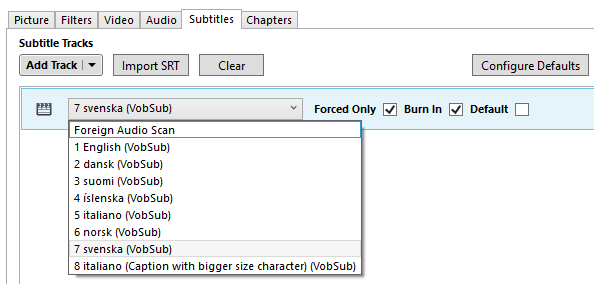
La scheda Audio elencherà i doppioni disponibili nel tuo DVD, basta aggiungere la versione audio di cui hai veramente bisogno. Nella scheda Sottotitoli, è possibile selezionare il file oi file dei sottotitoli che si desidera copiare per incorporarli nel video copiato o salvarli come file di sottotitoli autonomi.
Passaggio 6. Avviare il processo di ripping
Una volta che sei soddisfatto delle impostazioni, cerca l' icona "Avvia codifica" nella sezione "Interruzione" dello schermo e cliccaci sopra per iniziare a copiare il tuo DVD. Il processo può richiedere del tempo a seconda della durata del video del DVD e delle impostazioni selezionate. Se desideri controllare l'avanzamento del processo, clicca su "Registro attività". Ora dovresti sapere come copiare un DVD sul disco rigido. Se sei interessato a copiare un DVD sul computer, consulta la guida completa su come copiare un DVD sul computer . Successivamente, ti daremo un consiglio extra per convertire i video copiati in altri formati. Continua a leggere per saperne di più.
Parte 3. Il miglior convertitore video per convertire i tuoi video strappati in altri formati
DumpMedia Video Converter è un convertitore, downloader, editor e lettore audio e video all-in-one potente e ad alta velocità. Goditi la comodità di un'interfaccia amichevole dotata di molte funzionalità per soddisfare tutte le tue esigenze video. Il software supporta molti formati tra cui MPEG, 3GP, FLV, MKV, AVI, WMV, MOV, MP4 insieme ad altri formati video regolari. Per convertire i tuoi video rippati in altri formati che desideri, scarica prima il software e segui i passaggi seguenti.
Download gratuito Download gratuito
Fase 1. Avvia il DumpMedia Convertitore video.
Per Winutenti dows :
Passaggio 1a. Vai all'icona Cerca (lente di ingrandimento) accanto a Winicona dows nella barra delle applicazioni del computer.
Passaggio 1b. genere DumpMedia Convertitore video sul campo di testo.
Passaggio 1c. Clicca sul DumpMedia Convertitore video sui risultati della ricerca.
Per gli utenti MacOS :
Passaggio 1a. Fai clic sull'icona di Launchpad nel Dock del tuo computer. L'icona di Launchpad è un cerchio grigio con un razzo grigio più scuro al centro.
Passaggio 1b. genere DumpMedia Convertitore video nella barra di ricerca nella parte più in alto
Passaggio 1c. Premi il tasto Invio sulla tastiera per avviare l'applicazione.
Passaggio 2. Fai clic sul pulsante Aggiungi file situato nella sezione in alto a sinistra dell'interfaccia per importare i file oppure puoi trascinarli e rilasciarli direttamente nell'interfaccia principale.
Passaggio 3. Nell'angolo in alto a destra dell'interfaccia, cerca l'opzione " Converti tutte le attività in testo". Seleziona il formato di output desiderato.
Passaggio 4. Nella parte inferiore dell'interfaccia, fai clic sul pulsante Sfoglia e individua sul tuo computer la cartella di destinazione desiderata per i file convertiti.
Passaggio 5. Fai clic sul pulsante Converti per avviare la conversione del file audio.
Passaggio 6. Attendi il completamento della conversione.

Conclusioni
Con l'aumento del numero di servizi per lo streaming di video come Netflix, le vendite di DVD stanno diminuendo. Si può presumere che i DVD saranno presto dimenticati proprio come le cassette audio e i VHS. Una volta che questo si avvera, i lettori DVD probabilmente seguiranno. Quindi, prima di raggiungere questo punto, è consigliabile copiare la raccolta di DVD nei dischi rigidi. In questo modo, puoi ancora divertirti a guardare i tuoi DVD dopo che sono stati cancellati dalla storia da tempo.