


Conversione ad alta velocità utilizzando le GPU CUDA e GeForce di NVIDIA
L'elevatissima velocità di conversione di alcuni convertitori video è resa possibile dal supporto di NVIDIA GeForce con CUDA . La velocità di conversione è ora sei volte superiore rispetto alla velocità normale e non c'è bisogno di preoccuparsi della perdita di qualità dovuta alla ricompressione. In questo articolo, analizzeremo cosa sono NVIDIA CUDA e NVENC e le loro applicazioni.
Come bonus, ti diamo una guida passo passo su come usare DumpMedia Software di conversione per convertire qualsiasi file audio o video nel formato desiderato per qualunque sia il tuo scopo. Quindi, senza ulteriori indugi, iniziamo con la nostra discussione.
Indice dei contenuti Parte 1. Informazioni dettagliate su NVIDIA CUDA Parte 2. Cos'è NVIDIA NVENC e come funziona? Parte 3. Il miglior convertitore video ad alta velocità per i tuoi file multimediali Parte 4. Riepilogo
Parte 1. Informazioni dettagliate su NVIDIA CUDA
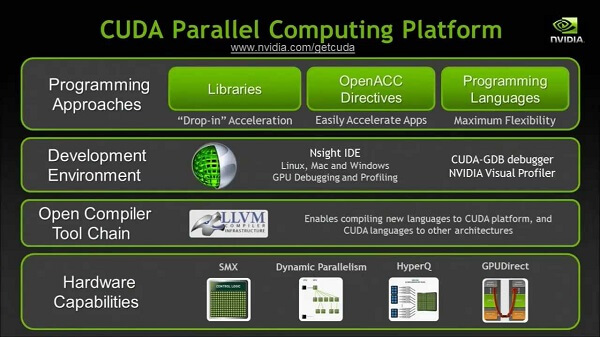
Compute Unified Device Architecture, nota come CUDA, è una piattaforma per il calcolo parallelo e un modello di interfaccia per la programmazione di applicazioni sviluppata da NVIDIA . NVIDIA utilizza questa piattaforma per le proprie unità di elaborazione grafica (GPU) al fine di accelerarne i processi di calcolo.
CUDA consente agli sviluppatori di aumentare la velocità delle applicazioni che richiedono un'elevata potenza di calcolo, sfruttando la potenza delle GPU per le parti del calcolo che possono essere parallelizzate. Grazie a CUDA, sviluppatori e ricercatori possono inviare codice Fortran, C e C++ direttamente alle GPU senza dover ricorrere al linguaggio assembly. Questo processo di ottimizzazione sfrutta i vantaggi del cosiddetto calcolo parallelo, in cui migliaia di thread, o attività, vengono eseguiti simultaneamente.
Mentre ci sono altre API GPU che sono state proposte come OpenCL ed esistono altri produttori di GPU concorrenti, come AMD, la combinazione di GPU NVIDIA CUDA-NVIDIA domina ancora la maggior parte delle aree di applicazione. Ciò include il deep learning. Inoltre, questa combinazione è la base di molti dei computer più veloci del mondo.
GPU NVIDIA (GeForce)
GeForce è il marchio di NVIDIA per le sue GPU che denota i loro rami di prodotto a livello di consumatore. L'ultimo design che era GeForce 20 Superseries è la 17a generazione di design GeForce di NVIDIA. Le prime generazioni di prodotti erano progetti di GPU discreti pensati per schede aggiuntive. Sono destinati principalmente al mercato ad alto margine dei giochi per PC.
Il prodotto si è successivamente diversificato per coprire tutti i settori del mercato della grafica per PC, dalle economiche GPU preinstallate nelle schede madri alle popolari schede aggiuntive. Recentemente, la tecnologia GeForce è stata introdotta nella vasta gamma di processori embedded di NVIDIA per applicazioni progettate per telefoni cellulari e palmari elettronici.
Selezione di una scheda video per CUDA
Un numero di core CUDA più alto di solito significa che la tua scheda video può fornire prestazioni complessive più veloci. Tuttavia, questo numero è solo una delle tante cose che devi considerare se scegli una scheda video.
NVIDIA offre una varietà di schede video con un numero di core CUDA che parte da 8 (GeForce G100) e può arrivare fino a 5,760 core CUDA, come la GeForce GTX TITAN Z. Le schede grafiche con architettura Pascal, Maxwell, Kepler, Fermi o Tesca possono supportare CUDA.
Quali sono le applicazioni di NVIDIA CUDA e delle sue GPU GeForce?
Le tecnologie CUDA e GPU di NVIDIA sono state adottate in diversi settori che richiedono elevate prestazioni di calcolo . Di seguito è riportato un elenco completo delle loro applicazioni.
- Finanza computazionale
- Modelli meteorologici, oceanici e climatici
- Analisi e scienza dei dati
- Apprendimento automatico e apprendimento profondo
- Industrie petrolifere e del gas
- Difesa e intelligence
- Sicurezza e sicurezza
- Imaging medico
- Gestione e strumenti
- Architettura, ingegneria e costruzione (AEC) / Produzione: CAE e CAD, compresa l'automazione della progettazione elettronica, visualizzazione, fluidodinamica computazionale e meccanica strutturale.
- Ricerca: supercalcolo e istruzione superiore tra cui biologia e chimica computazionale, visualizzazione scientifica, fisica e analisi numerica.
- Intrattenimento e media inclusi i seguenti:
- Rendering, modellazione e animazione
- Gestione della granulosità e correzione del colore
- compositing
- Effetti e finiture
- Editing
- Distribuzione e codifica digitale
- Grafica in onda
- Grafica del tempo
- Strumenti stereo, sul set e di revisione
Parte 2. Che cos'è NVIDIA NVENC e come funziona?
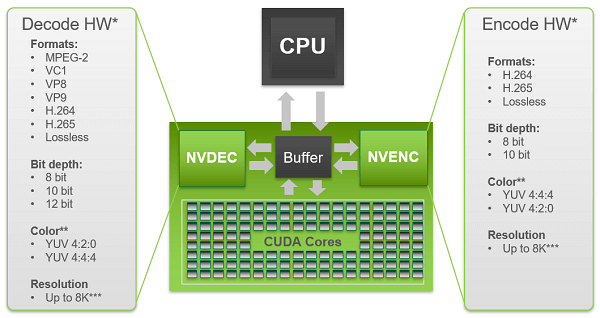
NVIDIA NVENC, come forse saprai, è un prodotto sviluppato da NVIDIA a partire da CUDA. È una tecnologia molto potente per la codifica video che è stata introdotta insieme alla GPU della serie GeForce 600 di NVIDIA nel 2012. Rispetto ai codificatori video basati su CPU o CUDA, NVENC è basato su CUP e può fornire una qualità di codifica video molto più elevata.
Quali sono le applicazioni di NVIDIA NVENC?
# 1 Accelerazione di NVIDIA NVENC per la codifica H.264 / AVC
La maggior parte delle persone non ha familiarità con NVIDIA NVENC e non è consapevole che si tratta di una tecnologia essenziale per le persone moderne. La maggior parte dei programmi TV e delle serie che è possibile scaricare, inclusi siti di streaming online (YouTube ad esempio) e film Blu-ray, utilizzano la tecnologia di codifica video H.264 / AVC eseguita da NVIDIA NVENC.
Per molti anni, H.264 è stato il metodo di compressione più efficace . Grazie ai bassi requisiti di bitrate e all'ampia disponibilità, questa tecnologia si è affermata in tutti i dispositivi di riproduzione video. Il metodo di codifica video H.264 è rimasto a lungo insuperato.
H.264 elabora il frame utilizzando i cosiddetti macroblocchi. Questi sono pixel 16x16 che consentono un'ulteriore segmentazione. In poche parole, consente di abbassare i bitrate in modo più efficiente rispetto agli standard precedenti, mantenendo comunque la stessa qualità video.
# 2 Accelerazione di NVIDIA NVENC per H.265 / HEVC
Sebbene H.264 sia ancora estremamente popolare tra gli utenti ed è ampiamente utilizzato, non è tuttavia il metodo di codifica più consigliato attualmente utilizzato. H.265, noto anche come HEVC o High-Efficiency Video Coding, produce uno standard molto più elevato rispetto al suo predecessore con le impostazioni applicate simili.
Ciò significa che se vuoi ottenere la stessa qualità video per la visione in H.264, dovrai solo avere il 50% dei bitrate. Supponiamo di aver registrato un video utilizzando la codifica H.264 con 60 fps, 15,000 bitrate e una qualità molto alta che ci dà una dimensione di file di 500 MB. Anche se il nostro video sarà sicuramente sorprendente, puoi utilizzare la codifica H.265 / HEVC per ottenere risultati esattamente simili con solo 7,500 bitrate. Un altro aspetto positivo è che la dimensione del video può essere ridotta fino a 250 MB.
Suggerimento: se vuoi sapere come ridimensionare i file video per adattarli alla situazione specifica in cui ti trovi, clicca su questo link per maggiori dettagli.
Come funziona NVIDIA NVENC?
Sia H.265 che H.264 utilizzano la previsione della compensazione del movimento attraverso la ricerca di aree non essenziali in uno o più fotogrammi consecutivi. Quando un'area o un'area non essenziale è / sono determinate, la procedura di codifica fa riferimento a un'altra area in questi frame. Per dirla semplicemente, quando due aree su un frame sono uguali (ad esempio, un muro giallo su circa il 75% del frame), queste due aree simili vengono considerate come una sola.
Come già accennato, nel caso di H.264 le aree possono avere una dimensione massima di 16x16 pixel. La grande differenza sta nel fatto che HEVC consente l'identificazione di aree con dimensioni in pixel che possono raggiungere i 64x64. HEVC inoltre codifica in modo molto più efficiente grazie alla sua segmentazione a blocchi di dimensioni variabili migliorata . Ciò significa che la forma dell'area non è limitata a blocchi esclusivamente quadrati.
Parte 3. Miglior convertitore video ad alta velocità per i tuoi file multimediali
DumpMedia Video Converter è un convertitore, downloader, editor e lettore audio e video all-in-one potente e ad alta velocità. Goditi la comodità di un'interfaccia amichevole dotata di molte funzionalità per soddisfare tutte le tue esigenze video. Il software supporta molti formati tra cui MPEG, 3GP, FLV, MKV, AVI, WMV, MOV, MP4 insieme ad altri normali formati video. Per convertire qualsiasi audio o video in altri formati desiderati, scarica prima il software e segui i passaggi seguenti.
Download gratuito Download gratuito
Fase 1. Avvia il DumpMedia applicazione.
Per Winutenti dows:
Passaggio 1a. Vai all'icona Cerca (lente di ingrandimento) accanto a Winicona dows nella barra delle applicazioni del computer.
Passaggio 1b. genere DumpMedia nel campo di testo.
Passaggio 1c. Clicca sul DumpMedia applicazione sui risultati della ricerca.
Per gli utenti MacOS :
Passaggio 1a. Fai clic sull'icona di Launchpad nel Dock del tuo computer. L'icona di Launchpad è un cerchio grigio con un razzo grigio più scuro al centro.
Passaggio 1b. genere DumpMedia sulla barra di ricerca nella parte più in alto
Passaggio 1c. Premi il pulsante Invio sulla tastiera per avviare l'applicazione.
Passaggio 2. Fai clic sul pulsante Aggiungi file situato nella sezione in alto a sinistra dell'interfaccia per importare i file oppure puoi trascinarli e rilasciarli direttamente nell'interfaccia principale.

Passaggio 3. Nell'angolo in alto a destra dell'interfaccia, cerca l'opzione " Converti tutte le attività in testo". Seleziona il formato di output desiderato.
Passaggio 4. Nella parte inferiore dell'interfaccia, fai clic sul pulsante Sfoglia e individua sul tuo computer la cartella di destinazione desiderata per i file convertiti.
Passaggio 5. Fai clic sul pulsante Converti per avviare la conversione del file audio.

Passaggio 6. Attendi il completamento della conversione.
Parte 4. Per concludere
Ora hai appreso lo scopo della tecnologia di codifica video CUDA e NVENC di NVIDIA in questo articolo. Quindi, per concludere, di seguito sono riportati gli argomenti chiave che abbiamo discusso in questo articolo.
- Definizione di NVIDIA CUDA, GeForce e NVENC;
- Come selezionare una scheda video per CUDA;
- Applicazioni di NVIDIA CUDA, GeForce e NVENC;
- Come funziona NVIDIA NVENC; e
- Come convertire i file audio e video nel formato desiderato utilizzando DumpMedia Software di conversione.