


Risolvi il problema dei brani mancanti di iTunes su Mac, Windows e iPhone
iTunes permette ai suoi utenti di sincronizzare i propri brani su diversi dispositivi. Questo è il motivo per cui molte persone desiderano acquistare brani dallo store. Tuttavia, alcuni utenti lamentano che a volte questa funzione non funziona. Possono riscontrare problemi con i brani mancanti su iTunes , dovuti a un bug di iOS, a un errore del server di iTunes o a un problema di rete.
Quindi, come si risolve questo problema? Questo è il motivo principale per cui sei arrivato su questo blog. Ti daremo varie soluzioni su come risolvere questo problema sul tuo Mac, Windows, o iPhone. Se vuoi saperne di più, continua a leggere!
Guida ai contenuti Parte 1. Soluzioni per risolvere il problema dei brani mancanti di iTunes su Mac o WinrabbiosiParte 2. Soluzioni per risolvere il problema relativo ai brani mancanti di iTunes sul tuo iPhoneParte 3. Soluzione consigliata per eliminare completamente l'errore "iTunes Missing Songs"Parte 4. Avvolgendolo
Parte 1. Soluzioni per risolvere il problema dei brani mancanti di iTunes su Mac o Winrabbiosi
Stai riscontrando l'errore di brani mancanti di iTunes sul tuo Mac o Windows? Prova le soluzioni che abbiamo elencato di seguito e vedi se funzionano per te.
Soluzione 1. Controlla se i brani acquistati sono nascosti
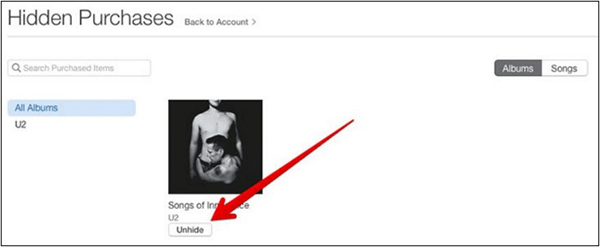
Poiché Apple ti consente di nascondere i tuoi acquisti da iTunes Store, ciò potrebbe portare al problema di brani mancanti dalla tua libreria di iTunes. Pertanto, segui i passaggi seguenti su come vedere se i brani acquistati in iTunes sono nascosti o meno.
Passaggio 1. Avvia iTunes e inserisci le tue credenziali. Assicurati di utilizzare l'ID Apple corretto.
Passaggio 2. Vai su Account e fai clic su Visualizza il mio account . In Acquisti nascosti , fai clic su Gestisci.
Passaggio 3. Seleziona l' opzione Musica . Dopodiché, fai clic sul pulsante Mostra sotto ogni brano nascosto.
Soluzione 2. Fare clic su "Tutto" in modo da poter visualizzare tutto il contenuto
Dopo aver effettuato l'accesso con il tuo ID Apple corretto, trova Account nel menu iTunes e fai clic su di esso. Seleziona l' opzione Acquistati . Si aprirà la finestra degli acquisti. Dopodiché, seleziona Musica. Assicurati di aver selezionato l' opzione Tutti anziché Non nella mia libreria.
Soluzione 3. Ricontrolla l'ID Apple che hai utilizzato
Puoi provare a controllare la cronologia degli acquisti e vedere se hai effettuato l'accesso utilizzando l'ID Apple corretto. Assicurati di utilizzare quello che hai usato per acquistare brani da iTunes. In caso contrario, disconnettiti dal tuo account corrente e quindi accedi utilizzando l'ID Apple corretto. Controlla se ora puoi vedere i brani acquistati da iTunes.
Parte 2. Soluzioni per risolvere il problema relativo ai brani mancanti di iTunes sul tuo iPhone
Se non riesci a trovare i brani che hai acquistato nell'iTunes Store sul tuo iPhone, prova ciascuna soluzione di seguito e verifica se ha risolto il tuo problema.
Soluzione 1. Sincronizza i brani iTunes acquistati sul tuo iPhone
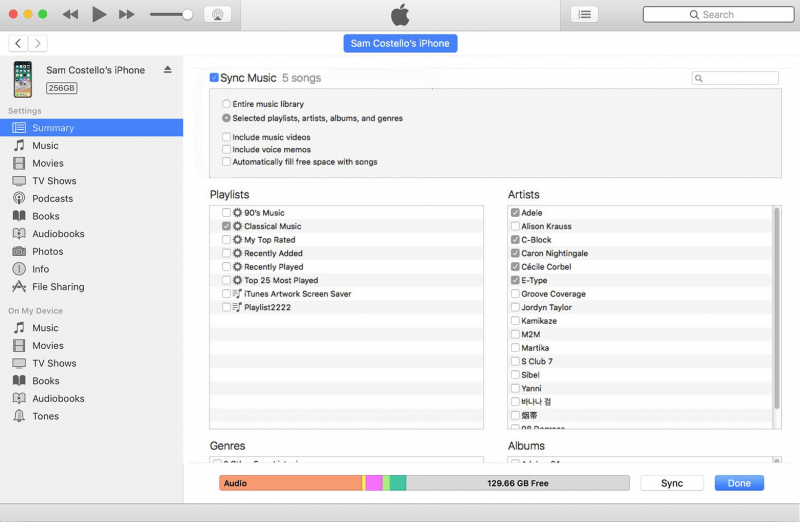
Puoi sincronizzare i brani iTunes acquistati sul tuo iPhone in modo da poter invece ascoltare la musica sul tuo telefono. Segui i passaggi seguenti.
- Avvia iTunes e quindi collega il telefono al computer.
- Trova il nome del tuo dispositivo su iTunes, quindi scegli Musica dal menu a sinistra.
- Spunta su Sincronizza musica. Seleziona i brani che desideri sincronizzare sul tuo iPhone.
- Infine, fare clic su Applica.
Soluzione 2. Verifica se "Mostra Apple Music" è attivato
Per verificare se l'opzione "Mostra Apple Music" è attiva, vai su Impostazioni e seleziona Musica. Se l' opzione " Mostra Apple Music" è disattivata, attivala.
Soluzione 3. Esci e quindi accedi di nuovo dal tuo ID Apple
Prova a disconnetterti e poi ad accedere di nuovo con il tuo ID Apple. Vai su Impostazioni, seleziona ID Apple e poi fai clic su Esci.
Soluzione 4. Riavvia il tuo iPhone o l'app Music stessa
Sebbene tu non sappia il motivo per cui mancano i brani acquistati da iTunes, riavviare il tuo iPhone o l'app Musica stessa potrebbe risolvere il problema. Quindi prova a riavviare prima l'app e se non ha funzionato. Prova a riavviare il telefono.
Soluzione 5. Ripristina le impostazioni di rete
La mancanza dei brani su iTunes potrebbe essere causata da un problema di rete. Puoi provare a ripristinare le impostazioni di rete. Per farlo, vai su Impostazioni, seleziona Generali , clicca su Ripristina e infine su Ripristina impostazioni di rete . Verifica se il problema è stato risolto.
Soluzione 6. Prova a contattare il supporto Apple
Se nessuna delle soluzioni precedenti ha risolto il problema, contattare l'assistenza Apple è l'ultima opzione. Visita il sito web dell'assistenza Apple. Fai clic su " Ottieni assistenza" , seleziona "Musica" e poi scegli "iTunes Store" . Seleziona il problema che stai riscontrando. Infine, inserisci le informazioni richieste. Non ti resta che attendere di essere contattato da un membro dello staff Apple.

Parte 3. Soluzione consigliata per eliminare completamente l'errore "iTunes Missing Songs"
Raccomandiamo l'uso DumpMedia Apple Music Converter per scaricare e convertire brani, album e playlist Apple M4A MP3, AC3, M4A, M4R, FLAC, MKA, AU, AC3 e altro per migliorare la tua esperienza di ascolto.
Poiché non puoi ascoltare Apple Music sui tuoi altri dispositivi perché sono protetti da DRM, questo strumento ti aiuta a rimuovere la protezione DRM da vari brani Apple, come quelli elencati di seguito, in modo da poter riprodurre le tue canzoni preferite ovunque senza iTunes :
- Brani musicali Apple
- Brani M4P acquistati su iTunes
- Audiolibri iTunes M4B
- Audiolibri AA / AAX udibili
Inoltre, DumpMedia Apple Music Converter è un potente Apple Music Converter con una velocità di conversione fino a 16x e mantiene la qualità originale delle tue canzoni, 100%.
Caratteristiche principali dell'app DumpMedia Apple Music Converter
- Conversione di migliaia di audiolibri e brani dalla libreria musicale di iTunes.
- Ti consente di ascoltare i brani di Apple Music su vari dispositivi offline.
- Ti aiuta a mantenere riproducibili tutti i tuoi brani di Apple Music anche dopo aver annullato l'abbonamento.
- Conserva i tag ID delle canzoni originali.
- Supporta la personalizzazione della canzone in uscita.
Ora, sulla guida passo passo su come usare DumpMedia Convertitore di musica Apple.
- Scarica, installa e registra l'app.
- Apri il software.
- Seleziona i file che desideri convertire.
- Scegli il formato di output desiderato e la cartella di destinazione.
- Avvia il processo di conversione.
Di seguito sono riportati i passaggi dettagliati del processo.
Download gratuito Download gratuito
Passaggio 1. Scarica, installa, quindi registra l'app
Naturalmente, prima di poter utilizzare l'app, è necessario scaricarla. Sia che vogliate provarla in anteprima, sia che vogliate acquistarla, trovate i link qui . Dopodiché, installate l'app e procedete alla pagina di registrazione per attivarla. Dovreste aver ricevuto un codice di attivazione che dovrete inserire nell'apposito campo.
Passo 2. Apri il software
Una volta attivato, avvia il software. Dopodiché, tutta la musica scaricata da iTunes, Apple Music, i file podcast e i video verranno caricati automaticamente sul Converter. Assicurati quindi di aver già scaricato i brani desiderati sul tuo computer. Per controllare i file caricati, puoi trovarli nella sezione Playlist dell'applicazione.
Passaggio 3. Selezionare i file che si desidera convertire
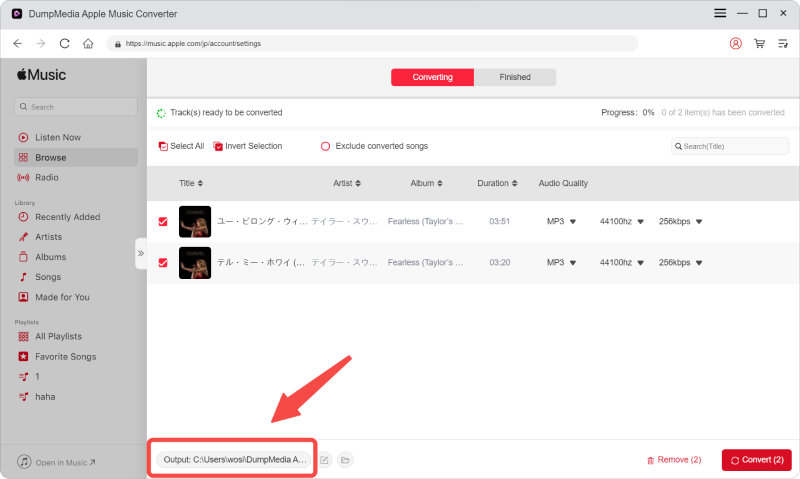
Troverai i tipi di video o audio dei tuoi file caricati nella parte sinistra dell'interfaccia dell'app. Se vuoi, puoi prima selezionare una categoria. Ciò ti consente di vedere i file desiderati nella colonna di destra dell'app. Scegli i tuoi file selezionando la casella di fronte oppure puoi anche cercare i brani desiderati direttamente nella casella di ricerca dell'app che si trova nella parte superiore prima di spuntarli.

Passaggio 4. Scegli il formato di output desiderato e la cartella di destinazione
Successivamente, accedi alle Impostazioni di output dell'app e seleziona il formato di output desiderato dall'elenco a discesa. I parametri predefiniti sono già impostati, ma puoi anche personalizzarli, inclusi Canali , Frequenza di campionamento , Bitrate e Codec del file di output.
Suggerimento:
Se stai convertendo audiolibri, ti verranno forniti i seguenti formati: AIFF, M4R, MKA, AU, AC3, FLAC, M4A, MP3.
Dopo che sei soddisfatto delle tue impostazioni, seleziona una cartella di destinazione per i tuoi file convertiti.
Passo 5. Avvia il processo di conversione
Fai clic sul pulsante Converti per avviare il processo di conversione. Attendi il completamento della conversione. La durata della conversione dipenderà dal numero di brani da convertire.

Parte 4. Avvolgendolo
Le canzoni mancanti in iTunes possono essere un fastidio per gli utenti e impedirti di goderti le tue canzoni preferite. Ma puoi facilmente risolvere il problema sul tuo Mac, Windows o dispositivi iPhone utilizzando le soluzioni che abbiamo elencato sopra. Risolvere i problemi da soli aiuta ad acquisire più esperienza, in modo da poter prevenire problemi simili in futuro.
A proposito, puoi scaricare e convertire i brani Apple Music desiderati e salvarli sul tuo computer o dispositivo mobile se desideri eliminare completamente l'errore di brani mancanti di iTunes. Si consiglia di utilizzare DumpMedia Apple Music Converter per questo scopo. Sei libero di provare questo software in qualsiasi momento.