


Come scaricare/utilizzare in sicurezza HandBrake e la sua alternativa
HandBrake è ancora il programma più popolare per la copia di DVD e la transcodifica video perché, oltre ad essere gratuito, ha un'interfaccia intuitiva, offre preset di conversione eccezionali e produce output di alta qualità. Tuttavia, non è una novità che gli utenti si pongano la domanda: " HandBrake è sicuro da usare?". A questa domanda si aggiungono altre domande come "È legale copiare DVD con HandBrake?" e "È sicuro scaricare HandBrake?".
La domanda sulla sicurezza di HandBrake dipende davvero da come lo usi e per quale scopo lo stai usando. Quindi, per rendere le cose più chiare, risponderemo a queste domande in questo articolo. Come suggerimento bonus, ti forniremo anche una guida dettagliata su come copiare facilmente i DVD utilizzando HandBrake e la nostra alternativa più consigliata, DumpMedia Video Converter, se stai ancora esitando a usare il freno a mano.
Indice dei contenuti Parte 1. Cos'è il freno a mano? Parte 2. Il freno a mano è sicuro? Parte 3. Alternative consigliate al freno a mano Parte 4. Il verdetto: il freno a mano è davvero sicuro?
Parte 1. Che cos'è il freno a mano?

HandBrake è considerato un codificatore e transcodificatore video incredibilmente efficiente e performante, in grado di generare file multimediali compressi per risparmiare spazio su disco. Essendo un programma gratuito, può anche estrarre contenuti da DVD protetti da copyright utilizzando la libreria libdvdcss, installata insieme a VLC. Pertanto, se si intende estrarre un DVD senza utilizzare VLC, HandBrake richiederà prima la decrittazione del DVD tramite strumenti di terze parti.
HandBrake supporta i seguenti input e output.
File di input
- Qualsiasi sorgente simile a DVD e Blu-ray come.TS, .m2ts, some.VOB, cartelle VIDEO_TS e file di immagine DVD o DVD reali.
- Quasi tutti i file multimediali.
File di output
- I formati di file : MKV e MP4
- Video : Theora, H.264 o MPEG-4
- audio : CAA, MP3, Vorbis, CoreAudio ACC solo per Mac OS, pass-through AC-3 e DTS (solo MKV)
Altre caratteristiche varie includono quanto segue:
- Supporto per la selezione dei capitoli
- Supporto per i sottotitoli
- Calcolatrice integrata per bitrate
- Ritaglio, ridimensionamento e deinterlacciamento delle immagini.
- Anteprima dal vivo dei video
Nella parte successiva, parliamo della domanda: HandBrake è sicuro?
Parte 2. HandBrake è sicuro?
Per rispondere alla tua domanda "HandBrake è sicuro?", di seguito sono riportate le tre domande più comuni che gli utenti pongono insieme alle risposte a ciascuna domanda.
Domanda 1. È legale copiare i DVD utilizzando il freno a mano?
Sebbene in molti si chiedano se il software HandBrake sia esente da virus, la legalità del suo utilizzo per la copia di DVD protetti da copia è oggetto di dibattito. A dire il vero, l'applicazione HandBrake in sé è legale, ma la questione della legalità dipende dal fatto che si possieda o meno il DVD che si sta copiando e da come si intende utilizzare il DVD copiato.
È completamente legale copiare DVD per uso personale. Tuttavia, per scopi commerciali, HandBrake non è sicuro, soprattutto se il DVD che stai cercando di copiare è protetto da copyright. Se vuoi copiare un DVD usando il freno a mano, passa alla sezione successiva.
Metodo semplice per copiare un DVD usando il freno a mano
Passaggio 1. Scarica e installa HandBrake sul tuo computer.
Passaggio 2. Apri il vassoio del CD del computer e inserisci il DVD.
Passaggio 3. Avvia l'applicazione.
Passaggio 4. Una volta caricato il software, sul lato sinistro dello schermo apparirà una finestra di selezione della sorgente. Ignora le opzioni File e Cartella e fai clic sull'opzione DVD . Attendi qualche secondo mentre HandBrake analizza il contenuto del DVD.
Passaggio 5. Per evitare un file di output di grandi dimensioni, seleziona semplicemente i componenti video di cui hai bisogno nella sezione Sorgente.

Passaggio 6. Vai alla sezione Destinazione e fai clic sul pulsante Sfoglia.
Passaggio 7. Selezionare la posizione dell'unità di destinazione. Per la posizione di output, si consiglia di utilizzare un'unità esterna o nel cloud.
Passaggio 8. Nella parte destra dello schermo, nella sezione Preimpostazioni , scegli la qualità di output del DVD rippato .
Passaggio 9. Seleziona i sottotitoli e l'audio nella parte inferiore dell'interfaccia di HandBrake.

Passaggio 10. Una volta terminata la configurazione delle impostazioni, cerca l' icona Avvia codifica nella parte superiore dell'interfaccia dell'app e fai clic su di essa per avviare il processo di estrazione.
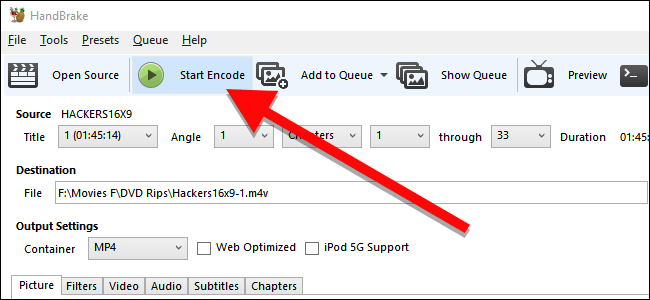
Il processo potrebbe richiedere del tempo a seconda della lunghezza del video DVD e delle impostazioni selezionate. Se desideri controllare lo stato di avanzamento del processo, fai clic sul registro delle attività.
Domanda 2. HandBrake è sicuro da scaricare?
Poiché HandBrake è un programma molto popolare che offre funzioni straordinarie come la copia di DVD, è considerato sicuro per l'uso da parte di Winutenti dows 10 e per utenti di versioni Mac precedenti. Durante la prima settimana di maggio del 2018, è stato pubblicato un avviso di sicurezza sul sito Web di Handbrake. Il download di HandBrake è stato infettato da Malware soprattutto per gli utenti di computer Mac che potrebbero aver acquisito un malware Trojan quando hanno scaricato HandBrake in quel momento. Questo malware non è apparso solo una volta, ma molte volte.
Tuttavia, il fatto è che il software HandBrake stesso è totalmente sicuro e non ha programmi dannosi in bundle con esso finché scarichi lo strumento dal sito Web ufficiale di Handbrake. Se non riesci ad accedere al loro sito ufficiale per qualche motivo, ricorda di eseguire una scansione antivirus prima di scaricare HandBrake gratuitamente in altri siti Web affidabili oltre a HandBrake.
Domanda 3. Come scaricare in sicurezza HandBrake?
Come accennato in precedenza, il primo passo che devi fare per evitare che il malware influisca sui tuoi download è dubitare di tutto ciò che non è normale ed essere abbastanza cauto prima di fornire informazioni cruciali quando scarichi, installi ed esegui HandBrake. Naturalmente, aggiornare regolarmente il sistema operativo e il software antivirus sarebbe una buona pratica per proteggere il computer dai virus più recenti.
Per scaricare e utilizzare HandBrake in modo sicuro sul computer, è consigliabile scansionare il programma di installazione prima di avviarlo, anche se HandBrake è stato scaricato gratuitamente da altre fonti affidabili. In realtà, è sufficiente assicurarsi di scaricare il programma HandBrake dal sito ufficiale , soprattutto per gli utenti Mac. Nella maggior parte dei casi, seguendo questo metodo non ci si deve preoccupare di malware o virus.
Inoltre, per una doppia protezione dei tuoi dispositivi, puoi installare programmi di salvaguardia prima di scaricare HandBrake. Lo strumento selezionato eseguirà la scansione di HandBrake prima dell'installazione per garantire che il programma di installazione non contenga virus o malware. Ci sono molte persone che stanno ignorando questo passaggio cruciale, ma dovresti sempre ricordare che la sicurezza viene sempre prima di tutto.

Parte 3. Alternativa consigliata al freno a mano
Raccomandiamo l'uso DumpMedia Video Converter come alternativa a HandBrake. DumpMedia è un convertitore, downloader, editor e riproduttore audio e video all-in-one potente e ad alta velocità. Goditi la comodità di un'interfaccia amichevole dotata di molte funzionalità per soddisfare tutte le tue esigenze video. Può anche aiutarti masterizza un DVD con VLC Media Player. È abbastanza facile avere questo strumento, giusto?
Il software supporta numerosi formati, tra cui MPEG, 3GP, FLV, MKV, AVI, WMV, MOV, MP4 e altri formati video standard.
Download gratuito Download gratuito
DumpMedia ti consente anche di migliorare la qualità del tuo video aumentandone la risoluzione convertendolo da risoluzione SD a HD e viceversa. Per convertire i tuoi video DVD rippati in un formato compatibile con Chromecast, scarica prima il software e segui i passaggi seguenti:
Passo 1: Avvia il DumpMedia applicazione.
Passaggio 2: aggiungi il tuo file multimediale all'applicazione.
Passaggio 3: scegli il formato desiderato insieme alla cartella di destinazione.
Passaggio 4: avvia il processo di conversione.
Avviare il DumpMedia Applicazione
Dopo aver scaricato il DumpMedia programma di installazione, avviare l'applicazione seguendo i passaggi sottostanti per Winsistemi operativi Windows e MacOS.
Per Winutenti dows:
- Vai Icona di ricerca (lente d'ingrandimento) accanto a Winicona dows nella barra delle applicazioni del computer.
- Tipo DumpMedia nel campo di testo.
- Clicca sul DumpMedia applicazione sui risultati della ricerca.
Per gli utenti MacOS :
- Clicca sul Icona del launchpad nel Dock del tuo computer. L'icona del launchpad è un cerchio grigio con un razzo grigio più scuro al centro.
- Tipo DumpMedia sulla barra di ricerca nella parte più in alto
- Colpire il Pulsante di ritorno sulla tastiera per avviare l'applicazione.
Aggiungi il tuo file multimediale all'applicazione
Fai clic sul pulsante Aggiungi file situato nella sezione in alto a sinistra dell'interfaccia per importare i tuoi file oppure puoi trascinarli e rilasciarli direttamente nell'interfaccia principale.

Scegli il formato desiderato insieme alla cartella di destinazione
Nell'angolo in alto a destra dell'interfaccia, cerca l'opzione " Converti tutte le attività in testo". Seleziona il formato di output desiderato. Nella parte inferiore dell'interfaccia, fai clic sul pulsante "Sfoglia " e individua la cartella di destinazione in cui salvare i file convertiti.
Avvia il processo di conversione
Fai clic sul pulsante Converti per avviare la conversione del tuo file audio o video. Attendi il completamento della conversione.

Parte 4. Il verdetto: quindi HandBrake è davvero sicuro?
Pertanto, da tutte le informazioni di cui sopra, la tua domanda "HandBrake è sicuro?" si risponde. I punti seguenti riassumono le risposte che stai cercando su Handbrake.
- HandBrake è un metodo semplice e gratuito per convertire i media digitali da un formato all'altro.
- È legale copia i DVD sul tuo PC utilizzando HandBrake purché sia solo per uso personale.
- HandBrake è sicuro da scaricare ed è privo di virus, purché si scarichi lo strumento dal suo sito Web ufficiale.
Sulla base di questi punti riassunti, HandBrake è completamente sicuro da usare, ma se stai ancora esitando a usarlo, ti consigliamo DumpMedia Video Converter come alternativa per convertire i tuoi file audio e video in altri formati.