


Come rimuovere i dispositivi da Spotify (Desktop, dispositivi mobili e tutti i dispositivi)
Spotify rende facile ascoltare la musica su più dispositivi, inclusi smartphone, tablet, computer, smart TV, console di gioco e altoparlanti intelligenti. Tuttavia, potrebbe arrivare il momento in cui è necessario rimuovere un dispositivo dal tuo Spotify account. In questa guida imparerai come rimuovere i dispositivi da Spotify su desktop, dispositivi mobili e Spotify Dispositivi compatibili con Connect. Tratteremo anche suggerimenti per la risoluzione dei problemi e le migliori pratiche per la sicurezza dell'account.
Guida ai contenuti Parte 1. Perché dovresti rimuovere i dispositivi da Spotify?Parte 2. Quanti dispositivi possono essere collegati a Spotify?Parte 3. Rimuovere i dispositivi da Spotify su desktop/mobileParte 4. Rimuovere i dispositivi da Spotify ConnettereParte 5. Mantieni il tuo Spotify Musica anche dopo aver rimosso i dispositivi Parte 6. Domande frequentiParte 7. Conclusione
Parte 1. Perché dovresti rimuovere i dispositivi da Spotify?
Esistono diversi motivi per cui gli utenti cercano come rimuovere i dispositivi da Spotify.
Non utilizzi più il dispositivo
Se hai aggiornato il tuo telefono, tablet o computer, potresti voler rimuovere i vecchi dispositivi dal tuo Spotify crea un account per tenere organizzato l'elenco dei tuoi dispositivi.
Hai condiviso il tuo Spotify Account
Molti Spotify Gli utenti condividono temporaneamente i propri account con familiari o amici. Se qualcuno non ha più bisogno di accedere al tuo account, rimuovere il suo dispositivo può contribuire a proteggerlo.
Un dispositivo è stato smarrito o rubato
Se il tuo telefono, laptop o tablet viene smarrito o rubato, rimuoverlo da Spotify può impedire l'accesso non autorizzato alla tua musica e alle impostazioni del tuo account.
Attività sospetta sull'account
Se noti dispositivi sconosciuti che riproducono musica attraverso Spotify Se rilevate connessioni o attività di ascolto insolite, è consigliabile rimuovere immediatamente i dispositivi e proteggere il vostro account.
Troppi dispositivi connessi
Spotify Presenta alcune limitazioni per i download offline e i dispositivi connessi. Rimuovere i dispositivi non utilizzati può aiutarti a gestire il tuo account in modo più efficiente.
Parte 2. Quanti dispositivi possono essere collegati a Spotify?
Prima di imparare come rimuovere i dispositivi da Spotify, è utile capire Spotifyle politiche sui dispositivi.
Spotify Consente agli utenti di accedere da più dispositivi. Tuttavia, la riproduzione musicale è generalmente possibile solo su un dispositivo alla volta, a meno che non si utilizzino piani di condivisione specifici.
Abbonati Premium è possibile scaricare musica per l'ascolto offline su più dispositivi, ma Spotify Potrebbe limitare i download offline se troppi dispositivi sono collegati all'account.
Per questo motivo, controllare regolarmente i dispositivi connessi è una buona abitudine.
Parte 3. Rimuovere i dispositivi da Spotify su desktop/mobile
Uno dei modi più semplici per rimuovere i dispositivi da Spotify È possibile farlo tramite le impostazioni del tuo account.
Metodo 1: Disconnettiti da tutti i dispositivi
Questo metodo disconnette tutti i dispositivi associati al tuo Spotify conto.
- Apri il tuo Spotify pagina dell'account in un browser web.
- Accedi usando il tuo Spotify credenziali.
- Scorri verso il basso fino alla sezione Sicurezza e privacy.
- Individua l'opzione "Esci da tutti i dispositivi".
- Fai clic sul pulsante e conferma l'azione.
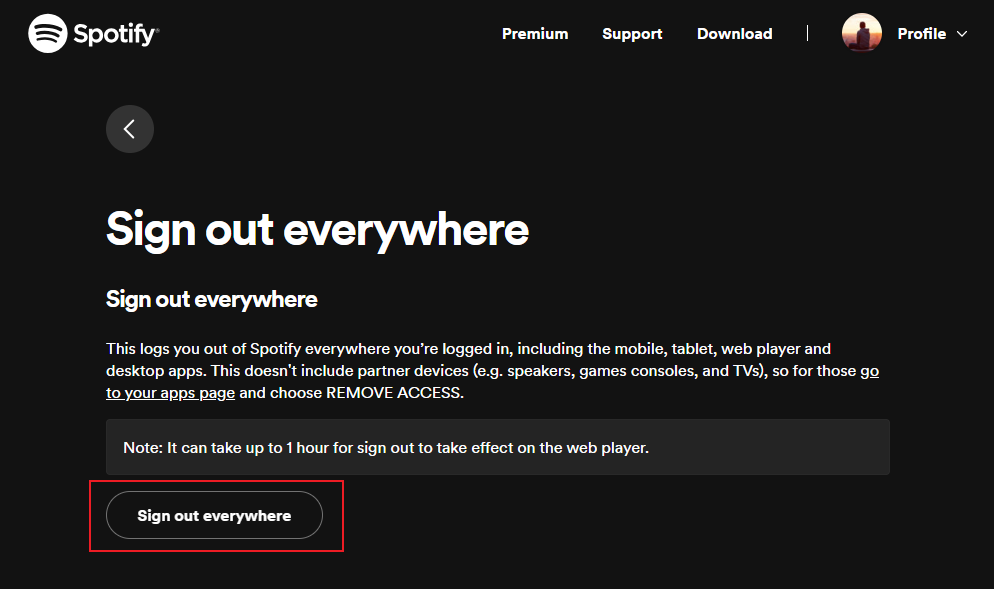
Spotify disconnetterà automaticamente tutti i dispositivi connessi tranne alcuni dispositivi partner, la cui disconnessione potrebbe richiedere un po' più di tempo. Questa è spesso la soluzione più rapida quando gli utenti vogliono sapere come rimuovere i dispositivi da Spotify da remoto.
Metodo 2: Cambia il tuo Spotify Password
Cambiare la password obbliga la maggior parte dei dispositivi connessi ad effettuare nuovamente l'accesso.
- Visita il tuo Spotify Pagina dell'account.
- Seleziona Cambia password.
- Inserisci la tua password attuale e crea una nuova password sicura.
- Salva le tue modifiche.
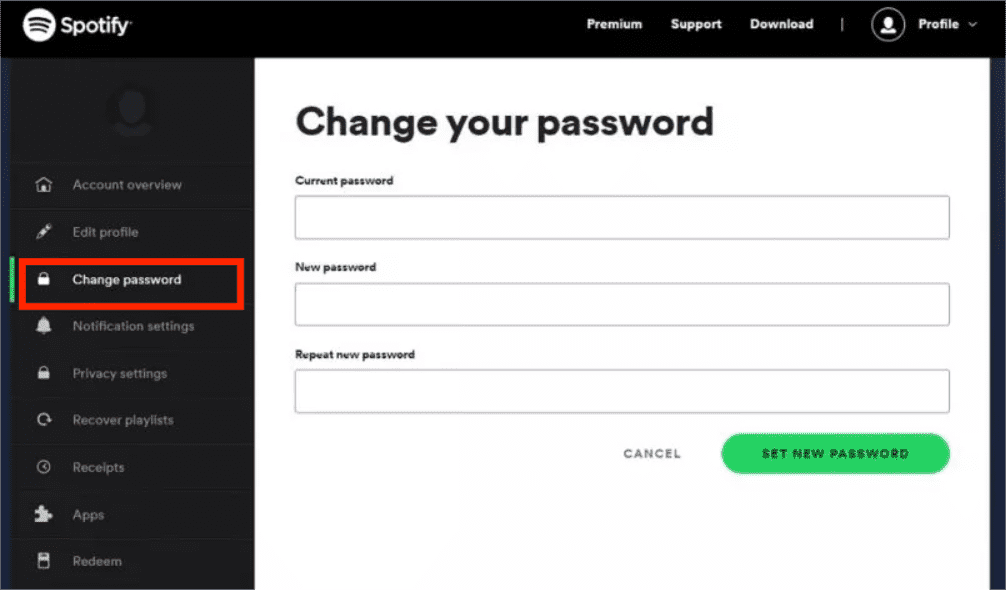
In combinazione con la funzione "Esci da tutti i dispositivi", questo metodo offre una maggiore protezione dell'account.
Parte 4. Rimuovere i dispositivi da Spotify Connettere
Spotify Connect ti consente di controllare la riproduzione su altoparlanti intelligenti, TV, console di gioco e altri dispositivi compatibili. A volte potresti notare dispositivi sconosciuti che appaiono in Spotify Connetti.
Disconnetti un Spotify Connetti dispositivo
- Apri Spotify sul tuo telefono o computer.
- Avvia la riproduzione di un brano qualsiasi.
- Seleziona l'icona Dispositivi disponibili.
- Visualizza l'elenco dei dispositivi connessi.
- Riporta la riproduzione sul dispositivo attualmente in uso.
Ciò disconnette la riproduzione attiva dalla selezione Spotify Collegare il dispositivo.
Parte 5. Mantieni il tuo Spotify Musica anche dopo aver rimosso i dispositivi
Molti utenti cercano come rimuovere i dispositivi da Spotify Molti passano a un nuovo telefono, tablet o computer. Una preoccupazione comune è se la musica e le playlist scaricate saranno ancora disponibili dopo il cambio di dispositivo. SpotifyI download offline sono protetti e associati al tuo account. Se un dispositivo viene rimosso, i contenuti scaricati potrebbero non essere più accessibili su tale dispositivo.
Se desideri conservare i tuoi brani, playlist, album o podcast preferiti per l'ascolto offline, può essere utile creare un backup prima di cambiare dispositivo. DumpMedia Spotify Music Converter è progettato per gli utenti che desiderano maggiore flessibilità nella gestione del proprio Spotify libreria musicale.
Download gratuito Download gratuito
Il software è progettato specificamente per Spotify Utenti Premium e gratuiti che desiderano maggiore flessibilità sulle proprie librerie musicali. Con DumpMedia, Si può facilmente convertire Spotify canzoni in MP3, WAV, FLAC e altri formati che possono essere riprodotti su Spotify MP3 lettori, telefoni, autoradio o altri dispositivi. Anche se il Spotify l'app non funziona sul tuo dispositivo puoi giocare Spotify Ascolta i brani offline su un altro lettore musicale immediatamente.
🏆Principali vantaggi di DumpMedia Spotify Music Converter
- 🎵 Integrazione con Spotify lettore web
- 🎵 Mantieni la qualità audio originale
- 🎵 Scarica in blocco playlist e album
- 🎵 Velocità di conversione elevata
- 🎵 Conserva i metadati del brano e i tag ID3
- 🎵 Supporta la riproduzione offline su qualsiasi dispositivo
Per gli utenti che aggiornano i dispositivi o riorganizzano i propri Spotify Creando un account, la creazione di un backup musicale può offrire maggiore tranquillità nella gestione dei dispositivi connessi.
convertire Spotify Musica per MP3 Passo dopo Passo per La
Passo 1: Scarica e installa DumpMedia Spotify Music Converter sul tuo Mac/PC. Avvialo e vedrai l'interfaccia. Usa il tuo Spotify Account Premium/Gratuito per accedere.
Download gratuito Download gratuito
Passo 2: Scopri la nostra gamma di prodotti Spotify e trascina i brani, gli album o le playlist che desideri scaricare nel convertitore.

Passo 3: Nel pannello delle impostazioni, selezionare MP3 come formato di output per consentire un MP3 Scarica i brani che hai selezionato.

Passo 4: Fai clic su Converti e scarica i brani direttamente come MP3 File.

Parte 6. Domande frequenti
Come faccio a rimuovere un dispositivo da Spotify da remoto?
Il modo più semplice è usare SpotifyÈ possibile attivare la funzione "Esci da tutti i dispositivi" nelle impostazioni dell'account. Questa funzione disconnette tutti i dispositivi connessi e consente di accedere nuovamente solo dai dispositivi di cui ci si fida.
Le normative Spotify Esiste un limite di dispositivi?
Spotify Consente l'accesso all'account su più dispositivi, ma i download offline Premium sono soggetti a limitazioni relative ai dispositivi. Gestire i dispositivi non utilizzati può aiutare a evitare potenziali restrizioni.
Perché non riesco a rimuovere un dispositivo da Spotify?
Ciò può accadere a causa delle sessioni di accesso memorizzate nella cache, Spotify Attività connesse o app di terze parti connesse. Disconnettersi da tutti i dispositivi e cambiare la password di solito risolve il problema.
La rimozione del dispositivo eliminerà la musica scaricata?
Scaricato Spotify I contenuti sono generalmente collegati all'autorizzazione del tuo account. Una volta che un dispositivo perde l'accesso, i download offline su quel dispositivo potrebbero non essere più disponibili.
Posso trasferire Spotify scaricare su un altro dispositivo?
SpotifyI download ufficiali sono protetti. Gli utenti che desiderano una maggiore flessibilità di riproduzione spesso utilizzano strumenti di conversione musicale per salvare copie personali da ascoltare offline su diversi dispositivi.
Parte 7. Conclusione
Ora che sai come rimuovere i dispositivi da Spotify, puoi gestire meglio la sicurezza del tuo account, disconnettere i dispositivi indesiderati e controllare Spotify Collega le sessioni su tutti i tuoi dispositivi. Che tu stia sostituendo un vecchio telefono, risolvendo i problemi di accesso all'account o proteggendo il tuo Spotify Prevenire l'utilizzo non autorizzato dell'account e rivedere regolarmente i dispositivi connessi è una parte importante della sua manutenzione.
Se hai intenzione di cambiare dispositivo e desideri continuare ad accedere ai tuoi preferiti Spotify tracce offline, strumenti come DumpMedia Spotify Music Converter può aiutarti a organizzare e goderti la tua libreria musicale in modo più flessibile.