


Come registrare GoToMeeting (senza autorizzazione) | Guida veloce
Il software GoToMeeting sta rapidamente diventando lo strumento preferito di ogni professionista nelle riunioni online, nelle teleconferenze e persino nelle dimostrazioni di vendita. Questo perché GoToMeeting è un software estremamente flessibile. Puoi utilizzare lo strumento utilizzando qualsiasi browser insieme alla maggior parte dei dispositivi mobili con la scelta di utilizzare o meno una fotocamera.
GoToMeeting offre anche molte funzioni eccellenti che puoi anche divertirti usando la sua versione gratuita. Se desideri funzionalità più potenti, puoi optare per le sue versioni professionali.
Data la popolarità di GoToMeeting, ti mostreremo i metodi su come registrare una sessione GoToMeeting per qualsiasi scopo in questo articolo. Ma prima, parliamo di cosa sia la piattaforma GoToMeeting nella prossima sezione. Quindi ti daremo i passaggi su come registrare una sessione GoToMeeting sul tuo computer (Win(iOS e Android) o dispositivi mobili.
Per registrare sul tuo computer , ti forniamo due metodi per farlo tramite:
- La funzione di registrazione predefinita di GoToMeeting o
- Altri software di registrazione come ApowerREC e CamStudio.
Indice dei contenuti Parte 1. Cos'è GoToMeeting e quali sono le sue caratteristiche principali? Parte 2. Come registrare le sessioni di GoToMeeting sul computer Parte 3. Come registrare una sessione di GoToMeeting sui dispositivi mobili Parte 4. Riepilogo
Parte 1. Cos'è GoToMeeting e le sue notevoli caratteristiche?
GoToMeeting è uno strumento per riunioni online per professionisti che semplifica la connessione tra le persone in qualsiasi modo si desideri. Questo strumento è particolarmente vantaggioso per le aziende che hanno dipendenti virtuali ovunque perché è molto conveniente e facile da assemblare tutti tramite una riunione online. Piuttosto che farli volare tutti al quartier generale ogni volta che si tiene una grande riunione annuale.
Con GoToMeeting è possibile programmare, ospitare e registrare webinar e riunioni online. La versione gratuita offre tutte le funzionalità, ma consente di connettersi solo con altre due persone . In alcune situazioni, questo è perfettamente adeguato.
Proprio come molti servizi commerciali basati sul Web, i prezzi differenziati ti offrono varie funzionalità che dipenderanno da quanto sei desideroso di pagare. La versione di alto livello di GoToMeeting ti consente di ospitare fino a cento partecipanti.
Alcune delle caratteristiche degne di nota di GoToMeeting sono le seguenti:
- Una collaborazione di Business Messaging.
- Presa di appunti ridotta delle trascrizioni,
- Riunioni pianificate e istantanee,
- Impostazioni di collaborazione personalizzate e
- Soluzione all-in-one per conferenza camere.
Parte 2. Modi per registrare le sessioni GoToMeeting sul computer
Metodo 1. Funzionalità predefinita di GoToMeeting per l'acquisizione delle sessioni (Win(Dows e Mac)
La piattaforma GoToMeeting ha una propria funzione predefinita per la registrazione dello schermo che è utile soprattutto per coloro che sono sempre in movimento che richiedono un registratore istantaneo dello schermo.
Per utilizzare l'applicazione, basta avviarla e seguire questi passaggi:
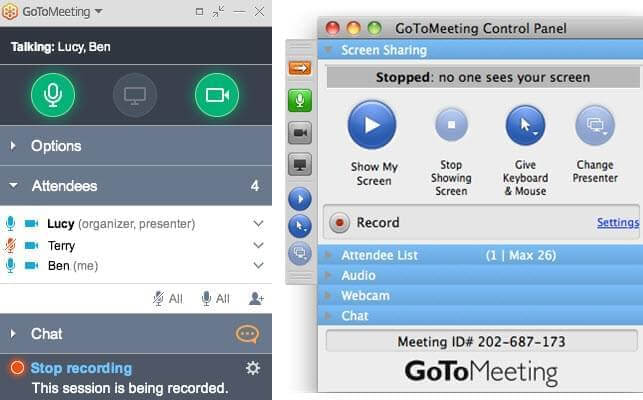
Passaggio 1. Accedi alla sezione Pannello di controllo di GoToMeeting e scorri fino in fondo.
Passaggio 2. Fare clic sull'opzione "Registra questa riunione" per avviare la registrazione.
Noterai che il pulsante di registrazione si illuminerà. Sul loro schermo verrà visualizzato un popup di notifica che ricorda ai partecipanti alla riunione che la riunione è in fase di registrazione.
Passaggio 3. Al termine della riunione, tocca nuovamente il pulsante di registrazione : diventerà verde, a indicare che la registrazione è stata interrotta.
Passaggio 4. È necessario convertire la registrazione tramite il Gestore registrazioni di GoToMeeting prima di poterla caricare o condividere con gli altri partecipanti.
# 1: svantaggi della funzione di registrazione dello schermo di GoToMeeting
L'applicazione GoToMeeting non è in grado di generare output video di alta qualità perché alcuni utenti possono riscontrare schermate vuote sui file video del registratore. E come accennato in precedenza, GoToMeeting richiede di convertire la registrazione utilizzando passaggi aggiuntivi in modo da poterla condividere o salvarla sulla memoria locale
Non sei soddisfatto del formato di registrazione video convertito predefinito dall'app GoToMeeting? Puoi usare DumpMedia Software del convertitore per convertire la registrazione in altri formati che verranno discussi nella sezione successiva.
# 2: DumpMedia Convertitore video: miglior software di conversione video
DumpMedia è un convertitore, downloader, editor e lettore audio e video all-in-one potente e ad alta velocità. Goditi la comodità di un'interfaccia amichevole dotata di molte funzionalità per soddisfare tutte le tue esigenze video. Il software supporta molti formati tra cui MPEG, 3GP, FLV, MKV, AVI, WMV, MOV, MP4 insieme ad altri formati video regolari. Per convertire i video GoToMeeting registrati in altri formati desiderati, scarica prima il software e segui i passaggi seguenti.
Fase 1. Avvia il DumpMedia applicazione.
Per Winutenti dows :
Passaggio 1a. Vai al Icona di ricerca (lente d'ingrandimento) accanto a Winicona dows nella barra delle applicazioni del computer.
Passaggio 1b. genere DumpMedia nel campo di testo.
Passaggio 1c. Clicca sul DumpMedia applicazione sui risultati della ricerca.
Per gli utenti MacOS :
Passaggio 1a. Fai clic sull'icona di Launchpad nel Dock del tuo computer. L'icona di Launchpad è un cerchio grigio con un razzo grigio più scuro al centro.
Passaggio 1b. genere DumpMedia sulla barra di ricerca nella parte più in alto
Passaggio 1c. Premi il pulsante Invio sulla tastiera per avviare l'applicazione.
Passaggio 2. Fai clic sul pulsante Aggiungi file situato nella sezione in alto a sinistra dell'interfaccia per importare i file oppure puoi trascinarli e rilasciarli direttamente nell'interfaccia principale.
Passaggio 3. Nell'angolo in alto a destra dell'interfaccia, cerca l'opzione " Converti tutte le attività in testo". Seleziona il formato di output desiderato.
Passaggio 4. Nella parte inferiore dell'interfaccia, fai clic sul pulsante Sfoglia e individua sul tuo computer la cartella di destinazione desiderata per i file convertiti.
Passaggio 5. Fai clic sul pulsante Converti per avviare la conversione del file audio.
Passaggio 6. Attendi il completamento della conversione.

Metodo 2. Applicazioni di registrazione dello schermo per Winrabbiosi
# 1 ApowerREC
ApowerREC è un registratore dello schermo robusto e affidabile che fornisce varie modalità per la registrazione dello schermo tra cui scegliere. Puoi registrare:
- Il tuo intero schermo
- Una parte specifica del tuo schermo,
- Solo audio, o
- Un gioco.
A differenza di alcuni software di registrazione dello schermo, ApowerREC ha un'interfaccia minimale che ne facilita l'utilizzo. Inoltre, oltre alla funzione di registrazione, offre anche una funzionalità di pianificazione delle attività che consente di acquisire lo schermo anche in assenza dell'utente.
# 2 CamStudio
Il prossimo è CamStudio, che ti aiuta a registrare l'attività dello schermo audio e video indipendentemente dalla sorgente. Ha un'interfaccia semplice che include annotazioni, panoramica automatica e controlli del lettore. Il supporto per le scorciatoie da tastiera è un'altra utile funzionalità per gestire facilmente le registrazioni.
Tuttavia, CamStudio ha anche i suoi svantaggi. Oltre a funzionare solo su Windows, la sua funzionalità per le annotazioni sullo schermo è molto difficile da usare in quanto è piena di impostazioni complicate che creano confusione negli utenti, soprattutto quelli principianti.
Parte 3. Modi per registrare una sessione GoToMeeting sui dispositivi mobili
Parte 3A. Registrazione di una sessione GoToMeeting su iPhone o iPad
Prima di poter registrare una sessione GoToMeeting sui tuoi dispositivi iOS, devi assicurarti che la registrazione dello schermo sia abilitata nel Centro di controllo del tuo dispositivo. Puoi accedere alle impostazioni del Centro di controllo utilizzando qualsiasi app.
# 1: Abilitazione della registrazione dello schermo nel Centro di controllo
Passaggio 1. Apri le Impostazioni del tuo dispositivo , che di solito si trovano nella schermata iniziale.
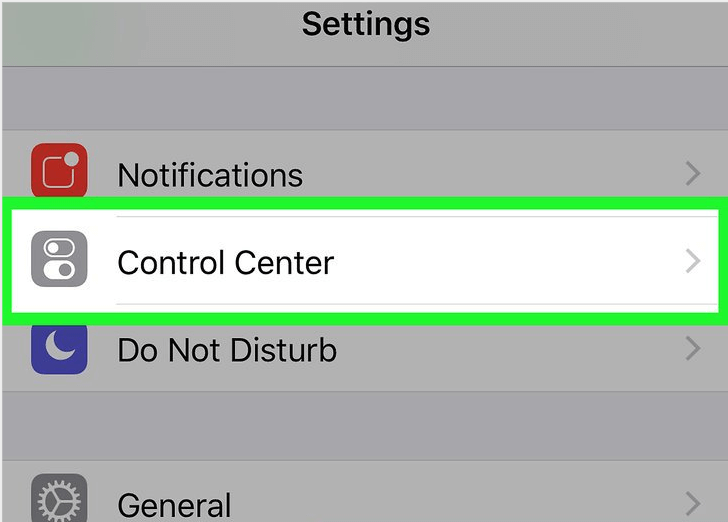
Passaggio 2. Scorri verso il basso fino alla parte inferiore dello schermo e tocca Centro di Controllo.
Passaggio 3. Tocca Personalizza controlli.
Passaggio 4. Tocca il cerchio verde con un segno più all'interno accanto a Registrazione schermo per assicurarti che la registrazione schermo venga aggiunta come opzione nel Centro di Controllo del tuo dispositivo. Se invece il cerchio accanto a Registrazione schermo è rosso e contiene un segno meno anziché un segno più, significa che l'opzione di registrazione schermo è già presente nel Centro di Controllo. In questo caso, non sono necessarie ulteriori modifiche.
Passaggio 5. Torna al livello precedente delle Impostazioni toccando il pulsante Indietro.
Passaggio 6. Attiva l'opzione Accesso nelle app. Se vedi che l'interruttore è già verde, lascialo così com'è.
# 2: registrazione della riunione
Passaggio 1. Avvia l'applicazione GoToMeeting sul tuo iPad o iPhone. L'icona dell'app è arancione e contiene un fiore bianco con sei petali. Puoi trovare l'icona nella schermata iniziale.
Passaggio 2. Nella parte inferiore sinistra dello schermo, tocca il pulsante Partecipa a una riunione.
Passaggio 3. Inserisci l'ID della riunione nella casella di testo e tocca il pulsante arancione "Partecipa" accanto ad esso. In questo modo verrai aggiunto alla riunione.
Nota : l'ID della riunione è una serie di numeri che verrà fornita dall'amministratore della riunione.
Passaggio 4. Scorri verso l'alto partendo dalla parte inferiore dello schermo se sei pronto per iniziare il processo di registrazione. Il Centro di controllo si aprirà.
Passaggio 5. Toccare l'icona con un cerchio all'interno di un cerchio (simile a un occhio di bue), questa è l'icona di registrazione. Inizierà un conto alla rovescia e inizierà la registrazione.
Passaggio 6. Torna alla riunione chiudendo il Centro di controllo.
Passaggio 7. Per interrompere la registrazione, scorri nuovamente verso l'alto dalla parte inferiore dello schermo per riaprire il Centro di Controllo.
Passaggio 8. Tocca lo stesso pulsante che hai usato in precedenza per avviare la registrazione, ma questa volta sarà rosso . La registrazione si interromperà e verrà salvata nella galleria del tuo dispositivo.
Parte 3B. Registrazione di una sessione GoToMeeting su Android
I dispositivi Android non dispongono di una funzione di registrazione dello schermo incorporata, quindi è necessario scaricare un'applicazione di terze parti da Play Store prima di poter registrare le sessioni di GoToMeeting seguendo i passaggi seguenti.
Passaggio 1. Installa un'applicazione per la registrazione dello schermo dal Play Store.
Passaggio 1a. Avvia l'applicazione Play Store. Puoi trovarlo nel cassetto delle applicazioni del tuo dispositivo.
Passaggio 1b. Digita "registratore schermo" nella casella di ricerca e poi premi il pulsante di ricerca per trovare un'app per la registrazione dello schermo.
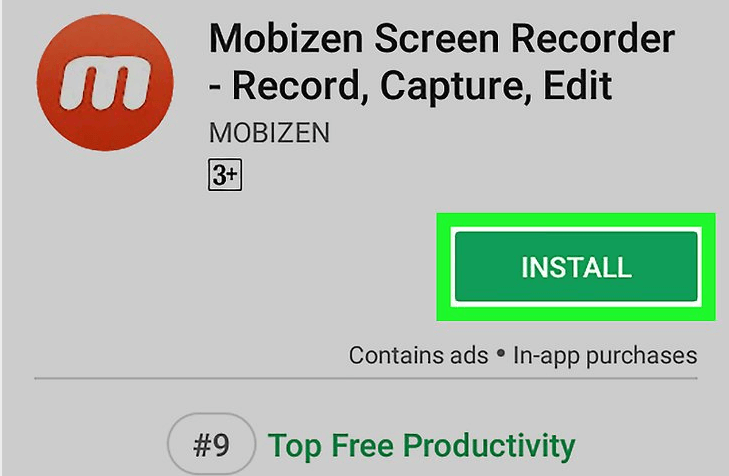
Passaggio 1c. Seleziona un'app per visualizzarne i dettagli. Leggi le recensioni dell'app prima di scaricarla per assicurarti che sia legittima. In alternativa, puoi optare per Genius Recorder, DU Recorder o Mobizen Screen Recorder.
Passaggio 1d. Tocca il pulsante verde INSTALLA.
Passaggio 2. Avvia l'app di registrazione schermo che hai installato. Se non hai ancora chiuso il Play Store dopo aver installato l'app, tocca semplicemente il pulsante APRI. Altrimenti, cerca l'app nella schermata iniziale o nel cassetto delle applicazioni e tocca l'icona dell'app.
Nota :
- La maggior parte delle app di registrazione dello schermo ti guida attraverso brevi tutorial che introducono le funzionalità dell'app.
- Dopo aver terminato il tutorial, vedrai un oggetto fluttuante da qualche parte sullo schermo (normalmente nella sezione destra o sinistra). Questa icona rimane in quella parte ogni volta che la tua app di registrazione è in esecuzione.
Passaggio 3. Avvia l'applicazione GoToMeeting. L'icona dell'app è arancione e contiene un fiore bianco . La trovi nel cassetto delle app. Noterai l'icona fluttuante dell'app di registrazione dello schermo mentre l'app GoToMeeting è in esecuzione.
Passaggio 4. Mentre ti trovi all'interno dell'app GoToMeeting, fai clic sull'icona mobile della tua app di registrazione dello schermo. Si aprirà un menu con opzioni o icone aggiuntive.
Passaggio 5. Premi il pulsante Registra , che di solito è un cerchio nero o rosso, per avviare la registrazione di tutti i suoni e i video dal tuo dispositivo.
Passaggio 6. Partecipa a una sessione GoToMeeting inserendo l'ID della riunione nella casella di testo. Segui le istruzioni visualizzate sullo schermo per partecipare alla riunione. Se sei pronto a interrompere la registrazione, procedi con i passaggi successivi.
Passaggio 7. Apri il pannello delle notifiche sul tuo dispositivo scorrendo verso il basso partendo dalla parte superiore dello schermo. Vedrai una notifica con la scritta "Registrazione in corso".
Passaggio 8. Tocca il quadrato rosso o nero accanto alla notifica per terminare la registrazione. Il video registrato verrà salvato automaticamente nella galleria del tuo dispositivo.
Parte 4. Per concludere il tutto
Prendere appunti durante le riunioni online nella piattaforma GoToMeeting è molto più semplice quando si registrano le sessioni. Tutti i metodi che ti abbiamo mostrato sopra per aiutarti a farlo dovrebbero funzionare bene sul tuo computer e sui dispositivi mobili. Se non vuoi preoccuparti dell'installazione di applicazioni di terze parti quando sei di fretta, puoi utilizzare la funzione di registrazione predefinita di GoToMeeting e convertire il video registrato in un altro formato nel caso in cui sia necessario utilizzare DumpMedia Software di conversione.
D'altra parte, puoi utilizzare altri software come ApowerREC e CamStudio per registrare le tue sessioni GoToMeeting se desideri funzionalità più avanzate. Ma se vuoi registrare le tue sessioni sui tuoi dispositivi mobili, tutto ciò che devi fare è abilitare la registrazione dello schermo sul Centro di controllo del tuo dispositivo iOS. Per gli utenti Android, Android non ha app di registrazione integrate, quindi è necessario scaricarne una dal Play Store. Genius Recorder, DU Recorder e Mobizen Screen Recorder sarebbero le nostre app di registrazione Android consigliate.