


Rimozione Windows Media DRM utilizzando FairUse4WM
Come probabilmente saprai, i file che hai acquistato o scaricato da Windows Media Player Center, BBC player e Amazon Unbox sono tutti protetti da DRM. Ecco perché avrai bisogno di uno strumento per rimuovere la protezione DRM da questi file in modo da poterli riprodurre su altri dispositivi come iTunes, iPad, iPhone e altri.
È qui che entra in gioco FairUse4WM . In questo articolo, analizzeremo cos'è e come utilizzarlo. Inoltre, vi proporremo un'alternativa che supera i limiti di FairUse4WM.
Guida ai contenuti Parte 1. Cos'è FairUse4WM?Parte 2. Rimozione Windows Media DRM utilizzando FairUse4WMParte 3. Alternative per FairUse4WMParte 4. Alternativa consigliata a FairUse4WM per MacParte 5. Avvolgendolo
Parte 1. Cos'è FairUse4WM?
FairUse4WM era un tempo famoso Strumento di rimozione DRM per Winutenti dows. Rimuove la protezione DRM dai file PlaysForSure, indipendentemente dal fatto che tu abbia noleggiato o acquistato la canzone. Di seguito sono riportati i pro e i contro di FairUse4WM:
Pro
- Gli utenti possono utilizzarlo gratuitamente. Quindi, è un'ottima opzione per gli utenti che non vogliono investire soldi extra per rimuovere WinDows Media DRM.
- Ha un'interfaccia molto semplice.
- Anche i neofiti possono essere in grado di utilizzare il programma. Bastano pochi semplici passaggi per rimuovere la protezione DRM dai tuoi file.
- L'applicazione occupa solo poco spazio.
Contro
- Non è attualmente disponibile per Winutenti dows 7 e superiori.
- Il programma può funzionare solo su file DRM specifici.
- Puoi usare il programma per Windows Media Player versioni 10 e 11 ma non per la versione 9.
In parole semplici, se vuoi uno strumento affidabile per rimuovere WinGrazie a dows Media DRM, FairUse4WM può soddisfare le tue esigenze di base.
Cosa è Windows Media DRM?
Windows Media DRM gestisce i diritti digitali per Windows Media. Viene utilizzato per la distribuzione di contenuti audio e video e impedisce la distribuzione illegale di datiCiò significa che solo gli utenti autorizzati hanno accesso a questi file multimediali. WinI file protetti da DRM di dows Media possono essere riprodotti solo su reti specifiche, dispositivi portatili e computer.
Parte 2. Rimozione Windows Media DRM utilizzando FairUse4WM
Di seguito sono riportati i passaggi su come è possibile rimuovere Windows Media DRM gratis
1. Innanzitutto, è necessario scaricare l'applicazione, quindi installarla sul PC. Basta seguire la procedura guidata per l'installazione.
2. Avvia il lettore multimediale desiderato e apri un file WMV. Questo aggiornerà i moduli e scaricherà automaticamente le licenze sul tuo PC.
3. Aprire Mirakagi, fare clic su Avvia. Questo cercherà la licenza. Successivamente, chiudi Mirakagi.
4. Apri FairUse4WM, quindi fai clic su Aggiungi file nell'angolo più a sinistra nella parte inferiore dell'interfaccia dell'app. Seleziona la posizione di uscita.
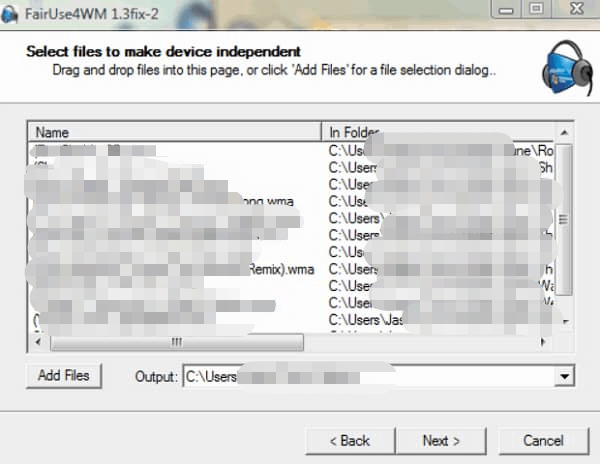
5. Spuntare Avanti per avviare la conversione. Attendi il completamento della conversione.
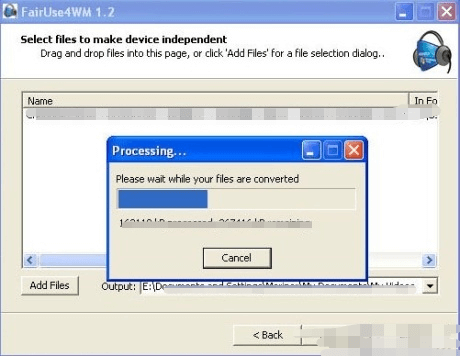
6. Al termine, fare clic su Fine per chiudere il programma. Puoi anche fare clic su Indietro per convertire un altro file.
FairUse4WM è un buon strumento e puoi facilmente convertire Windows Media DRM protetti in pochi passaggi. Tuttavia, il programma ha le sue limitazioni. Potrebbe non essere in grado di soddisfare tutti i tuoi requisiti. Pertanto, ti diamo un'alternativa al programma nella prossima sezione.
Parte 3. Alternative per FairUse4WM
DRM Media Converter
Per l'alternativa FairUse4WM, consigliamo di utilizzare DRM Media Converter. Di seguito sono riportate le caratteristiche del programma.
Caratteristiche di DRM Media Converter
- Elimina la protezione DRM dai video M4V (video musicali, programmi TV e film di iTunes) insieme ai file video ASF, WMV e M4V.
- Puoi scaricare DRM Media Converter per rimuovere la protezione DRM dai video acquistati / scaricati da uTorrent, FrostWire, iTunes e altri.
- I file di output sono riproducibili su molti dispositivi.
- Il programma può anche rimuovere la protezione DRM dai file audio.
Rimozione della protezione DRM utilizzando DRM Media Converter
- Installa il programma sul tuo PC.
- Importa i tuoi file musicali o video nell'applicazione.
- Seleziona il formato di output quindi personalizzare le impostazioni di output desiderate.
- Spunta Avvia per iniziare il processo di conversione.
Altre alternative per FairUse4WM
# 1 AnalogWhole
Puoi usare questa applicazione gratuitamente. Ti consente di trasferire qualsiasi file multimediale riproducibile in Windows Media Player su iTunes in MP3 formati. Come suggerisce il nome, utilizza il foro analogico per ri-registrare qualsiasi brano protetto da DRM MP3.
Poiché il segnale analogico in realtà non lascia il computer, la qualità del suono in uscita della versione ri-registrata è eccellente. Inoltre, sei stato ri-registrato MP3 i file vengono aggiunti automaticamente alla libreria di iTunes.
# 2 Aimersoft Video Converter Ultimate

Oltre ad essere un eccellente sostituto di FairUse4WM, questo strumento può offrire molto di più. Puoi anche fare quanto segue:
- Converti tra diversi formati video
- Masterizza video su DVD
- Rip video
- Scarica video da siti web
- Modifica video, ecc.
Quindi con Aimersoft Video Converter Ultimate, si può dire che puoi godere di più funzionalità oltre alla conversione dei tuoi video preferiti Wincanzoni di dows Media Player.

Parte 4. Alternativa consigliata a FairUse4WM per Mac
Raccomandiamo l'uso DumpMedia Apple Music Converter per il download e convertire i brani di Apple Music, nonché gli audiolibri iTunes M4B e gli audiolibri Audible AA / AAX in vari formati per migliorare la tua esperienza di ascolto.
Poiché non puoi ascoltare Apple Music sugli altri tuoi dispositivi perché protetti da DRM, questo strumento ti aiuta a rimuovere la protezione DRM da diverse canzoni Apple, come quelle elencate di seguito, in modo da poterle ascoltare ovunque:
- Brani musicali Apple
- Brani M4P acquistati su iTunes
- Audiolibri iTunes M4B
- Audiolibri AA / AAX udibili
Inoltre, DumpMedia Apple Music Converter è un potente convertitore di Apple Music con una velocità di conversione fino a 16x e mantiene la qualità originale delle tue canzoni, 100%.
Caratteristiche principali dell'app DumpMedia Apple Music Converter
- Conversione di migliaia di audiolibri e brani dalla libreria musicale di iTunes.
- Ti consente di ascoltare i brani di Apple Music su vari dispositivi offline.
- Ti aiuta a mantenere riproducibili tutti i tuoi brani di Apple Music anche dopo aver annullato l'abbonamento.
- Conserva i tag ID delle canzoni originali.
- Supporta la personalizzazione della canzone in uscita.
Ora, sulla guida passo passo su come usare DumpMedia Convertitore di musica Apple.
- Scarica, installa e registra l'app.
- Apri il software.
- Seleziona i file che desideri convertire.
- Scegli il formato di output desiderato e la cartella di destinazione.
- Avvia il processo di conversione.
Di seguito sono riportati i passaggi dettagliati del processo.
Download gratuito Download gratuito
Passaggio 1. Scarica, installa, quindi registra l'app
Naturalmente, prima di poter utilizzare l'app, è necessario scaricarla. Sia che vogliate provarla in anteprima, sia che vogliate acquistarla, trovate i link qui . Dopodiché, installate l'app e procedete alla pagina di registrazione per attivarla. Dovreste aver ricevuto un codice di attivazione che dovrete inserire nell'apposito campo.
Passo 2. Apri il software
Una volta attivato, avvia il software. Dopodiché, tutta la musica scaricata da iTunes, Apple Music, i file podcast e i video verranno caricati automaticamente sul Converter. Assicurati quindi di aver già scaricato i brani desiderati sul tuo computer. Per controllare i file caricati, puoi trovarli nella sezione Playlist dell'applicazione.
Passaggio 3. Selezionare i file che si desidera convertire
Troverai i tipi di video o audio dei tuoi file caricati nella parte sinistra dell'interfaccia dell'app. Se vuoi, puoi prima selezionare una categoria. Ciò ti consente di vedere i file desiderati nella colonna di destra dell'app. Scegli i tuoi file selezionando la casella di fronte oppure puoi anche cercare i brani desiderati direttamente nella casella di ricerca dell'app che si trova nella parte superiore prima di spuntarli.

Passaggio 4. Scegli il formato di output desiderato e la cartella di destinazione
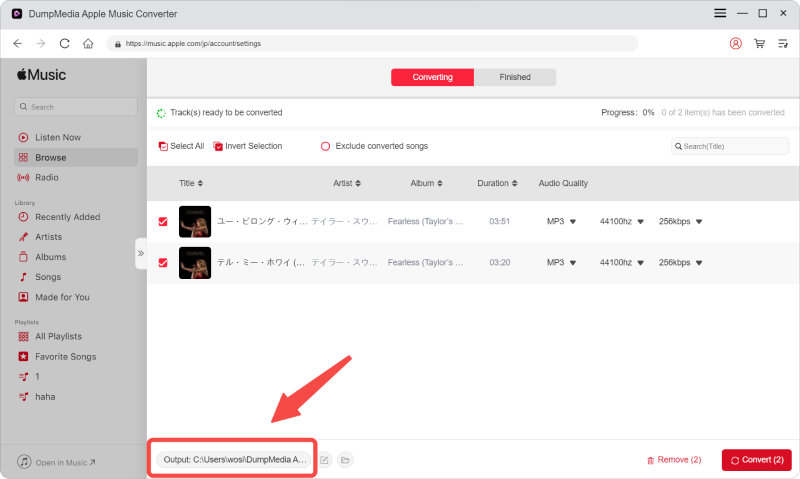
Successivamente, accedi alle Impostazioni di output dell'app e seleziona il formato di output desiderato dall'elenco a discesa. I parametri predefiniti sono già impostati, ma puoi anche personalizzarli, inclusi Canali , Frequenza di campionamento , Bitrate e Codec del file di output.
Suggerimento:
Se stai convertendo audiolibri, ti verranno forniti i seguenti formati: AIFF, M4R, MKA, AU, AC3, FLAC, M4A, MP3.
Dopo che sei soddisfatto delle tue impostazioni, seleziona una cartella di destinazione per i tuoi file convertiti.
Passo 5. Avvia il processo di conversione
Fai clic sul pulsante Converti per avviare il processo di conversione. Attendi il completamento della conversione. La durata della conversione dipenderà dal numero di brani da convertire.

Parte 5. Avvolgendolo
Puoi contare su FairUse4WM per la facile rimozione di Windows Media DRM protection dai file PlaysForSure. Tuttavia, il programma potrebbe non essere in grado di soddisfare tutti i tuoi requisiti. Pertanto, puoi usare DRM Media Converter come alternativa.
A proposito, se stai cercando un modo per scaricare e convertire vari brani di Apple Music e salvarli sul tuo computer o dispositivo mobile, ti consigliamo di utilizzare DumpMedia Apple Music Converter. Sei libero di provare questo software in qualsiasi momento.