


Come estrarre audio da dischi DVD
Ancora oggi, molte persone preferiscono archiviare video e audio su DVD. Sebbene esistano dispositivi di archiviazione più pratici (chiavette USB, applicazioni di salvataggio online), l'utilizzo dei DVD rimane diffuso. Ma vi è mai capitato di dover cercare un modo per estrarre e copiare l'audio da un DVD?
Indice dei contenuti Parte 1. In quali casi estrarre e copiare l'audio da un DVD? Parte 2. Come estrarre e copiare l'audio da dischi DVD? Suggerimento: convertire il file audio di output nel formato desiderato Per concludere
Parte 1. Quali istanze estraresti e copieresti gli audio da DVD?
I seguenti sono i soliti motivi per cui le persone tendono a controllare quei modi precedentemente menzionati:
- Se hai deciso di modificare, alterare o cambiare qualcosa nell'audio salvato sul disco utilizzando numerosi tipi di editor.
- Se desideri convertire il suono e riprodurre quelle tracce sui tuoi gadget, dispositivi e persino lettori multimediali diversi da un lettore DVD.
- Se volevi solo rimuovere il video e utilizzare l'audio per scopi personali.
Se vi siete imbattuti in uno qualsiasi degli scenari sopra descritti, siamo qui per presentarvi diversi metodi che vi aiuteranno sicuramente a estrarre e convertire l'audio dei vostri DVD . Continuate a leggere questo articolo, perché ora inizieremo ad analizzare ciascuno di questi metodi.
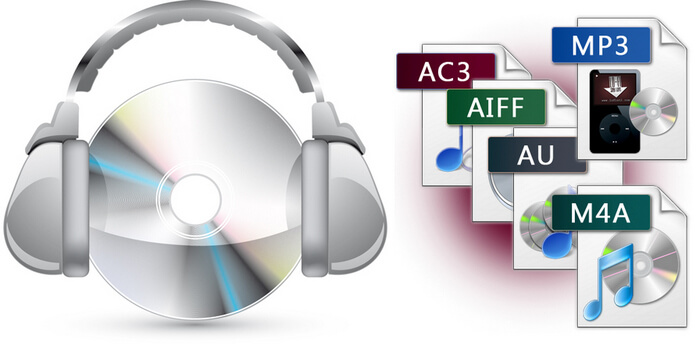
Parte 2. Come estrarre e rippare audio da dischi DVD?
Metodo 1: l'uso di VideoSolo BD-DVD Ripper
Un buon e affidabile ripper di DVD è questo VideoSolo BD-DVD Ripper. Per poterlo utilizzare appieno, è sufficiente eseguire i passaggi facili e semplici di seguito.
Passaggio 1 : È fondamentale aver scaricato e installato VideoSolo BD-DVD Ripper sul proprio computer. Una volta completata l'installazione, è possibile avviare e aprire il software . Inoltre, è necessario assicurarsi che il disco DVD sia inserito nell'unità del computer.
Passaggio 2 : Verrà visualizzata l'interfaccia principale del software. Una volta raggiunta, iniziate selezionando il pulsante " Carica disco " che si trova nella parte in alto a sinistra dello schermo. Successivamente, fate clic su " Carica DVD " per iniziare l'importazione del DVD. Questo passaggio consente di caricare la cartella del DVD o i file IFO del DVD nell'applicazione. Una volta completata l'operazione, verrà visualizzato un elenco sullo schermo. Inizialmente, il software selezionerà automaticamente tutti i file caricati; potete scegliere se deselezionarne qualcuno. È inoltre presente un'anteprima a lato che vi aiuterà a identificare i file da estrarre.
Passaggio 3 : Il passaggio successivo consiste nel selezionare il flusso audio appropriato in base alle proprie preferenze. È possibile farlo premendo il pulsante corrispondente al menu a tendina. Questo pulsante si trova accanto al pulsante blu "+".
Fase 4 : Questa procedura richiederà di scegliere il formato del file audio risultante. Questo può essere fatto andando alla sezione "Profile "Pulsante, spuntando"Audio generale " o "Audio senza perdita " pulsanti. Hai molte opzioni tra cui MP3, WAV, FLAC, M4A e altro ancora.
Passaggio 5 (facoltativo): Poiché VideoSolo BD-DVD Ripper supporta la personalizzazione, se si desidera modificare qualcosa nel file, è sufficiente accedere al pulsante " Impostazioni " ed effettuare le regolazioni necessarie per qualsiasi parametro audio, come bitrate , canali, ecc.
Nota : se desideri evitare la seccatura di apportare tutte le modifiche a tutti i tuoi file, spuntare la casella " Applica a tutti " ti sarà sicuramente d'aiuto.
Passaggio 6 : Una volta che tutto è stato completato e configurato in base alle tue esigenze e preferenze, puoi liberamente fare clic sul pulsante " Converti " situato nell'angolo in basso a destra dell'interfaccia. Sullo schermo verranno visualizzate delle barre di stato che ti permetteranno di monitorare l'avanzamento del processo di estrazione e conversione.
Metodo 2: utilizzo del lettore più versatile - VLC Media Player!
Sì, avete letto bene il titolo! Anche VLC Media Player potrebbe essere la soluzione ideale, dato che supporta l'estrazione e la riproduzione audio dai DVD . Probabilmente molti di voi hanno già questa applicazione installata sul proprio computer. Pertanto, non dovrete preoccuparvi di scaricarla e installarla. Inoltre, VLC Media Player è completamente gratuito, a differenza di altri software disponibili online. Seguite questi passaggi.
Passaggio 1: assicurarsi che il disco DVD sia ben inserito nell'unità del computer.
Passaggio 2: Apri VLC Media Player e fai clic sul pulsante "Media" situato nell'angolo in alto a sinistra dello schermo. Seleziona l'opzione " Converti/Salva " e si aprirà una nuova finestra.
Passaggio 3: Una volta visualizzata la nuova finestra, fai clic sul menu " Disco " che vedrai nella barra superiore. Nella selezione del disco, noterai quattro opzioni; assicurati di fare clic sull'area corrispondente a " DVD ". Fatto ciò, fai clic sul pulsante "Converti/Salva" in basso accanto al pulsante " Annulla ".
Passaggio 4: Ti verrà quindi chiesto di scegliere la cartella in cui salvare il nuovo file. Fai clic sul pulsante " Sfoglia " per procedere.
Passaggio 5: Nella scheda "Profilo", fai clic sull'icona a forma di triangolo rovesciato per visualizzare l'elenco dei formati disponibili. Scegli quello che preferisci.
Passaggio 6: Una volta completato, puoi fare clic sul pulsante "Avvia" per iniziare finalmente il processo di estrazione e ripping.

Suggerimento: conversione del file audio di output nel formato desiderato
Se hai deciso di selezionare uno dei due evidenziati sopra e ad esempio hai ottenuto il tuo file audio ma improvvisamente hai pensato che volevi cambiare il formato, ovviamente avrai bisogno di un convertitore straordinario. Se sei un bisognoso, potresti voler controllare questo DumpMedia Video Converter che è stato utilizzato e considerato affidabile da molti utenti nell'era moderna perché questo software può trasformare i tuoi file audio in qualsiasi formato senza sforzo!
La caratteristica principale di questo strumento è la conversione di video e audio in diversi formati desiderati senza perdita di qualità, mantenendo persino l'aspetto originale. Supporta numerosi formati, tra cui i più diffusi MP4, AVI, WMA, WAV, FLAC e molti altri! Inoltre, permette di convertire facilmente DVD e video in GIF , video o audio . Offre anche funzioni di editing e miglioramento che consentono di regolare luminosità, contrasto, saturazione e volume. È persino possibile aggiungere sottotitoli!
Il download e persino l'installazione di questo programma potrebbe essere fatto in pochi minuti e richiederebbe solo pochi clic. Devi avere i tuoi file video o audio convertiti seguendo solo pochi e semplici passaggi.
Download gratuito Download gratuito
Per procedere con la conversione audio, è necessario eseguire questa semplice guida passo passo.
Passaggio 1: ovviamente, devi assicurarti che questo DumpMedia Video Converter verrà scaricato e installato sul tuo Windei computer Mac.
Passaggio 2: Avvia il programma e fai clic sul pulsante " Aggiungi file " per selezionare il file audio che desideri convertire. Puoi anche trascinare e rilasciare i file direttamente dalla posizione in cui si trovano all'interfaccia principale dell'applicazione.
Passaggio 3: selezionare l'output desiderato spuntando il pulsante "Converti tutte le attività in: ”. Hai molte opzioni tra cui scegliere come M4A, MP3, AAC, FLAC, WAV e molti altri.

Passaggio 4: una volta terminato, scegliere la cartella di destinazione in cui salvare il file di output o convertito facendo clic sul pulsante "Sfoglia".
Passaggio 5: Fai clic sul pulsante " Converti " per avviare il processo di conversione.
Una volta completati questi passaggi, puoi ascoltare in anteprima l'audio e controllare il file convertito toccando l'opzione " Apri cartella ". Seguendo questi cinque semplici passaggi, avrai il tuo file audio convertito in pochi minuti. Facilissimo, vero?
Per avvolgere tutto
Presentati in questo articolo sono due dei modi fantastici a cui puoi ricorrere nel caso in cui desideri copiare ed estrarre i tuoi audio salvati nei tuoi dischi DVD. La scelta di quale utilizzare è, ovviamente, una sfida poiché è necessario assicurarsi che il file risultante sia ottimo. Hai la possibilità di installare un software applicativo con funzionalità aggiuntive che puoi anche utilizzare, uno che sia sicuro, affidabile, affidabile e che offra la massima qualità o continuare a utilizzare il tuo VLC Media Player poiché questo è gratuito ed è effettivamente troppo facile da utilizzare e anche questo ha dimostrato di dare risultati fantastici.
Evidenziato sopra anche è DumpMedia Convertitore video. A parte la funzione di convertire i video, anche questo è in grado di convertire i tuoi file audio in qualsiasi formato desideri. Una volta completato il processo di ripping ed estrazione dell'audio dal disco DVD, puoi utilizzare questo strumento per procedere con la conversione. Questo è ben raccomandato da molti utenti. Hai imparato qualcosa da questo post? Hai affrontato questo problema prima? Cos'hai fatto? Fatecelo sapere lasciando il vostro pensiero nella sezione commenti qui sotto!