


Come trasmettere Spotify Alla TV: riproduci musica in streaming su Smart TV, Chromecast e altro ancora.
Mentre ascoltando Spotify con le cuffie è comodo, ma molte persone preferiscono ascoltare la loro musica preferita attraverso un sistema di altoparlanti più grande o la televisione. Se vuoi lanciare Spotify alla TVEsistono diversi modi per farlo, a seconda del dispositivo.
Tuttavia, molti utenti non sono sicuri della corretta procedura di configurazione o riscontrano problemi quando tentano di connettersi Spotify con la loro televisione. Questa guida spiega tutto ciò che devi sapere, incluso come Spotify opere di fusione, diversi metodi di connessione, soluzioni per la risoluzione dei problemi e un modo alternativo per divertirsi Spotify Ascoltare musica in TV senza limitazioni di connessione.
Guida ai contenuti Parte 1. Cosa devi sapere sul casting Spotify alla tua TV?Parte 2. Come trasmettere Spotify Trasmettere musica alla TV con metodi diversi?Parte 3. Come connettersi Spotify Dispositivi TV popolari?Parte 4. Perché Spotify Impossibile trasmettere al televisore: come risolvere il problema?Parte 5. Gioca Spotify Musica in TV senza restrizioni di castingParte 6. Domande frequentiParte 7. Conclusione
Parte 1. Cosa devi sapere sul casting Spotify alla tua TV?
Spotify La funzione di casting consente di trasmettere la riproduzione musicale dal telefono, tablet o computer a un televisore compatibile o a un dispositivo connesso. Invece di riprodurre i brani tramite gli altoparlanti del dispositivo mobile, il televisore o il sistema audio esterno diventano la sorgente audio.
Quando lanci Spotify alla TV, il tuo smartphone di solito funziona come telecomando piuttosto che trasferire direttamente ogni file audio. Ciò significa che puoi controllare la riproduzione, cambiare brano, regolare il volume e gestire le playlist mentre Spotify funziona sulla tua TV o sul dispositivo connesso.
Parte 2. Come trasmettere Spotify Trasmettere musica alla TV con metodi diversi?
Come lanciare Spotify alla TV? Esistono diverse tecnologie che permettono di Spotify Possibilità di casting:
Metodo 1: streaming Spotify in TV Utilizzando Spotify Connettere
Spotify Connettersi è uno dei modi più semplici per connettersi Spotify con un televisore compatibile. È Spotifyla funzione integrata che consente ai dispositivi compatibili di comunicare direttamente con Spotify servizio. Molte Smart TV, altoparlanti, console di gioco e dispositivi di streaming supportano Spotify Connetti.
Segui questi passi:
- Aprire il Spotify app sul tuo telefono o tablet.
- Avvia la riproduzione di un brano qualsiasi.
- Tocca l'icona Dispositivo nella parte inferiore dello schermo.
- Seleziona il tuo televisore o dispositivo connesso.
- Attendi il completamento della connessione.
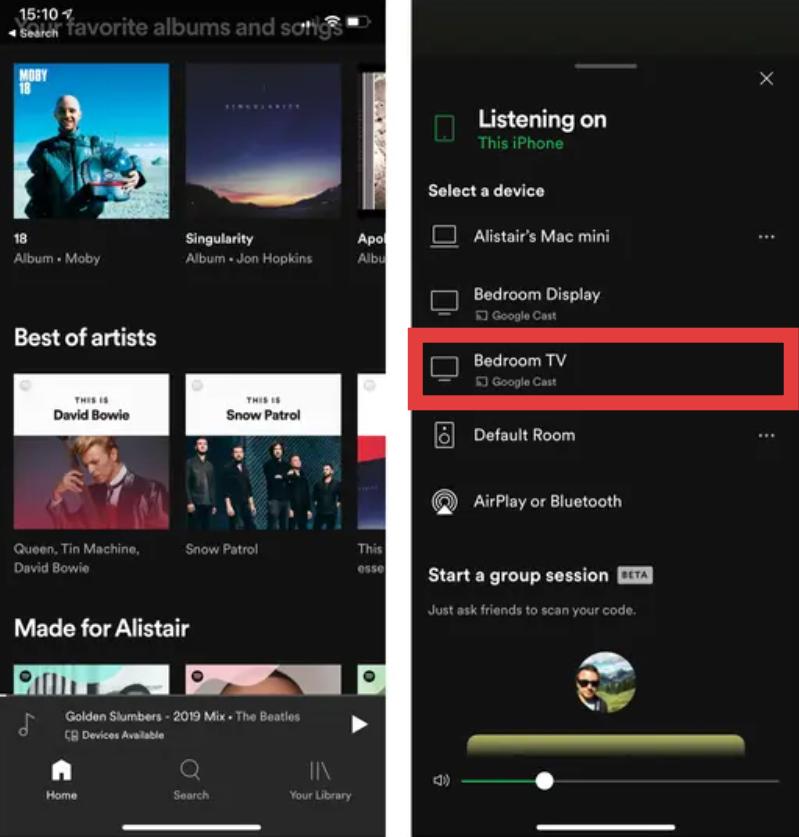
Una volta effettuato il collegamento, il televisore inizierà a riprodurre la musica mentre il telefono ne controllerà la riproduzione.
Metodo 2: Gioca Spotify in TV con Chromecast
Google Chromecast è un altro modo popolare per lanciare Spotify alla TV. Se hai un dispositivo Chromecast collegato alla TV, puoi utilizzare il Spotify app sul tuo smartphone per inviare musica direttamente alla tua televisione. Molti utenti cercano Spotify Le soluzioni Chromecast sono ideali perché Chromecast funziona con diverse marche di TV e offre una semplice connessione wireless.
Prima di iniziare, assicurati di:
- Il tuo dispositivo Chromecast è collegato al televisore.
- Il tuo telefono e Chromecast sono connessi alla stessa rete Wi-Fi.
- Migliori Spotify l'app è aggiornata.
Ecco un esempio di come trasmettere contenuti a una TV con Chromecast:
- Apri Spotify.
- Riproduci un brano o una playlist.
- Tocca l'icona del dispositivo.
- Scegli la tua TV abilitata per Chromecast.
- Aspettare Spotify per connettere.
Dopo aver stabilito la connessione, puoi controllare la tua musica direttamente dal tuo telefono. Questo metodo è ideale se il tuo televisore non ha un sistema integrato Spotify app ma supporta Chromecast.
Metodo 3: Gioca Spotify in TV con un'app Smart TV
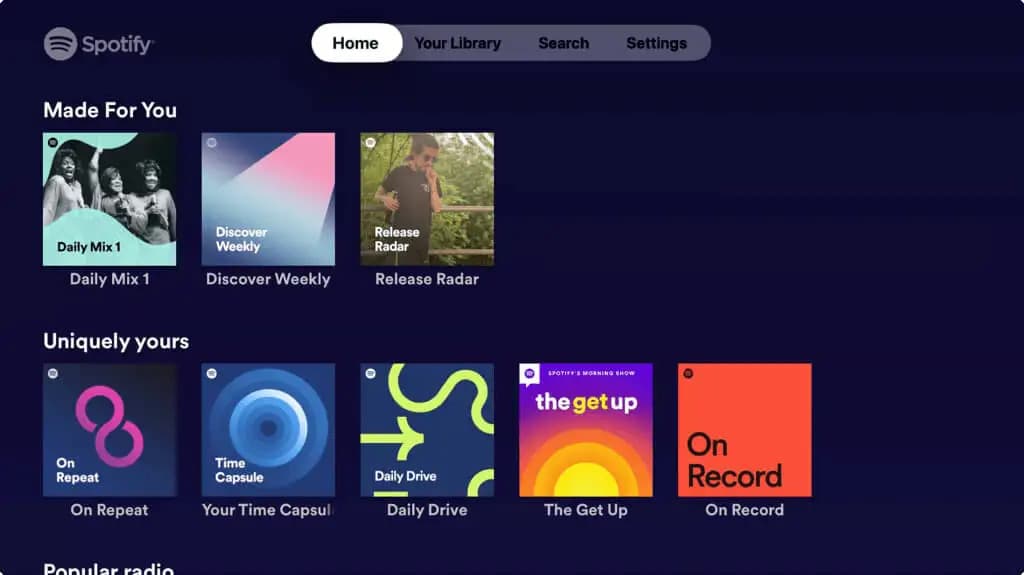
Molti televisori moderni hanno un Spotify App Smart TV. Marche popolari come Samsung, Apple, Sony e i modelli Android TV consentono agli utenti di installare Spotify direttamente.
Per utilizzare questa opzione:
- Apri l'app store della tua TV.
- Cercare Spotify.
- installare il Spotify app.
- Accedi al tuo account.
- Inizia ad ascoltare.
Articolo correlato: Come si gioca Spotify su Apple TV?
Questo metodo ti permette di lanciare Spotify alla TV senza bisogno di un telefono dopo la configurazione. Tuttavia, alcune TV più vecchie potrebbero non supportare le ultime Spotify versioni dell'app. In questa situazione, utilizzare Chromecast, AirPlay o un altro dispositivo di streaming potrebbe essere un'opzione migliore.
Metodo 4: Gioca Spotify sulla TV tramite Apple AirPlay
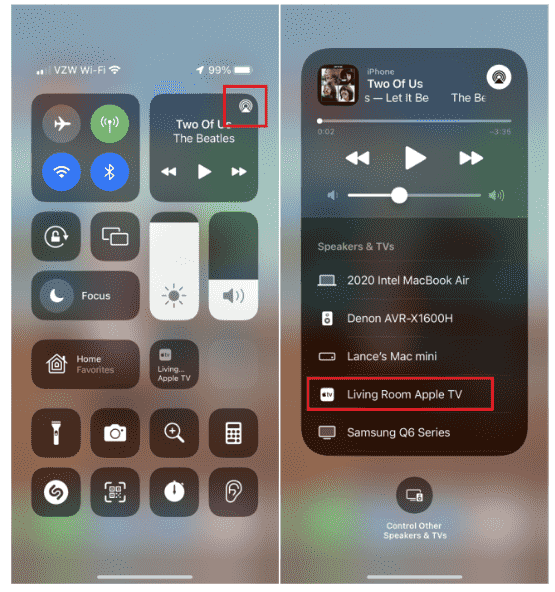
Gli utenti Apple possono utilizzare AirPlay spedire Spotify audio da un iPhone, iPad o Mac a Apple TV e smart TV compatibili. Questo metodo è particolarmente utile per le persone che cercano Spotify AirPlay per la TV è compatibile perché si integra perfettamente con i dispositivi Apple.
Per utilizzare AirPlay:
- Assicurati che l'iPhone e la TV siano connessi alla stessa rete Wi-Fi.
- Apri Spotify.
- Avvia la riproduzione della musica.
- Aprire il menu AirPlay.
- Seleziona la tua Apple TV o il televisore compatibile con AirPlay.
Parte 3. Come connettersi Spotify Dispositivi TV popolari?
Televisori e dispositivi di streaming diversi hanno modi diversi di connettersi con SpotifyChe tu utilizzi una Smart TV Samsung, Roku, Amazon Fire TV, Android TV o Apple TV, di solito puoi goderti Spotify con pochi semplici passaggi di configurazione.
Comprendere il metodo di connessione specifico per il tuo dispositivo può semplificare la trasmissione Spotify alla TV senza interruzioni.
Samsung Smart TV
I televisori smart Samsung sono tra i dispositivi più popolari per Spotify utenti. Molti modelli Samsung più recenti supportano il Spotify direttamente dall'app, consentendoti di ascoltare senza dover collegare un altro dispositivo.
Per utilizzare Spotify sulla TV Samsung:
- Aprire Samsung Smart Hub.
- Cercare il Spotify app.
- Installa e avvia Spotify.
- Accedi con il tuo Spotify conto.
- Inizia a riprodurre le tue canzoni preferite.
Roku TV
I dispositivi Roku supportano Spotify riproduzione attraverso il Spotify app e funzionalità di screencasting.
Impostare Spotify su Roku:
- Apri il Roku Channel Store.
- Cercare Spotify.
- Aggiungere il Spotify .
- Accedi al tuo account.
Amazon Fire TV
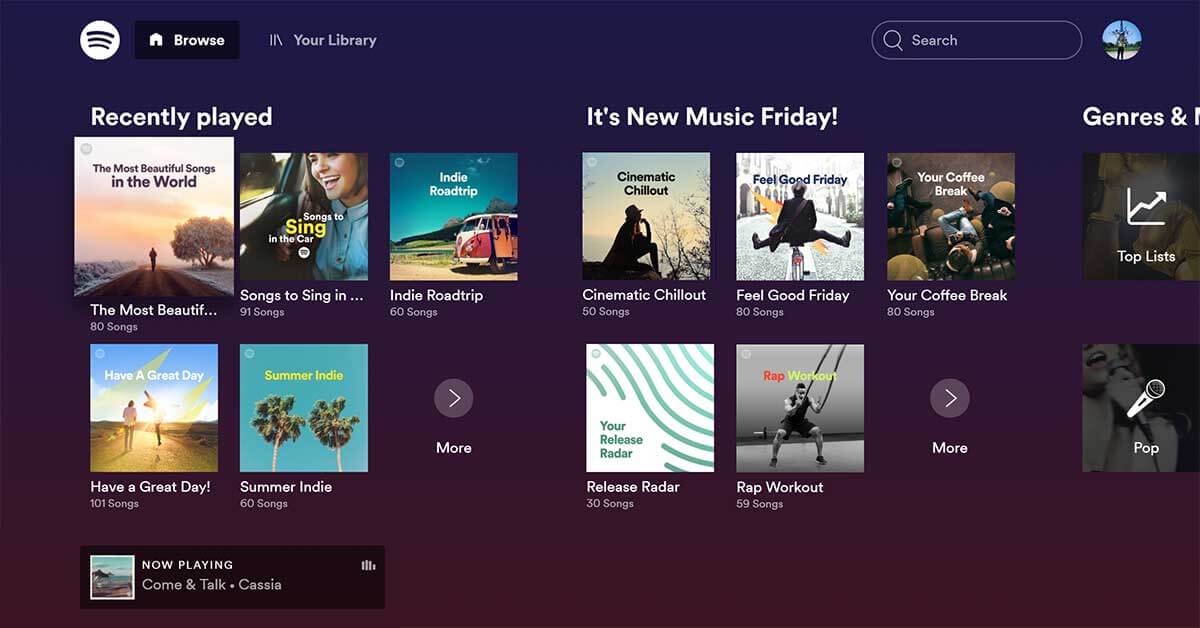
Gli utenti di Amazon Fire TV possono installare Spotify direttamente dall'Amazon Appstore.
- Apri le app di Amazon Fire TV.
- Cercare Spotify.
- Scarica e installa l'app.
- Registrati.
- Avvia lo streaming.
Fire TV funziona anche con i comandi vocali Alexa, consentendoti di controllare Spotify riproduzione tramite istruzioni vocali.
Android TV
Molti dispositivi Android TV supportano Spotify tramite il Google Play Store. Questo rende Android TV una delle piattaforme più semplici per gli utenti che desiderano trasmettere in streaming Spotify musica per la TV.
- Apri Google Play Store sulla tua Android TV.
- Cercare Spotify.
- Installa l'applicazione.
- Accesso.
Parte 4. Perché Spotify Impossibile trasmettere al televisore: come risolvere il problema?
Sebbene il Spotify La trasmissione è solitamente semplice, alcuni utenti riscontrano problemi di connessione. Se non riesci a trasmettere Spotify Se il problema riguarda la TV, potrebbe derivare dalle impostazioni di rete, da app obsolete o da problemi di compatibilità del dispositivo.
Ecco le soluzioni più comuni.
Soluzione 1: Verifica la tua connessione Wi-Fi
La ragione più comune Spotify Non è possibile connettersi a un televisore perché entrambi i dispositivi non sono connessi alla stessa rete. Se il televisore risulta non disponibile in SpotifyNella lista dei dispositivi, ricollega entrambi i dispositivi al Wi-Fi e riprova.
Soluzione 2: Riavvia Spotify e la tua TV
Gli errori temporanei del software possono impedire Spotify dal rilevamento del televisore. Prova a chiudere e aprire Spotify sulla tua TV. Un semplice riavvio spesso risolve i problemi temporanei di trasmissione.
Correzione 3: Aggiornamento Spotify App
Un obsoleto Spotify La versione potrebbe causare problemi di compatibilità con i sistemi TV più recenti. Mantenere entrambe Spotify e l'aggiornamento del firmware del televisore migliora la stabilità della connessione.
Soluzione 4: Verifica la compatibilità del dispositivo
Non tutti i televisori supportano tutti Spotify Metodo di casting. Verificare le funzionalità supportate dal televisore può far risparmiare tempo durante la risoluzione dei problemi.
Parte 5. Gioca Spotify Musica in TV senza restrizioni di casting
Sebbene il Spotify La trasmissione è comoda, ma dipende comunque da una connessione Internet stabile, da dispositivi TV supportati e Spotify Disponibilità dell'app. Alcuni utenti preferiscono una soluzione più flessibile che consenta loro di conservare i propri file musicali e riprodurli ovunque.
DumpMedia Spotify Music Converter offre un modo alternativo per divertirsi Spotify musica al di là dei limiti tradizionali del casting. Con DumpMedia Spotify Music Converter, gli utenti possono convertire Spotify canzoni, album e playlist in formati audio comuni, tra cui MP3, WAV, FLAC e M4A. Dopo la conversione, puoi trasferimento Spotify musica su una chiavetta USB e riprodurlo su televisori compatibili.
👍Perché scegliere DumpMedia Spotify Music Converter:
- ✔️Accedi alla libreria musicale completa da Built-In Spotify Lettore web
- ✔️Goditi conversioni rapide con velocità 35 volte più elevate
- ✔️Conserva le informazioni sui metadati e i tag ID3
- ✔️Mantieni la qualità audio originale
- ✔️100% Pulito. Nessun rischio nell'utilizzo
- ✔️Aggiornamenti gratuiti e supporto tecnico
Istruzioni per l’uso: DumpMedia Spotify Music Converter
Passo 1: Scarica e installa DumpMedia Spotify Music Converter sul tuo Mac/PC. Avvialo e vedrai l'interfaccia. Usa il tuo Spotify Account Premium/Gratuito per accedere.
Passo 2: Cercare Spotify Brani, playlist o album. Basta cliccare su "Aggiungi alla conversione" per aggiungerli all'elenco di conversione.

Passo 3: Dopo DumpMedia analizza automaticamente i brani, il formato è impostato su MP3 di default nell'interfaccia di conversione. Se si desidera modificarlo, fare clic su "MP3" menu a tendina e scegli un'opzione. Puoi anche modificare il bitrate o la frequenza di campionamento. Per un equilibrio ottimale, scegli 320 kbps.

Passo 4: Una volta completate le impostazioni, gli utenti possono procedere con la conversione facendo clic sull'icona "Converti". Quindi DumpMedia verrà scaricato Spotify canzoni per MP3 in pochi secondi grazie alla sua velocità superveloce.

Parte 6. Domande frequenti
Come faccio a lanciare? Spotify alla mia TV?
Per lanciare Spotify alla TV, apri Spotify Sul tuo telefono, tocca l'icona del dispositivo e seleziona il tuo dispositivo TV o di streaming compatibile. Puoi utilizzare Spotify È possibile utilizzare Connect, Chromecast, AirPlay o un'app Smart TV, a seconda della configurazione.
Perché non posso Spotify Trovare la mia TV?
If Spotify Impossibile rilevare la TV, controlla la connessione Wi-Fi, assicurati che entrambi i dispositivi siano sulla stessa rete, aggiorna Spotifye riavvia i tuoi dispositivi.
Posso giocare Spotify Ascoltare musica in TV senza internet?
Spotify normalmente richiede una connessione Internet per lo streaming. Tuttavia, utilizzando strumenti come DumpMedia Spotify Music Converter ti permette di risparmiare Spotify La musica può essere riprodotta come file audio standard e offline su dispositivi compatibili.
Parte 7. Conclusione
Imparare a lanciare Spotify alla TV ti consente di goderti le tue playlist preferite con una migliore qualità audio e un'esperienza su uno schermo più grande. Per gli utenti che desiderano maggiore libertà e meno restrizioni di riproduzione, DumpMedia Spotify Music Converter offre un'altra opzione pratica. Convertendo Spotify musica in formati ampiamente supportati, puoi goderti i tuoi brani preferiti su TV, lettori multimediali e altri dispositivi senza dipendere interamente da Spotify caratteristiche di fusione.

Sconto del 30% >>>