


Come registrare da SpotifyI migliori metodi nel 2026
Spotify offre milioni di canzoni, playlist e podcast, rendendolo uno dei servizi di streaming musicale più popolari al mondo. Tuttavia, molti utenti desiderano ancora registrare da Spotify per l'ascolto offline, i backup personali o la riproduzione su dispositivi che non supportano SpotifyIn questa guida spiegheremo come registrare Spotify musica su diverse piattaforme, discutere i limiti della registrazione ed esplorare un'alternativa più efficiente per il salvataggio Spotify canzoni.
Guida ai contenuti Parte 1. Puoi registrare la musica da Spotify?Parte 2. Come registrare musica da Spotify on Windov'è?Parte 3. Come registrare musica da Spotify su Mac?Parte 4. Alternativa migliore: Scarica Spotify Musica invece di registrazioneParte 5. Domande frequentiParte 6. Sommario
Parte 1. Puoi registrare la musica da Spotify?
Molti utenti scelgono di registrare Spotify musica perché vogliono accedere offline alle loro canzoni preferite e ai backup personali. Tecnicamente, sì. Puoi registrare da Spotify utilizzando un software di registrazione audio che cattura il suono mentre viene riprodotto tramite il computer o il dispositivo mobile.
A differenza del download diretto di un file, la registrazione funziona catturando l'audio in tempo reale. Ciò significa che il software di registrazione "ascolta" la musica riprodotta e la salva come file audio. Tuttavia, la registrazione non è sempre la soluzione più efficiente.
Parte 2. Come registrare musica da Spotify on Windov'è?
Come registrare da Spotify? WinGli utenti dows hanno diverse opzioni quando vogliono registrare Spotify music.
Metodo 1: Registrazione Spotify con Audacia
- Assicurati che il volume del sistema sia impostato a un livello confortevole.
- Chiudi le altre applicazioni che potrebbero emettere suoni di notifica (ad esempio, Discord, YouTube, browser con altre schede aperte) per evitare di registrare audio indesiderati.
- Apri Audacity. Nella barra degli strumenti Impostazioni audio, imposta Host audio su Windows WASAPI.
- Imposta il dispositivo di registrazione sull'uscita audio del tuo computer.
- Fai clic sul pulsante rosso Registra in Audacity.
- Passare immediatamente al Spotify apri l'app e riproduci il brano che desideri registrare.
- Una volta terminata la traccia, fai clic sul pulsante Stop in Audacity.
- Vai su File > Esporta e scegli il formato preferito (ad esempio, Esporta come MP3 (oppure esporta in formato WAV per una qualità superiore).
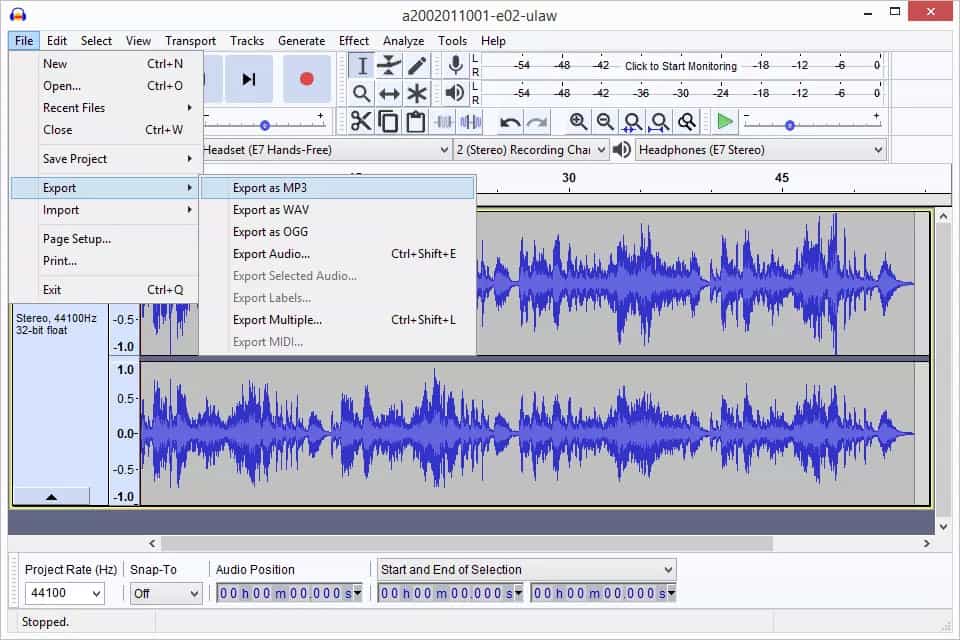
Poiché stai registrando l'audio in uscita dal tuo computer, la qualità è limitata alla qualità di riproduzione del tuo sistema. Non sarà una replica perfetta e senza perdita di dati del file sorgente. Inoltre, Audacity registra in tempo reale, il che significa che devi riprodurre l'intero brano a velocità normale per poterlo registrare.
Metodo 2: utilizzare WinRegistratore vocale Dows
Windows include uno strumento di registrazione integrato. Segui questi passaggi:
- Fai clic con il pulsante destro del mouse sull'icona dell'altoparlante nella barra delle applicazioni e seleziona Suoni (oppure "Impostazioni audio" > "Altre impostazioni audio").
- Vai alla scheda Registrazione.
- Fai clic con il pulsante destro del mouse nello spazio vuoto sotto l'elenco dei dispositivi e seleziona "Mostra dispositivi disabilitati".
- Se compare l'opzione Mix stereo, fai clic con il pulsante destro del mouse e seleziona Abilita.
- Fai di nuovo clic con il pulsante destro del mouse e seleziona "Imposta come dispositivo predefinito".
- Apri l'app Registratore di suoni.
- Avvia l'audio/Spotify e fai clic sul pulsante Registra nell'app.
Sebbene sia tecnicamente possibile forzarlo a registrare l'audio di sistema abilitando una funzione "Stereo Mix" nel tuo WinImpostazioni audio Dows, questo metodo è spesso inaffidabile e soggetto a problemi tecnici.
Parte 3. Come registrare musica da Spotify su Mac?
Come registrare da Spotify Su Mac? Gli utenti Mac possono anche registrare Spotify musica utilizzando le applicazioni integrate.
- Apri QuickTime Player.
- Seleziona Nuova registrazione audio.
- Configurare l'acquisizione audio di sistema.
- Inizia a registrare.
- Giocare Spotify music.
- Salva la registrazione.
Parte 4. Alternativa migliore: Scarica Spotify Musica invece di registrazione
Per un utilizzo occasionale, la registrazione può essere sufficiente. Per librerie musicali più grandi, il processo diventa rapidamente inefficiente. Un altro approccio per salvare Spotify La conversione delle canzoni consiste nel convertirle direttamente in formati audio standard. Rispetto alla registrazione, la conversione offre diversi vantaggi:
- Elaborazione più veloce
- Supporto per la conversione batch
- Migliore qualità audio
- Informazioni sulla canzone conservate
- Gestione dei file semplificata
Per gli utenti con playlist di grandi dimensioni, la conversione è spesso più pratica del tentativo di registrazione Spotify tracce individuali. Se il tuo obiettivo è salvare Spotify musica in modo efficiente, DumpMedia Spotify Music Converter offre una soluzione semplificata.
Download gratuito Download gratuito
Con DumpMedia Spotify Music Converter, qualunque Spotify l'utente gratuito o Premium può rimuovere DRM da Spotify* e scaricare musica da Spotify a MP3, M4A, WAV e FLAC. Dopodiché, puoi ottenere tutti i Spotify Download senza DRM in ascoltare Spotify offline gratuitamente per sempre su tutti i tuoi dispositivi, per non parlare dei problemi di riproduzione con Spotify più.
👍Altre caratteristiche chiave di DumpMedia Spotify Music Converter
- ✔️Accedi alla libreria musicale completa da Built-In Spotify Lettore web
- ✔️Goditi conversioni rapide con velocità 35 volte più elevate
- ✔️Conserva le informazioni sui metadati e i tag ID3
- ✔️Mantieni la qualità audio originale
- ✔️100% Pulito. Nessun rischio nell'utilizzo
- ✔️Aggiornamenti gratuiti e supporto tecnico
🚩Come usare DumpMedia Spotify Music Converter
Passo 1: Scarica e installa il software sul tuo computer. Funziona con entrambi Windows e Mac. L'interfaccia è intuitiva, il che la rende adatta anche ai principianti.
Download gratuito Download gratuito
Passaggio 2. Trova la playlist, l'album o il brano specifico che desideri convertire. Puoi trascinare un singolo brano sull'icona "+" sul lato destro dello schermo. In alternativa, apri un'intera playlist/album e fai clic sull'icona "Aggiungi alla conversione" per caricare l'intero elenco nel convertitore.

Passo 3: Dopo DumpMedia analizza automaticamente i brani, il formato è impostato su MP3 di default nell'interfaccia di conversione. Se si desidera modificarlo, fare clic su "MP3" menu a tendina e scegli un'opzione. Puoi anche modificare il bitrate o la frequenza di campionamento. Per un equilibrio ottimale, scegli 320 kbps.

Passo 4: Una volta completate le impostazioni, gli utenti possono procedere con la conversione facendo clic sull'icona "Converti". Quindi DumpMedia verrà scaricato Spotify canzoni per MP3 in pochi secondi grazie alla sua velocità superveloce.
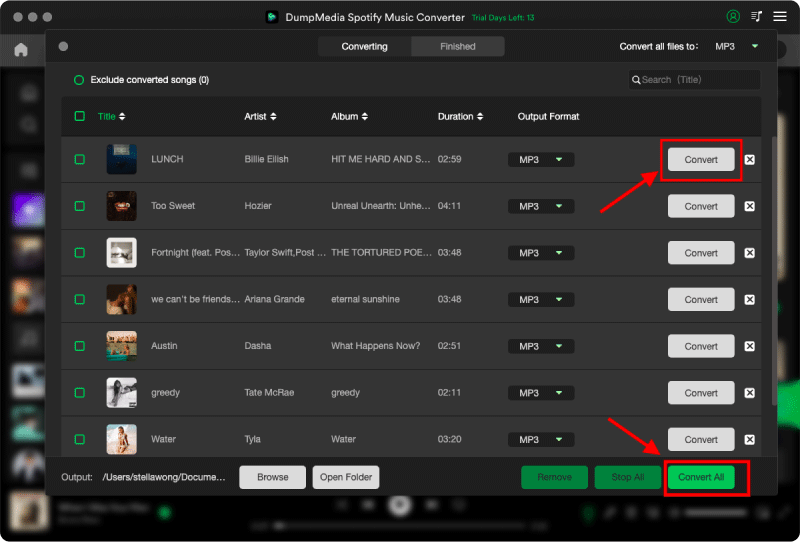
Anziché attendere la riproduzione in tempo reale di ogni brano, i processi di conversione risultano molto più efficienti.
Parte 5. Domande frequenti
È legale registrare da Spotify?
La legalità dipende dalla tua posizione geografica e dall'uso previsto. L'uso personale potrebbe essere trattato in modo diverso rispetto alla ridistribuzione o all'uso commerciale.
Audacity può registrare? Spotify musica?
Sì. Audacity può acquisire l'audio di sistema e registrarlo Spotify riproduzione.
Perché è mio Spotify Registrazione silenziosa?
Ciò è spesso causato da impostazioni errate della sorgente audio o da permessi del sistema operativo inappropriati.
Posso salvare? Spotify canzoni come MP3?
Spotify non fornisce informazioni dirette MP3 download. Gli utenti in genere si affidano a strumenti di registrazione o software di conversione.
Qual è il modo migliore per registrare da Spotify?
Per le registrazioni occasionali, Audacity è una scelta popolare. Per collezioni più ampie, gli strumenti di conversione sono generalmente più efficienti.
Parte 6. Sommario
Se devi registrare solo qualche canzone occasionalmente, strumenti gratuiti come Audacity e QuickTime possono aiutarti a registrare da Spotify con una configurazione minima. Tuttavia, la registrazione presenta delle limitazioni evidenti. Richiede la riproduzione in tempo reale, spesso comporta un lavoro di editing aggiuntivo e diventa poco pratica quando si ha a che fare con playlist di grandi dimensioni.
Per gli utenti che cercano un modo più rapido e organizzato per risparmiare Spotify musica, convertire le tracce direttamente in formati audio standard può essere un'alternativa più efficiente. Strumenti come DumpMedia Spotify Music Converter semplifica il processo e offre maggiore flessibilità per l'ascolto offline su più dispositivi.
Download gratuito Download gratuito
*DumpMedia funziona decrittando e scaricando Spotify converte i brani in file senza DRM, consentendoti di ottenere una copia pulita e illimitata della tua libreria per qualsiasi dispositivo. La sua funzionalità non include la rimozione del DRM dai file audio locali.